3. Guia de Uso
💻 Tela do Agente Tallk.me: sua central de atendimento em um único lugar
A Tela do Agente foi desenvolvida para concentrar todos os recursos necessários para o atendimento ao cliente, independentemente do canal utilizado.
Em um único ambiente você pode atender chamadas telefônicas, responder mensagens de WhatsApp, Instagram, Facebook, Web Chat, SMS e outros canais integrados, além de conversar com sua equipe, gerenciar tarefas, acompanhar agendas e consultar o histórico completo de cada cliente.
Tudo isso sem precisar trocar de sistema.
- 🏠 Conhecendo a Tela do Agente
- 1 - Agentes
- 3 - Webphone
- 2 - Gerenciador de Tarefas
- Clientes
- Calendario
- Tarefas agendadas
🏠 Conhecendo a Tela do Agente
Ao acessar o agent.tallk.me, você encontrará uma interface organizada para facilitar sua rotina.
Os principais recursos estão disponíveis na barra lateral esquerda e no menu superior.
📞 Softphone
O Softphone permite realizar e receber ligações diretamente pelo navegador, sem necessidade de instalar programas adicionais.
Com ele você pode:
- Receber chamadas automaticamente.
- Realizar ligações para qualquer número.
- Utilizar teclado numérico (DTMF).
- Colocar chamadas em espera.
- Transferir ligações.
- Consultar histórico de chamadas.
- Visualizar duração da ligação.
- Encerrar chamadas com apenas um clique.
Durante o atendimento também é possível visualizar os dados do cliente e registrar informações importantes.
💬 Caixa de Mensagens
Toda comunicação por canais digitais fica centralizada em uma única caixa de entrada.
Entre os canais disponíveis estão:
- WhatsApp Oficial
- WhatsApp Não Oficial
- Facebook Messenger
- Web Chat
- SMS
- Outros canais integrados
A caixa de mensagens permite:
- Responder clientes.
- Pesquisar conversas.
- Filtrar atendimentos.
- Visualizar mensagens em andamento.
- Acompanhar filas.
- Identificar conversas não respondidas.
- Encerrar atendimentos.
👤 Informações do Cliente
Durante qualquer atendimento, a plataforma apresenta uma visão completa do contato.
Você pode:
- Editar dados cadastrais.
- Atualizar telefone e e-mail.
- Inserir observações.
- Consultar histórico de atendimentos.
- Visualizar campanhas relacionadas.
- Acompanhar protocolos anteriores.
Isso evita que o cliente precise repetir informações a cada novo contato.
🔄 Transferência de Atendimentos
Quando necessário, um atendimento pode ser encaminhado para outro agente ou setor.
A transferência pode ocorrer para:
- Outro agente.
- Outra fila.
- Outro departamento.
Todo o histórico da conversa acompanha a transferência, garantindo continuidade no atendimento.
📝 Mensagens Agendadas
Nem toda comunicação precisa acontecer imediatamente.
A Tallk.me permite programar mensagens para serem enviadas automaticamente em uma data e horário específicos.
Ideal para:
- Follow-ups.
- Confirmações.
- Lembretes.
- Retornos prometidos.
- Campanhas futuras.
👥 Chat Interno
A comunicação entre colaboradores acontece dentro da própria plataforma.
Com o Chat Interno você pode:
- Conversar com outros agentes.
- Tirar dúvidas rapidamente.
- Solicitar ajuda durante um atendimento.
- Compartilhar informações sem utilizar aplicativos externos.
Tudo permanece registrado no ambiente corporativo.
👨👩👧👦 Grupos Internos
Além das conversas individuais, também é possível criar grupos para comunicação entre equipes.
Exemplos:
- Comercial
- Suporte
- Financeiro
- Supervisores
- Operação
Isso facilita alinhamentos rápidos e melhora a comunicação entre departamentos.
✅ Gerenciador de Tarefas
Organize sua rotina sem sair da plataforma.
O Gerenciador de Tarefas permite:
- Criar tarefas.
- Definir responsáveis.
- Acompanhar andamento.
- Inserir prazos.
- Marcar prioridades.
- Registrar observações.
Tudo integrado ao restante da operação.
📋 Visualização Kanban
Para quem prefere uma gestão visual, as tarefas também podem ser acompanhadas em formato Kanban.
É possível organizar atividades por etapas como:
- A Fazer
- Em Andamento
- Aguardando
- Concluído
Basta arrastar os cartões entre as colunas conforme a evolução das atividades.
📅 Agenda Integrada
A Agenda ajuda a organizar compromissos da equipe.
Você pode:
- Criar compromissos.
- Agendar reuniões.
- Registrar visitas.
- Programar retornos.
- Visualizar agenda diária, semanal ou mensal.
- Compartilhar compromissos entre colaboradores.
👥 Cadastro de Clientes
Todos os contatos ficam armazenados em uma base única.
É possível:
- Cadastrar novos clientes.
- Atualizar informações.
- Consultar histórico.
- Visualizar protocolos.
- Relacionar atendimentos.
- Consultar interações realizadas em qualquer canal.
Isso proporciona uma visão completa da jornada do cliente.
🔔 Status do Agente
Durante o expediente o operador pode alterar seu status conforme sua disponibilidade.
Exemplos:
- 🟢 Disponível
- ⏸️ Pausa
- 🍽️ Almoço
- 📞 Em Atendimento
- 🔴 Ausente
Esses status ajudam na distribuição automática dos atendimentos e no acompanhamento da operação pelos supervisores.
🔍 Pesquisa Global
Localize rapidamente qualquer informação.
Você pode pesquisar por:
- Nome do cliente.
- Número de telefone.
- Protocolo.
- Empresa.
- Atendimento.
- Mensagem.
- Contato.
📊 Tudo integrado para aumentar sua produtividade
A Tela do Agente foi projetada para eliminar a necessidade de alternar entre diferentes sistemas durante o atendimento.
Com telefonia, canais digitais, tarefas, agenda, cadastro de clientes e comunicação interna reunidos em uma única plataforma, sua equipe ganha mais produtividade, organização e agilidade para oferecer uma experiência muito melhor aos clientes.
🚀 Agora é sua vez!
Explore cada recurso da Tela do Agente e descubra como a Tallk.me pode simplificar sua rotina de atendimento.
Acesse os tutoriais completos e aprenda a aproveitar todo o potencial da plataforma → Ver Base de Conhecimento
1 - Agentes
Para que seus colaboradores consigam acessar o Gerenciador de Atividades, será necessário criar um acesso de agente para cada um deles, para isso clique em "Agentes" no menu superior do sistema.
Após acessar a tela de agente, clique em "Novo agente" para abrir a tela de cadastro, nessa tela você deverá preencher obrigatoriamente os seguintes campos:
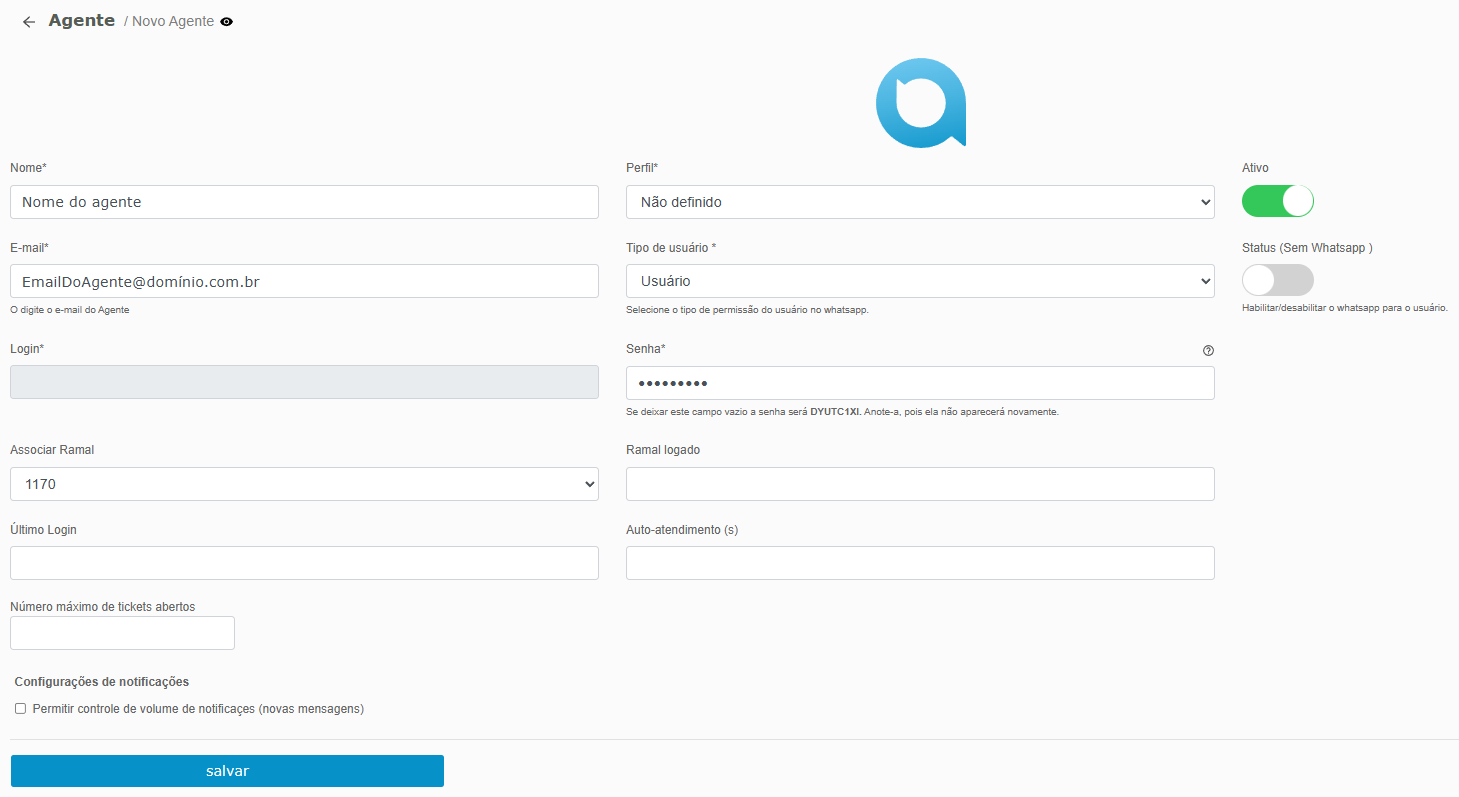
• Nome: nome de seu colaborador;
• E-mail: e-mail utilizado para acessar a plataforma de agente e recuperação de senha, não podendo ser o mesmo e-mail utilizado para acessar o portal gerencial;
• Tipo de usuário: se o colaborador terá acesso de Usuário ou Administrador, algumas funcionalidades estão disponíveis somente para a administração, portanto escolha com cuidado a quem liberar essa permissão;
• Login: será preenchido automaticamente pelo sistema após a criação do agente, pode ser utilizado como login alternativo para acessar a plataforma de agente;
• Senha: senha utilizada pelo agente para acessar a plataforma;
• Associar Ramal: defina qual o ramal esse agente utilizará, a disponibilidade de ramais pode variar de acordo com a quantidade contratada, caso tenha utilizado todos os ramais contacte nossa equipe.
Após o preenchimento dos campos acima, basta clicar em Salvar, com o login/e-mail e senha seu colaborador já conseguirá acessar o Gerenciador de Atividades, ou G.A como apelidamos carinhosamente.
3 - Webphone
Aqui será onde seus agentes atenderão as chamadas recebidas em seu 0800, efetuarão chamadas em seu PABX, responderão seus clientes no Whatsapp entre outras funcionalidades, caso ainda não tenha criado o acesso de agente para seus colaboradores, basta seguir o passo a passo descrito na etapa 1 - Agentes
Para acessar, basta utilizar o link agente.tallk.me e informar o login e senha do atendente, após realizar o login, seu agente já estará apto para utilizar nosso Webphone, presente no local indicado abaixo:

Com o webphone aberto, você poderá acessar o histórico (1), realizar ligações (2), enviar SMS ou e-mail aos seus clientes (3), responder seus clientes via Whatsapp (4), conversar internamente com os demais agentes (5), verificar a lista de contatos internos (agentes) e externos (6) e acessar as configurações que permitem customizações de aparência e som (7).

1 - Histórico
No histórico serão apresentadas todas as ligações efetuadas e recebidas, permitindo que revise os atendimentos do dia e ligue novamente para contatos, bastando clicar duas vezes no número que está no histórico para ligar a ele, abaixo um exemplo de como aparecerá após realizar e receber algumas ligações:

2 - Efetuar Ligações
Ao acessar essa opção será disponibilizado o teclado para que disque para os números desejados, podendo clicar nos botões individualmente ou utilizar o teclado de seu computador para discar, lembrando que é vital que seja informado o DDD do número para que a ligação ocorra.

3 - Envio de SMS / E-mail
Para realizar esse envio através do webphone, basta selecionar se será um SMS (1) ou E-mail (2), informando então quem será o remetente e a mensagem a ser enviada.

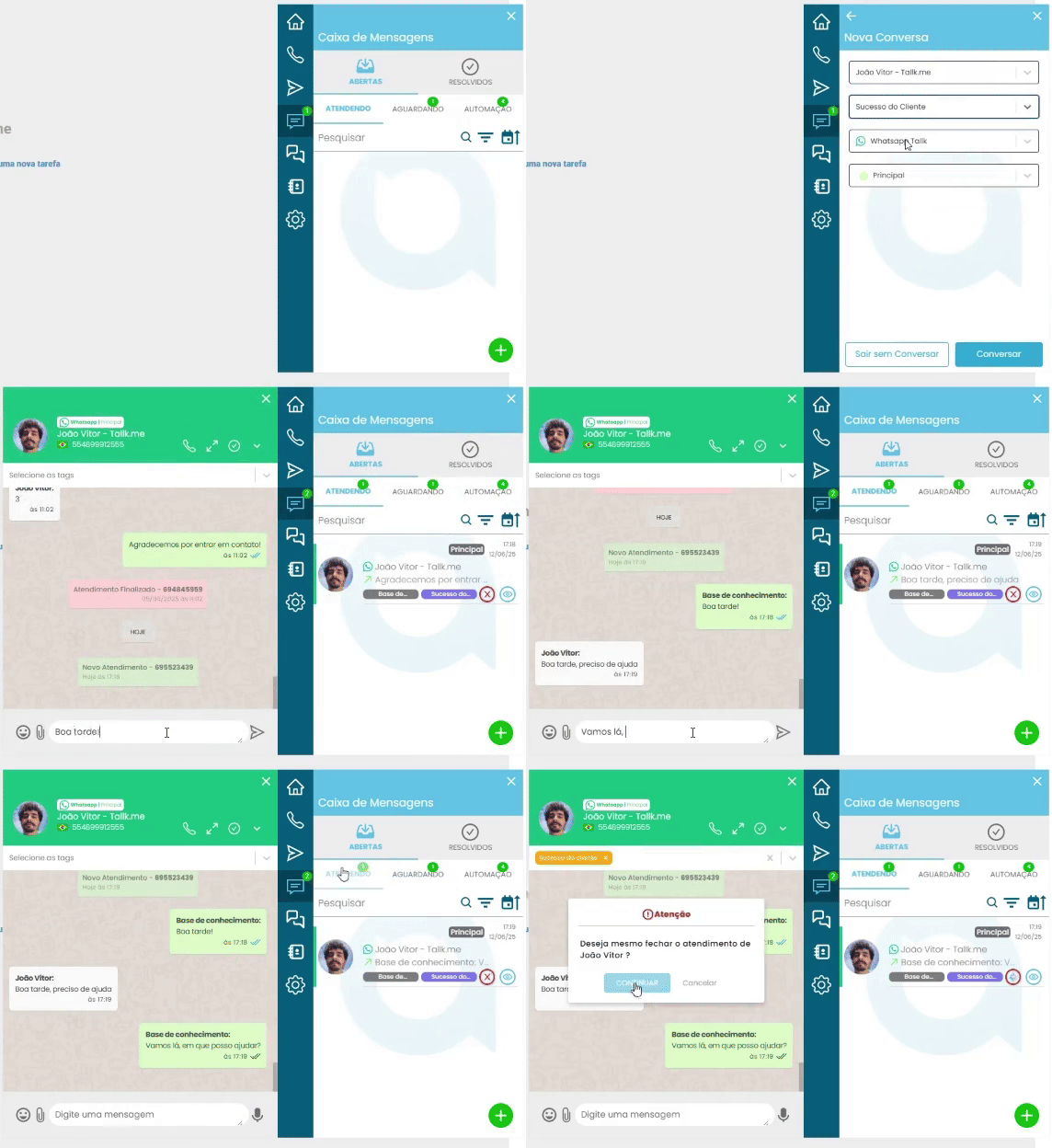
4 - Whatsapp
Aqui serão centralizadas as conversas de Whatsapp com seus clientes, permitindo que inicie novas conversas, veja as que estão abertas e gerencie o fluxo de atendimento de seu cliente.
5 - Chat Interno
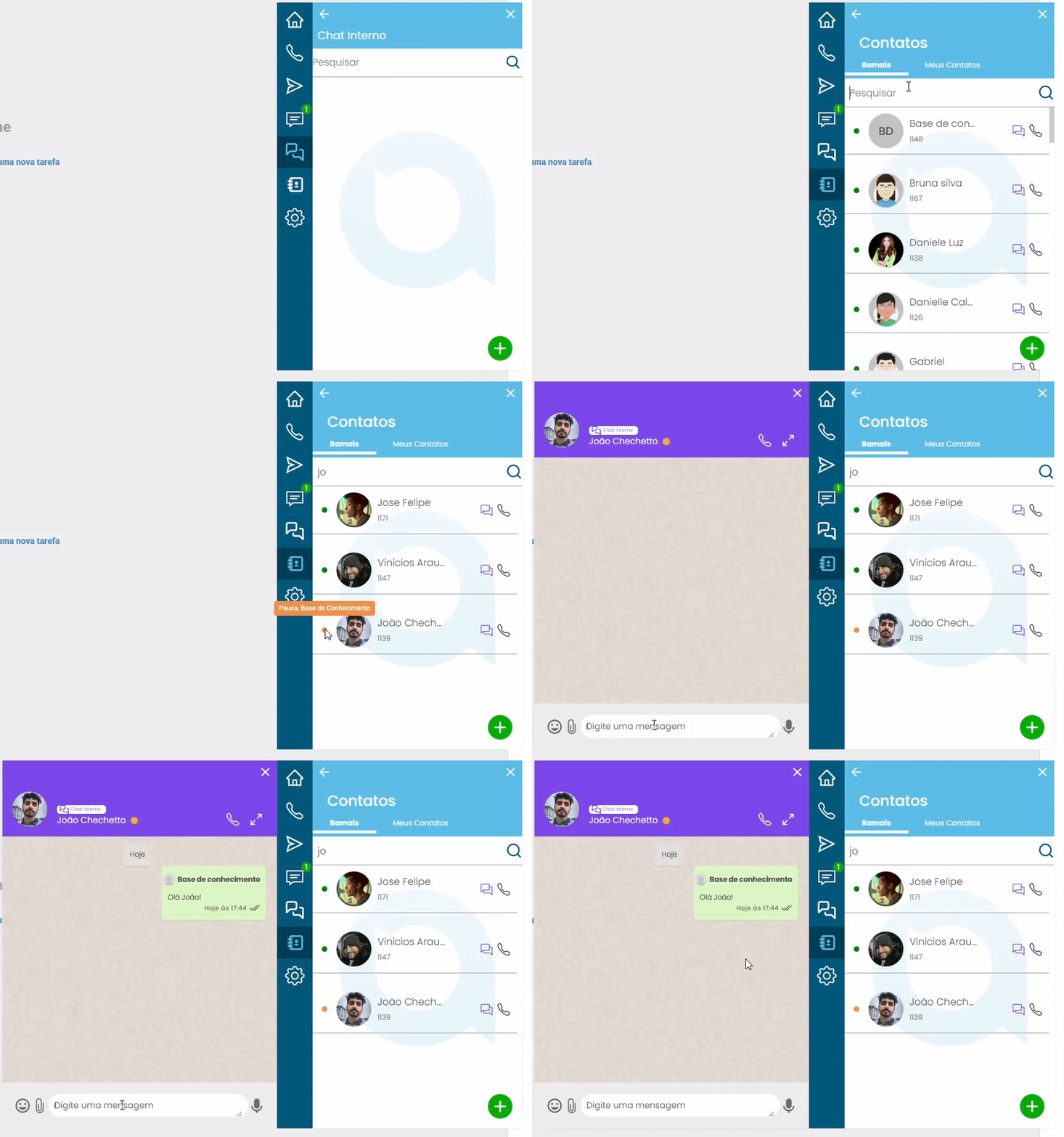
Utilizando o chat interno, seus colaboradores conseguirão conversar entre si, alinhar estratégias, repassar recados e verificar a disponibilidade dos demais agentes.
6 - Lista de Contatos
Com a lista de contatos, seus agentes visualizarão os ramais dos demais agentes utilizando a aba "Ramais" e os números de seus clientes na aba "Meus Contatos".


7 - Configurações
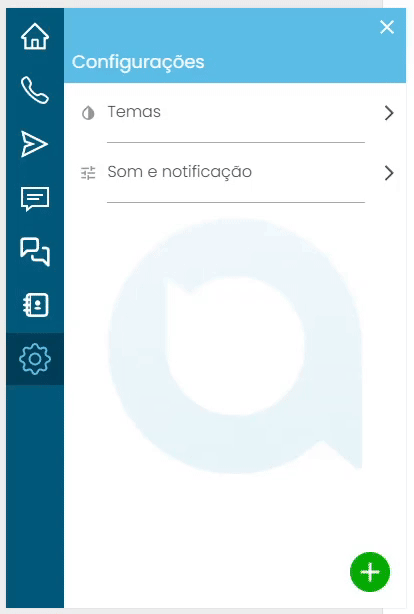
Nas configurações, você conseguirá customizar alguns parâmetros de seu Webphone, como o Tema e configurações relacionadas ao volume e toque de notificações recebidas.
2 - Gerenciador de Tarefas
Ao acessar o GA algumas opções estão disponíveis para seus atendentes, como um gerenciador de atividades do agente e seus colegas, troca de tema e demais informações relevantes para o atendimento.