Integrações
Documentações sobre as possibilidades de integração com o sistema Tallk.me
- Piperun
- Asaas
- Hotmart
- Leadstation
- Vanguard
- Trello
- ICX
- Feegow
- Integração via SIP
- Agendor
- Adaptor | Personalsoft
- CobMAIS
- Conexa
Piperun
🔗 Integração Tallk.me + Piperun: ligações com 1 clique e gestão total do atendimento
Com a integração entre a Tallk.me e o CRM Piperun, você pode realizar ligações diretamente da tela do seu CRM com a função Click to Call e automatizar ações com base nos eventos do funil.
Ao final da ligação, a gravação da chamada fica automaticamente disponível dentro do Piperun, facilitando o acompanhamento do histórico de contatos com cada cliente.
Já com as automações, issignifica que sempre que uma oportunidade mudar de etapa, for criada, ganhar uma proposta ou passar por qualquer outro evento configurado no Piperun, a Tallk.me pode iniciar automaticamente um fluxo de comunicação por WhatsApp , SMS, e-mail ou voz.
Além disso, essa integração oferece ganhos reais na gestão da equipe de vendas ou atendimento, permitindo:
-
Monitorar o tempo de ligação de cada usuário;
-
Avaliar a produtividade e engajamento da equipe;
-
Analisar a qualidade das conversas com inteligência artificial, (função de IA do CRM Piperun) identificando padrões, oportunidades de melhoria e pontos críticos rapidamente.
-
Patronizar o processo de follow up
- Acelerar o processo comercial.
Na prática, sua empresa reduz tarefas manuais, acelera o atendimento e garante que nenhum lead ou cliente fique sem acompanhamento.
________________________________________________________________________________________________________________________________________________
🛠️ Como configurar a função click to call
1️⃣ Obter credenciais Tallk.me
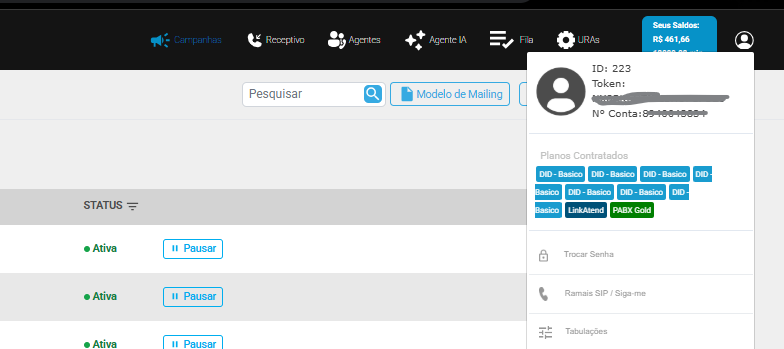
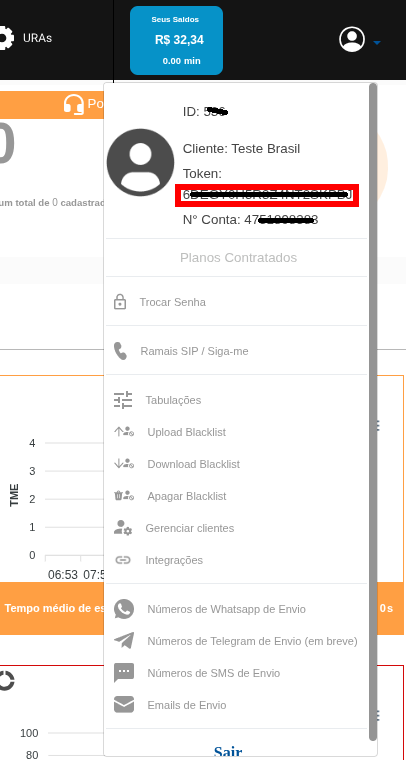
No painel de gestão da Tallk.me, (https://app.tallk.me/) clique no avatar do perfil (canto superior direito).
Copie e guarde os dados: ID e Token.

2️⃣Configurar funcionalidade no Piperun
-
Faça login como administrador no PipeRun.
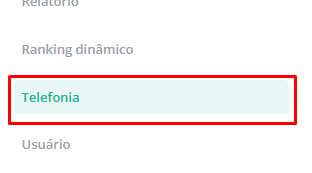
- Acesse ajustes e configurações
- Configurações
- Telefonia
- Escolha o fornecedor Tallk.me
A opção de telefonia é uma das ultimas:
⚙️ Como Funciona a Integração
Quando o usuário aciona a discagem rápida (ícone de telefone no card do CRM), o PipeRun executa uma requisição HTTP do tipo POST direcionada ao endpoint da telefonia.
Essa chamada ocorre em duas etapas (pernas):
-
Primeira Perna: O sistema da Tallk.me faz uma ligação interna para o ramal do operador (
exten). -
Segunda Perna: Assim que o operador atende seu ramal, o sistema disca automaticamente para o telefone do cliente (
destination) e une ambas as partes na mesma ligação.
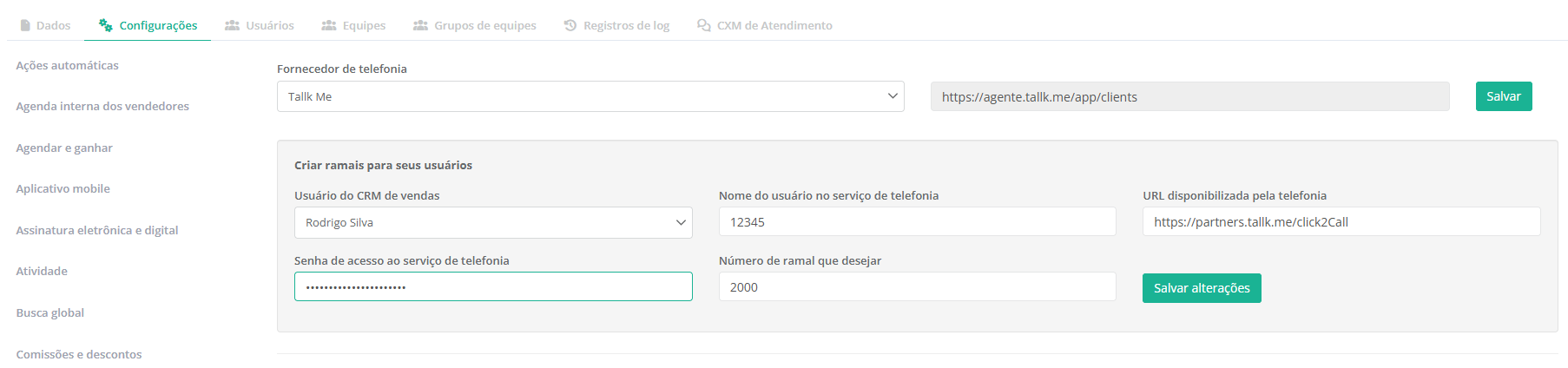
🖼️ Configuração Visual no PipeRun
-
Usuário do CRM de vendas: Seu usuário no Piperun. O seu ramal só ficará visível na sua conta.
- Nome do usuário no serviço de telefonia: ID da conta de cliente Tallk.me
- URL disponibilizada pela telefonia: URL Base fixa: https://partners.tallk.me/click2Call
- Senha de acesso ao serviço de telefonia: Token da sua conta Tallk.me
🗺️ Extra: De/Para de Configuração (Mapeamento de Campos em detalhes técnicos)
Abaixo está a correlação direta entre os campos solicitados na interface do PipeRun e os dados recebidos na Tallk.me (via query strings na URL):
Se você é somente usuáiro, ignore esta parte.
| Campo na Configuração do PipeRun | Campo / Variável na Tallk.me | Descrição e Propósito do Campo |
| URL disponibilizada pela telefonia | URL Base |
Endpoint fixo de requisições:
|
| Nome do usuário no serviço de telefonia | user |
ID interno da conta do cliente no sistema Tallk.me. |
| Senha de acesso ao serviço de telefonia | pass |
Token estático e exclusivo de autenticação do cliente. |
| Número do ramal que desejar | exten |
Alias ou nome do ramal do operador ativo que receberá a primeira perna. |
| Mapeamento automático do CRM | destination |
Número do telefone de destino que receberá a segunda perna da chamada. |
| Controle interno do CRM (Não-editável) | id_crm_call |
ID de rastreamento do Piperun para vinculação posterior de áudio de gravação. |
3️⃣Testar a conexão
Faça login na área de agente da Tallk.me (agente.tallk.me) e mantenha a janela aberta.
No Piperun, abra uma oportunidade, que contenha um telefone. clique sobre o mesmo. Você perceberá uma janela perguntando se deseja ligar para o numero do telefone. Confirme o seu ramal e clique em CHAMAR.
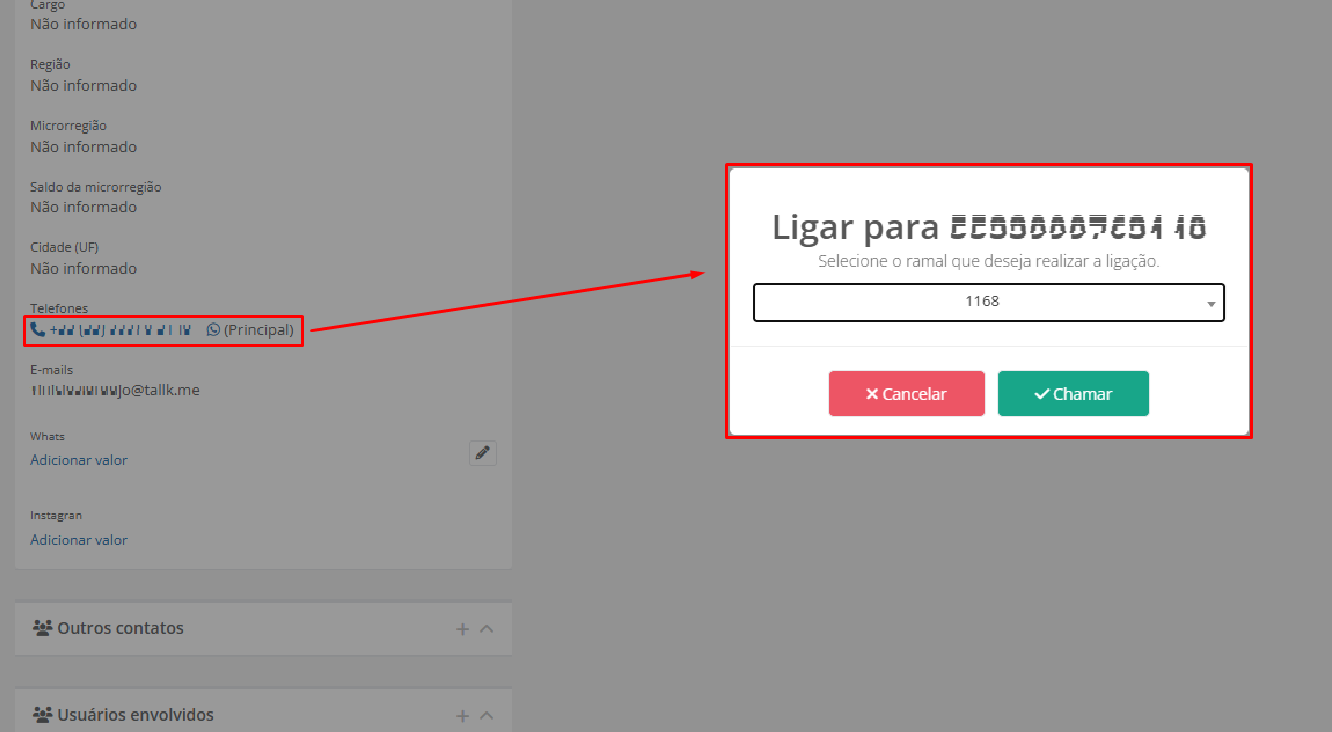
Neste momento, a chamada será dircionada ao seu ramal, dentro do agente Tallk.me, em seguida a segunda perna da chamada se conectará com o telefone destino.
________________________________________________________________________________________________________________________________________________
🛠️ Como configurar a função automaçõesl
1️⃣Crie uma campanha ou fluxo na Tallk.me
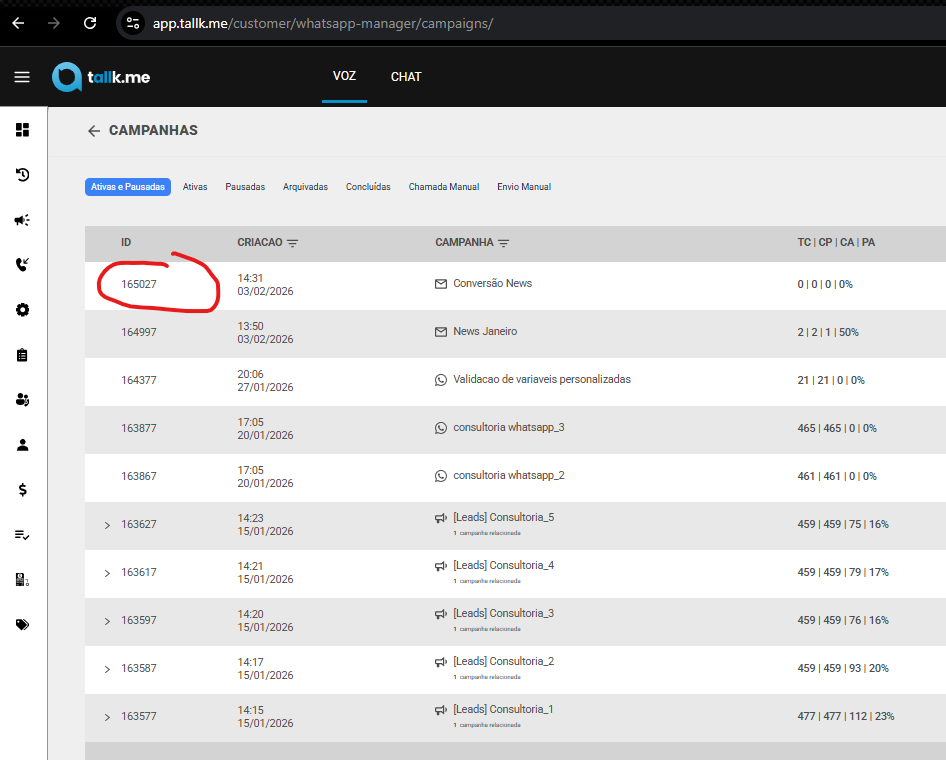
- Acesse o Manager da Tallk.me.
- Vá até Campanhas
- Crie a campanha que será executada quando um evento ocorrer no Piperun.
- Ao finalizar, copie a ID da campanha gerada.
2️⃣ Configure a automação no Piperun
- Acesse sua conta do Piperun.
- Entre no menu Ajustes e cnfigurações.
- Clique em ações automáticas
- Clique no botão Adcionar ação.
- Nomeie a ação e escolha o evento que irá disparar a comunicação.
Exemplos:
- Novo negócio criado;
- Mudança de etapa do funil;
- Proposta enviada;
- Negócio ganho;
- Negócio perdido;
- Agendamento de atividade;
- Entre outros eventos disponíveis no Piperun.
3️⃣Adicione a ação Webhook
- Dentro da automação, escolha a ação Enviar Webhook.
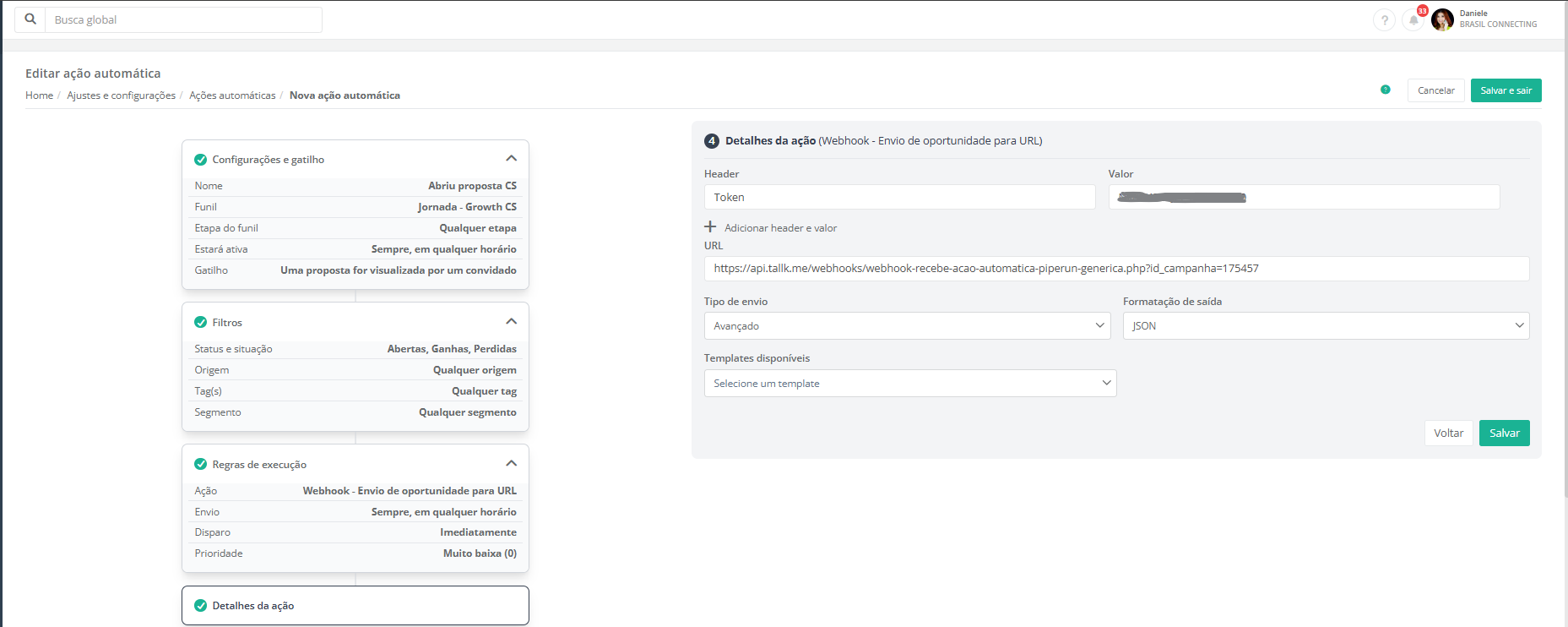
Preencha da seguinte forma:
Header: Token (escreva exatamente assim)
Valor: Insira o Token, encontrado na sua conta Tallk.me
URL: https://api.tallk.me/webhooks/webhook-recebe-acao-automatica-piperun-generica.php?id_campanha=ID_DA_CAMPANHA
Basta salvar.
4️⃣Pronto!
Agora, sempre que o evento configurado acontecer no Piperun, a Tallk.me receberá essa informação e iniciará automaticamente a campanha ou fluxo configurado.
Você pode, por exemplo:
- 📲 Enviar um WhatsApp automaticamente quando uma proposta for aberta.
- 📧 Disparar um e-mail quando um negócio mudar de etapa.
- 📞 Programar uma ligação automática após um período sem interação.
- 💬 Criar réguas completas de follow-up sem depender da equipe comercial.
🚀 Agora é com você!
Ative a integração com o Piperun, configure seu ramal e comece a fazer ligações com um clique direto do CRM.
👉 Veja como configurar agora mesmo
🔗 Integração Tallk.me + LinkedIn Ads: leads quentes, contatos imediatos
A integração entre a Tallk.me e o LinkedIn Ads resolve a principal dor de quem investe em mídia na plataforma: a demora no contato com o lead.
Com essa integração, assim que um lead preenche um formulário de campanha no LinkedIn, os dados são enviados automaticamente para uma campanha da Tallk.me. Isso permite que o lead seja contatado em poucos minutos, por voz, e-mail, SMS ou WhatsApp, sem depender da ação manual do time de vendas.
Resultado: tempo de resposta mais rápido, mais chances de conversão e um fluxo totalmente automatizado.
REQUISITO: Essa integração funciona com campanha de Formulários de geração de leads
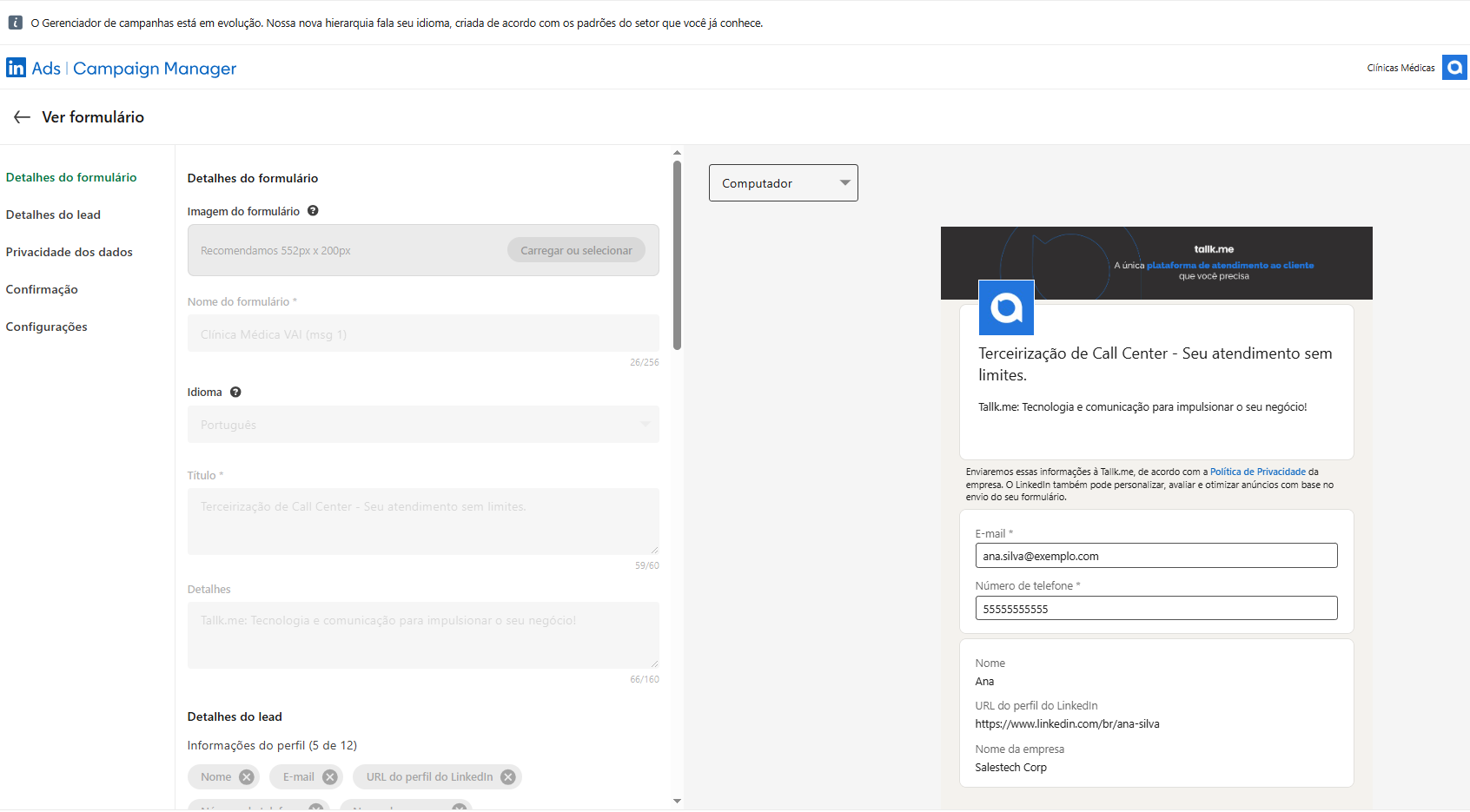
🛠️ Como configurar a integração LinkedIn Ads + Tallk.me
Etapa 1 – Acesse a área de integrações
-
Entre no painel de Gestão (Manager) da Tallk.me.
-
Clique no avatar no canto superior direito.
-
Vá até o menu "Integrações".
-
Clique em “Nova Integração” em LinkedIn Ads.
Etapa 2 – Faça login na conta do LinkedIn
-
Será aberta uma janela para você fazer o login com a conta do LinkedIn que tem acesso ao formulário da campanha.
-
Após o login, a Tallk.me puxará automaticamente os formulários disponíveis para integração.
Etapa 3 – Configure a campanha
-
Dê um nome para essa integração (ex: “Campanha Leads Inbound LinkedIn”).
-
Escolha o formulário que você quer integrar.
-
Selecione a campanha da Tallk.me que irá receber os leads automaticamente.
Etapa 4 – Faça o mapeamento de campos
-
Mapeie os campos do formulário do LinkedIn com os campos internos da Tallk.me.
Exemplo:-
Campo "CARGO" do LinkedIn → Campo "GERAL1" na Tallk.me
-
Campo "E-MAIL" do LinkedIn → Campo "EMAIL" na Tallk.me
-
-
Esse mapeamento é essencial para garantir que as mensagens da campanha sejam personalizadas com os dados corretos.
Etapa 5 – Pronto!
A partir de agora, sempre que alguém preencher o formulário da campanha no LinkedIn, ele será automaticamente incluído em uma campanha de contato da Tallk.me, com comunicações rápidas e direcionadas.
💡 Exemplo de uso prático:
O lead preencheu “Diretor de Marketing” no formulário?
A mensagem de WhatsApp pode ser personalizada com:
“Olá, vimos que você atua como Diretor de Marketing e queremos mostrar como podemos ajudar no seu dia a dia!”
🚀 Transforme leads em clientes antes da concorrência chegar
Asaas
🔗 Integração Tallk.me + ASAAS: automação de cobranças e notificações com impacto real
A integração entre a Tallk.me e o ASAAS permite automatizar comunicações com seus clientes com base em eventos financeiros importantes, como:
-
Atualizações na régua de cobrança
-
Comunicação de notas fiscais
-
Criação de checkouts
-
Mudanças no status de assinaturas
-
Entre outros gatilhos do ASAAS
Tudo isso de forma simples, rápida e 100% automatizada. Basta criar uma campanha ou fluxo de contatos na plataforma da Tallk.me (voz, SMS, e-mail ou WhatsApp) e conectá-la via Webhook no painel do ASAAS.
🛠️ Como configurar a integração ASAAS + Tallk.me (passo a passo)
Etapa 1 – Crie a campanha na Tallk.me
-
Acesse o painel de Gestão (Manager) da Tallk.me. https://app.tallk.me/
-
Vá até a área de Campanhas.
-
Crie uma nova campanha com os canais desejados (voz, SMS, e-mail, WhatsApp).
-
Ao finalizar, clique em ações e em Webhook Asaas e então copie o link do Webhook gerado pela campanha.
Etapa 2 – Configure o Webhook no ASAAS
-
Acesse sua conta ASAAS e clique no avatar no canto superior direito.
-
Vá até Integrações > Webhook.
-
Clique em "Adicionar Webhook".
-
Dê um nome para identificar essa integração (ex: “Cobrança Tallk.me”).
-
Cole o link do Webhook copiado da Tallk.me.
-
Marque os eventos que você quer monitorar, como:
-
Pagamento confirmado
-
Pagamento vencido
-
Assinatura cancelada
-
Nota fiscal emitida, etc.
-
Etapa 3 – Pronto!
A partir de agora, sempre que um desses eventos acontecer no ASAAS, a Tallk.me vai disparar automaticamente as mensagens configuradas na campanha, mantendo o cliente informado e você no controle.
💡 Exemplo de uso prático:
Um pagamento venceu? A Tallk.me pode enviar automaticamente um WhatsApp lembrando o cliente.
Uma assinatura foi cancelada? Um e-mail pode ser enviado com oferta de reativação.
Tudo isso sem você precisar fazer nada.
Hotmart
🔗 Integração Tallk.me + Hotmart: contatos automáticos nos gatilhos certos
Com a integração entre a Tallk.me e a Hotmart, você pode automatizar comunicações com seus clientes com base em eventos críticos de venda, como:
-
Abandono de carrinho
-
Compra aprovada ou cancelada
-
Pedido de reembolso
-
Assinatura cancelada
-
Entre outros gatilhos disponíveis na Hotmart
Tudo o que você precisa fazer é criar uma campanha ou fluxo de contatos na Tallk.me (voz, WhatsApp, SMS ou e-mail) e conectar a URL gerada no painel da Hotmart via Webhook. Assim, a automação dispara na hora certa, com mensagens personalizadas e sem esforço manual.
Ideal para quem quer ganhar agilidade no atendimento, aumentar conversões e reduzir cancelamentos.
🛠️ Como configurar a integração Hotmart + Tallk.me (passo a passo)
Etapa 1 – Crie a campanha na Tallk.me
-
Acesse o painel de Gestão (Manager) da Tallk.me.
-
Crie uma nova campanha ou fluxo de contato, escolhendo o(s) canal(is) desejado(s).
Etapa 2 – Configure o Webhook na Hotmart
-
Acesse sua conta: https://app.hotmart.com/login
-
No menu lateral esquerdo, clique em Ferramentas > Ver todas.
-
Busque por Webhook (API e notificações) ou selecione diretamente essa opção.
-
Clique em “+ Cadastrar Webhook”.
-
Dê um nome para a integração, selecione os eventos que deseja monitorar (ex: “assinatura cancelada”, “pagamento aprovado”, etc.).
-
Cole a URL do Webhook da Tallk.me.
-
Escolha se deseja aplicar a configuração a todos os produtos ou a um produto específico.
-
Clique em Salvar.
⚠️ Importante: Se a URL estiver incorreta ou fora do ar, a Hotmart desativa automaticamente o Webhook. Sempre teste antes de ativar.
Etapa 3 – Pronto!
Agora, sua campanha está ativa. A cada evento selecionado na Hotmart, a Tallk.me enviará automaticamente as mensagens que você configurou, garantindo velocidade no atendimento e uma experiência mais profissional para seus clientes.
🚀 Transforme ações da Hotmart em contatos automáticos
📲 Chega de perder tempo e vendas!
Aprenda como configurar e ative sua integração agora: confira aqui como fazer
Leadstation
🔗 Integração Tallk.me + Leadstation: automatize o contato com leads no momento certo
A integração da Tallk.me com o CRM Leadstation permite automatizar o fluxo de contato com leads assim que uma nova oportunidade é criada no funil.
Com isso, você garante que o lead receba uma comunicação imediata via WhatsApp, e-mail, SMS ou ligação, aumentando muito as chances de conversão e eliminando o tempo ocioso entre a captação e o primeiro contato.
É simples de configurar e totalmente integrada ao seu processo de vendas.
🛠️ Como configurar a integração Leadstation + Tallk.me (passo a passo)
Etapa 1 – Crie a campanha na Tallk.me
-
Acesse o painel de Gestão (Manager) da Tallk.me.
-
Crie uma nova campanha ou fluxo de contatos com os canais desejados.
-
Guarde o ID da campanha, pois ele será usado para gerar o webhook de integração.
💡 Dica: O ID da campanha aparece na URL ou no campo de informações ao final da criação.
-
Copie também o ID do cliente, que você encontra ao clicar no avatar no canto superior direito do painel da Tallk.me.
Etapa 2 – Solicite a URL de integração
Como a URL é individual para cada cliente, é necessário solicitar ao nosso suporte a URL personalizada com seu ID de cliente e ID da campanha.
💬 Entre em contato com o suporte da Tallk.me e informe que deseja integrar com o Leadstation.
Envie o ID da campanha e o ID do seu cliente (disponível no avatar no canto superior do painel da Tallk.me).
Etapa 3 – Configure no Leadstation
-
-
No Leadstation, vá até Marketplace > Webhooks.
-
Clique em “Novo Webhook”.
-
Preencha os campos:
-
URL: cole a URL fornecida pela Tallk.me
-
Evento: selecione “Oportunidade criada”
-
Funil: selecione o funil desejado
-
Origem: selecione a origem da lead
-
-
Clique em Salvar.
-
A partir desse momento, toda nova oportunidade criada no funil selecionado no Leadstation irá automaticamente entrar na campanha da Tallk.me, disparando as mensagens configuradas para aquele lead.
🚀 Ative sua integração e nunca mais deixe um lead esperando!
📲 Quer colocar isso pra funcionar agora?
📲 Fale com nosso suporte, solicite sua URL personalizada e ative sua integração com o Leadstation em minutos: clique aqui e peça agora
Vanguard
🔗 Integração Tallk.me + Vanguard: automatize o contato com leads no momento certo
A integração entre o CRM Vanguard e a plataforma omnichannel Tallk.me foi desenvolvida para otimizar o fluxo de trabalho das empresas de consignado, unindo gestão de crédito com automação de comunicação e vendas.
Como funciona na prática
- O Vanguard concentra as informações do cliente e a margem de crédito disponível.
- Esses dados são integrados diretamente à discadora automática da Tallk.me, que realiza chamadas em escala e entrega o cliente já na linha para o agente.
- O agente recebe a chamada com todas as informações relevantes do CRM, acelerando o atendimento e aumentando a assertividade da abordagem.
Vantagens da integração
-
Automação inteligente de chamadas
- Discagem automática baseada em listas extraídas do Vanguard.
- Redução de tempo ocioso da equipe.
- Aumento na taxa de contatos realizados.
-
Fluxos omnichannel personalizados
- Além da chamada automática, é possível acionar múltiplos canais:
- E-mail: envio de propostas e documentos.
- SMS: lembretes rápidos e notificações de margem.
- RCS: mensagens mais interativas e visuais.
- WhatsApp: comunicação direta, com bot e integração CRM.
- Além da chamada automática, é possível acionar múltiplos canais:
-
Agilidade e produtividade para a equipe
- O agente recebe o cliente já em linha, sem discagens manuais.
- Dados do Vanguard aparecem no momento do contato, garantindo contexto e melhor argumentação.
-
Mais conversões
- Comunicação imediata e no canal preferido do cliente.
- Propostas entregues com rapidez, aumentando chances de fechamento.
Casos de uso comuns
- Campanhas de oferta de margem consignada: listas do Vanguard alimentam a discadora, que faz contato em massa.
- Lembrete de renovação de contrato: disparo automático via SMS/WhatsApp antes da chamada.
- Envio de documentos: proposta por e-mail após a ligação.
Por que usar essa integração?
Combinando a força do Vanguard na gestão de crédito e a potência da Tallk.me em comunicação multicanal, sua equipe ganha velocidade, automação e aumento de conversão em cada campanha.
🛠️ Como configurar a integração Leadstation + Tallk.me (passo a passo)
Etapa 1 – Crie a campanha na Tallk.me
-
Acesse o painel de Gestão (Manager) da Tallk.me.
-
Crie uma nova campanha ou fluxo de contatos com os canais desejados.
-
Guarde o ID da campanha, pois ele será usado para gerar o webhook de integração.
💡 Dica: O ID da campanha aparece na URL ou no campo de informações ao final da criação.
-
Copie também o ID do cliente, que você encontra ao clicar no avatar no canto superior direito do painel da Tallk.me.
Etapa 2 – Solicite a URL de integração
Como a URL é individual para cada cliente, é necessário solicitar ao nosso suporte a URL personalizada com seu ID de cliente e ID da campanha.
💬 Entre em contato com o suporte da Tallk.me e informe que deseja integrar com o Leadstation.
Envie o ID da campanha e o ID do seu cliente (disponível no avatar no canto superior do painel da Tallk.me).
👉 Resultado: mais contatos, mais propostas enviadas, mais contratos fechados.
Trello
🔗 Integração Tallk.me + Trello: automação total do funil e contatos sem esforço
A união entre a plataforma omnichannel Tallk.me e o Trello potencializa a gestão de contatos e oportunidades, trazendo automação e organização para toda a jornada do cliente.
Como funciona na prática
-
Do Trello para a Tallk.me
- Conforme os cards avançam nas etapas do Trello, é possível disparar campanhas automáticas em múltiplos canais.
- Exemplos: envio de e-mails quando o card entra em “Proposta enviada”, SMS de lembrete quando o card está em “Aguardando retorno”, ou uma chamada automática quando entra em “Fechamento”.
-
Da Tallk.me para o Trello
- O BOT (via WhatsApp ou Webchat, e em breve redes sociais) pode criar automaticamente um card no Trello a cada novo contato ou oportunidade.
- Dessa forma, cada interação é registrada no funil, facilitando acompanhamento e gestão em tempo real.
-
Integração completa (as duas direções)
- O BOT cria a oportunidade no Trello.
- O funil do Trello alimenta campanhas automáticas da Tallk.me em múltiplos canais (WhatsApp, SMS, E-mail, RCS, Voice).
- Resultado: acompanhamento estruturado + contato ativo e estratégico.
https://tallkme.notion.site/Como-pegar-token-chave-da-API-e-ID-da-lista-do-Trello-247902adbda28005aecef54891fa112d
Benefícios principais
- Organização visual e prática: acompanhe clientes em um funil simples e intuitivo.
- Automação de ponta a ponta: elimine tarefas manuais e reduza o tempo de resposta.
- Personalização de campanhas: comunique-se em múltiplos canais com base no estágio do funil.
- Maior conversão: ações certas no momento certo aumentam o fechamento de negócios.
👉 Transforme seu Trello em uma verdadeira máquina de vendas. Conecte agora mesmo ao Tallk.me e leve sua operação a um novo nível de automação e resultados.
ICX
🔗 Tallk.me + IXC: atendimento ágil e 100% conectado ao seu provedor
A integração da Tallk.me com o IXC leva a experiência do cliente de provedores de internet a outro nível.
Com ela, você automatiza tarefas críticas e oferece um suporte mais rápido, eficiente e inteligente — sem precisar ficar alternando sistemas.
🛠️ Principais funcionalidades possíveis com a integração:
-
Confirmar vínculo do número com o cliente automaticamente.
-
Autovincular números ainda não cadastrados, evitando pedidos repetitivos em atendimentos futuros.
-
Executar diagnósticos completos: status de contrato (pré-contrato, em atraso, bloqueado, redução de velocidade, desativado) e status de conexão (login online/offline).
-
Enviar segunda via de boletos em segundos.
-
Realizar desbloqueio de confiança.
-
Liberar redução de velocidade de forma prática.
-
Confirmar se o cliente está em lista de manutenção emergencial.
-
Abrir chamados direto no IXC.
-
Confirmar sinal da ONU.
-
Consultar observações nos boletos (proporcionais, múltiplos produtos, etc.) sem precisar acessar o IXC.
-
Visualizar o IP de acesso do roteador do cliente.
-
Consultar relatórios de conexão e tráfego em tempo real.
🛠️ Como configurar a integração IXC+ Tallk.me (passo a passo)
Etapa 1 – Crie a campanha na Tallk.me
-
Acesse o painel de Gestão (Manager) da Tallk.me.
-
Crie uma nova campanha ou fluxo de contatos com os canais desejados.
-
Guarde o ID da campanha, pois ele será usado para gerar o webhook de integração.
💡 Dica: O ID da campanha aparece na URL ou no campo de informações ao final da criação.
-
Copie também o ID do cliente, que você encontra ao clicar no avatar no canto superior direito do painel da Tallk.me.
Etapa 2 – Solicite a URL de integração
Como a URL é individual para cada cliente, é necessário solicitar ao nosso suporte a URL personalizada com seu ID de cliente e ID da campanha.
💬 Entre em contato com o suporte da Tallk.me e informe que deseja integrar com o IXC.
Envie o ID da campanha e o ID do seu cliente (disponível no avatar no canto superior do painel da Tallk.me).
🚀 Com Tallk.me + IXC, seu provedor ganha velocidade no atendimento, reduz custos e entrega muito mais satisfação ao cliente.
Feegow
🔗 Tallk.me + Feegow: marcações automáticas de consultas e exames
A integração da Tallk.me com o Feegow revoluciona o atendimento de clínicas e hospitais.
Com ela, é possível automatizar a marcação de consultas e exames diretamente pelo WhatsApp oficial ou pela telefonia, garantindo mais agilidade, praticidade e eficiência no processo de agendamento.
Isso significa que o paciente não precisa enfrentar filas de espera ou longos atendimentos manuais — o bot faz tudo de forma rápida e segura, liberando a equipe da clínica para focar em casos mais complexos.
🛠️ Principais benefícios da integração:
- Agendamento automático de consultas e exames via WhatsApp e voz.
- Redução do tempo de espera e aumento da satisfação do paciente.
- Atendimento disponível 24/7, sem depender de horário comercial.
- Maior eficiência operacional, liberando a equipe para atividades estratégicas.
- Registro seguro e integrado diretamente no Feegow, sem retrabalho.
Demonstracao
🛠️ Como configurar a integração Feegow+ Tallk.me (passo a passo)
- Solicite a integração ao nosso suporte.
- Nossa equipe realiza toda a configuração técnica.
- Em poucos passos, sua clínica estará pronta para agendar atendimentos de forma automática.
🚀 Com Tallk.me + Feegow, sua clínica oferece uma experiência moderna, rápida e eficiente para pacientes e reduz custos operacionais ao mesmo tempo.
Integração via SIP
Este documento descreve os parâmetros necessários para integrar sistemas de telefonia (PBX, gateways ou aplicações SIP) aos serviços da Tallk.me atuando como provedor VoIP.
Dados de Sinalização SIP
-
FQDN do SBC (SIP Server):
sbc.tallk.me-
⚠️ O FQDN atualmente resolve para o IP 38.210.208.222.
-
Recomenda-se fortemente utilizar o FQDN em vez do IP fixo, pois o apontamento pode ser alterado automaticamente em caso de contingência ou manutenção.
-
É essencial que o serviço de DNS esteja plenamente funcional, permitindo a atualização dinâmica desse apontamento.
-
-
Porta de registro SIP:
5060(UDP, salvo configuração específica em contrário)
Parâmetros de Mídia (RTP)
-
Range de portas RTP:
10000 – 30000(UDP) -
IPs de mídia (RTP):
-
38.210.208.218 -
38.210.208.219
-
Esses endereços devem estar explicitamente liberados no firewall para tráfego UDP bidirecional dentro do range de portas informado.
Codecs Suportados
Os codecs abaixo devem ser configurados na ordem de preferência:
-
G.711 (u-law / a-law)
-
G.729
Observação: recomenda-se evitar a habilitação de codecs adicionais para prevenir negociações incorretas e possíveis falhas de áudio.
Uso via WebPhone
Caso o cliente utilize os serviços da Tallk através do WebPhone, e possua firewall ou proxy restritivo, é necessário:
-
Permitir tráfego TCP irrestrito com o FQDN:
-
wrtc.tallk.me -
IP atual:
38.210.210.149
-
Esse acesso é essencial para o correto funcionamento de sinalização e mídia via WebRTC.
APIs Relacionadas
-
API Interna de Agentes:
api-agente.tallk.me
Esse endpoint é utilizado para integrações sistêmicas e não interfere diretamente no fluxo SIP/RTP, mas pode ser necessário em cenários de automação.
Recomendações Adicionais para Ambientes com Firewall Restritivo
Para garantir uma comunicação SIP estável e saudável em redes restritas, recomenda-se também validar os pontos abaixo:
1. Protocolo de Transporte
-
Priorizar UDP para SIP e RTP, salvo orientação contrária.
-
Evitar inspeção SIP (SIP ALG) no firewall.
-
🔴 SIP ALG deve estar desativado, pois costuma causar problemas de registro, áudio unilateral ou quedas de chamada.
-
2. NAT e Keepalive (Fazer conforme orientaçã)
-
Caso o equipamento esteja atrás de NAT:
-
Habilitar NAT Keepalive (OPTIONS ou CRLF keepalive).
-
Configurar intervalos de keepalive entre 15 e 30 segundos.
-
3. Timeout de Sessão
-
Garantir que o firewall não finalize sessões UDP prematuramente:
-
SIP: timeout ≥ 60 segundos
-
RTP: timeout ≥ 120 segundos
-
4. Resolução DNS
-
O firewall deve permitir:
-
Consultas DNS (UDP/TCP 53)
-
Atualizações periódicas de cache
-
Isso é crítico para o correto funcionamento do FQDN sbc.tallk.me.
5. QoS (Opcional, mas Recomendado)
-
Priorizar tráfego SIP/RTP via QoS, quando disponível:
-
SIP (5060)
-
RTP (10000–30000)
-
6. Sincronização de Tempo (Recomendado)
-
Garantir que o equipamento SIP esteja com NTP funcional, evitando problemas de autenticação e expiração de registros.
7. Plano de discagem
-
Invite com DDD + número. (10-11) dígitos. Exemplo: 1122223333 ou 11988887777
Serviços que envolvem DIDs ou 0800
A configuração de DID com plataforma de terceiros funciona bem com tudo que foi descrito acima, mas se a sua plataforma tem alguma limitação, temos a flexibilidade em alterar o formato do envio no INVITE. Isso necessariamente altera os IPs envolvidos.
Fique atento e consulte o nosso time de suporte para demais esclarecimentos.
Considerações Importantes
Fique atento caso exista qualquer configuração personalizada no ambiente do cliente.
Em alguns cenários, pode ser necessário:
-
Solicitar o registro SIP em outro IP ou domínio
-
Manter um formato de registro diferente do padrão, especialmente em clientes mais antigos
Em ambientes legados, é possível que o registro SIP já tenha sido configurado anteriormente de forma distinta do modelo tradicional atualmente adotado.
Nessas situações, é fortemente recomendado consultar o time de suporte interno da Tallk antes de realizar alterações, garantindo a definição do melhor plano de ação e evitando impactos em produção.
Em caso de dúvidas adicionais ou cenários específicos (PBX legado, múltiplos NATs, SBC próprio, etc.), recomenda-se validar a topologia antes da ativação em produção.
Nosso time de suporte está a disposição para auxilio e acompanhamento da comunicação em nossa ponta.
Agendor
🔗 Tallk.me + Agendor: automação de contatos em cada etapa do funil
A integração entre a Tallk.me e o Agendor permite automatizar todo o fluxo de comunicação com seus leads conforme eles avançam no funil de vendas.
Assim que uma oportunidade entra ou muda de etapa, você pode disparar automaticamente ações como ligações, WhatsApp, SMS ou e-mail, garantindo contato no momento certo e sem depender da ação manual do time.
Além disso, também é possível agendar ligações, organizando melhor a rotina comercial e aumentando a produtividade da equipe.
🛠️ Principais funcionalidades:
-
Disparo automático de comunicações por etapa do funil.
-
Contato multicanal: ligação, WhatsApp, SMS e e-mail.
-
Agendamento de ligações direto no fluxo.
-
Redução do tempo de resposta ao lead.
-
Aumento da produtividade e padronização do atendimento.
⚙️ Como ativar a integração:
Para que essa integração possa ser realizada, necessitamos de algumas informações. Primeiramente, precisamos coletar o token da API do Agendor. Para isso, vá até "Integrações" no Menu e clique na opção "Token da API".
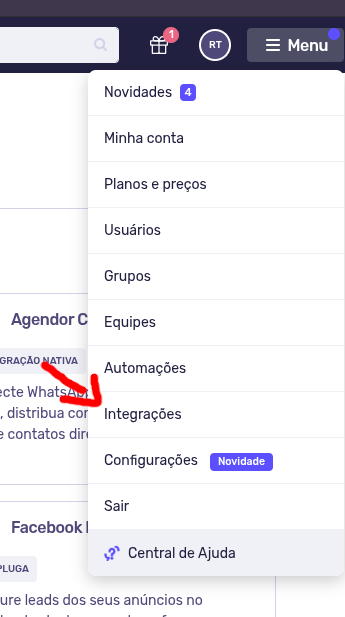
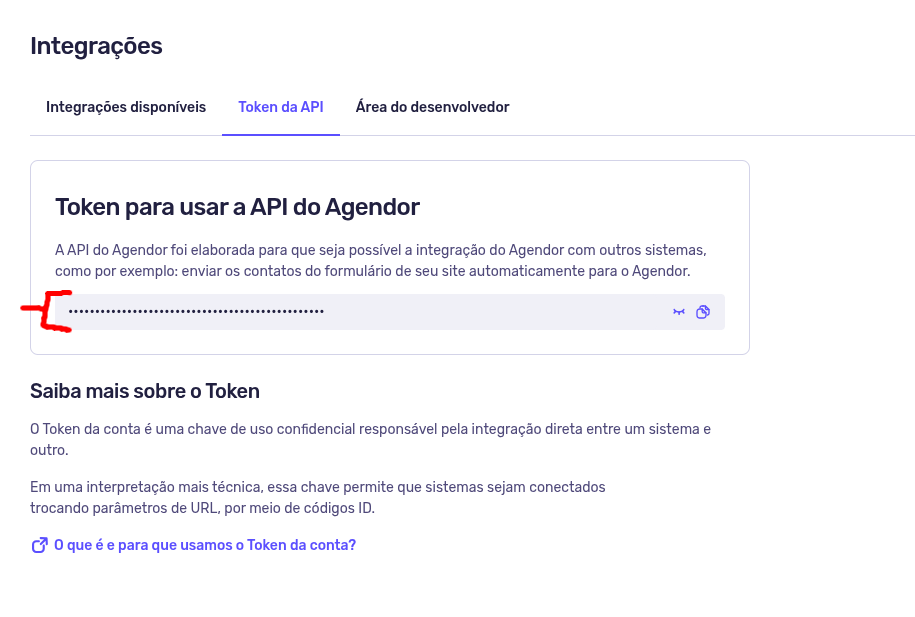
Copie o token e salve-o, vamos precisar dele para gerar a integração depois.
Nessa mesma aba, em "Área do desenvolvedor", conseguimos acessar a documentação dos webhooks do Agendor.
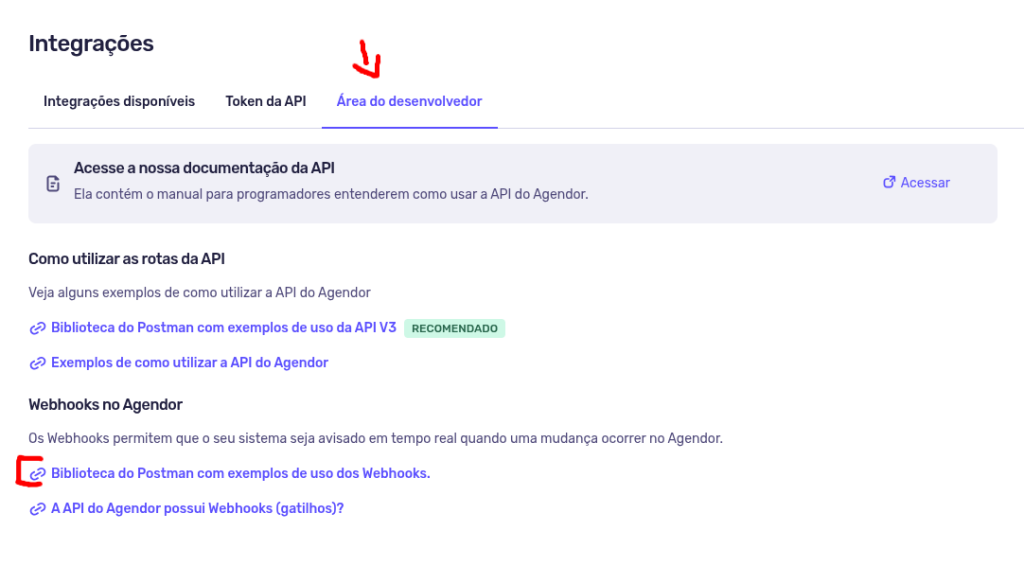
E aqui podemos visualizar dois webhooks para as ações específicas da integração.
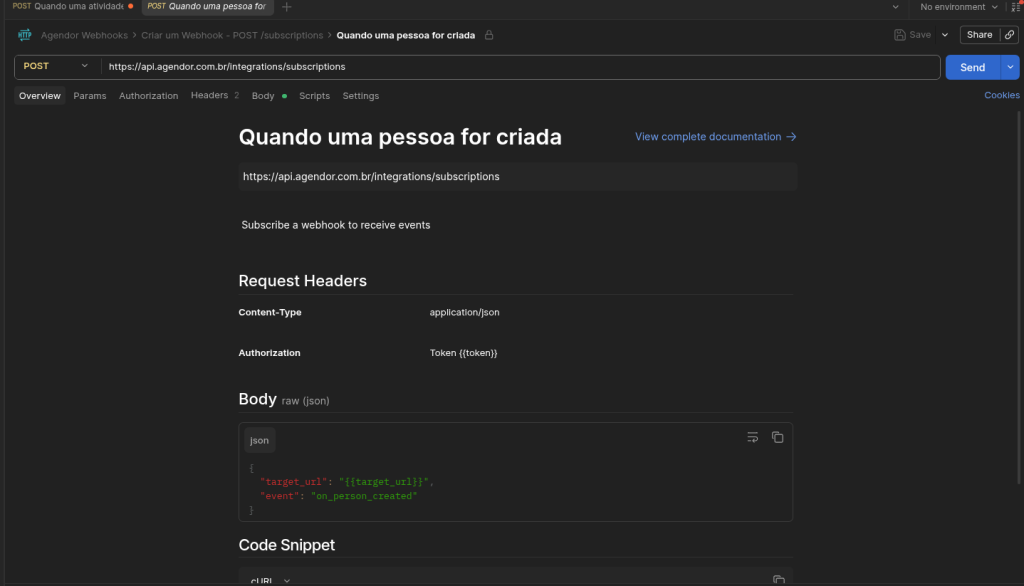
Para que possamos enviar uma requisição para a API do Agendor para a criação do Webhook, precisamos informar três coisas:
-
Token de autenticação (obtido anteriormente no Anexo 04);
-
URL para disparo dos eventos do webhook;
-
Ação relacionada ao evento disparado (circuladas nas ações 01 e 02)
Percebe-se que nas ações acima, a sintaxe de parâmetros e autenticação é a mesma, mudando apenas o parâmetro "event" do body, sendo "on_person_created" para criação de pessoas e "on_deal_stage_updated" para quando um negócio for movido de etapa.
Em relação à url para disparo dos eventos, devemos estruturá-la da seguinte maneira:
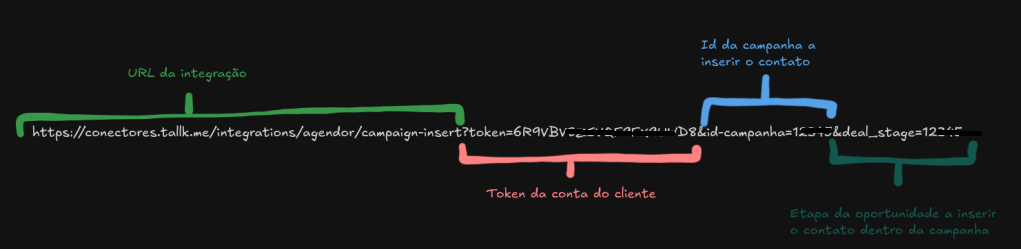
https://conectores.tallk.me/integrations/agendor/campaign-insert-
URL da integração
?token=6R9VBV8ZSVQF9FX9UWD8-
Token da conta do cliente (obtido ao acessar o painel do manager)
&id_campanha=12345-
ID da campanha onde os contatos serão adicionados
&deal_stage=12345-
ID da etapa a filtrar em casos de atualização da etapa do contato. Por exemplo, ao mover um contato da etapa de ID "1" para a etapa de ID "2", onde queremos que apenas os contatos movidos para a etapa "2" sejam enviados para a campanha, o parâmetro nesse caso seria: deal_stage=2
Para que possamos conseguir a informação do ID da etapa, siga as instruções a seguir:
-
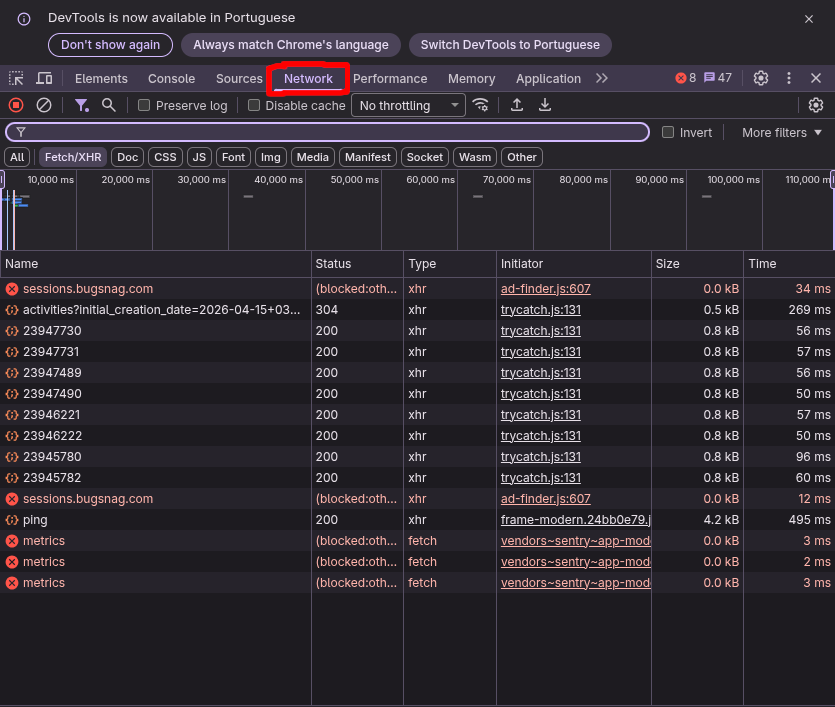
No seu navegador, acesse o console pressionando a tecla F12 (ou Ctrl + Shift + I) e vá até a aba Network (ou Rede, se o console estiver em português);

-
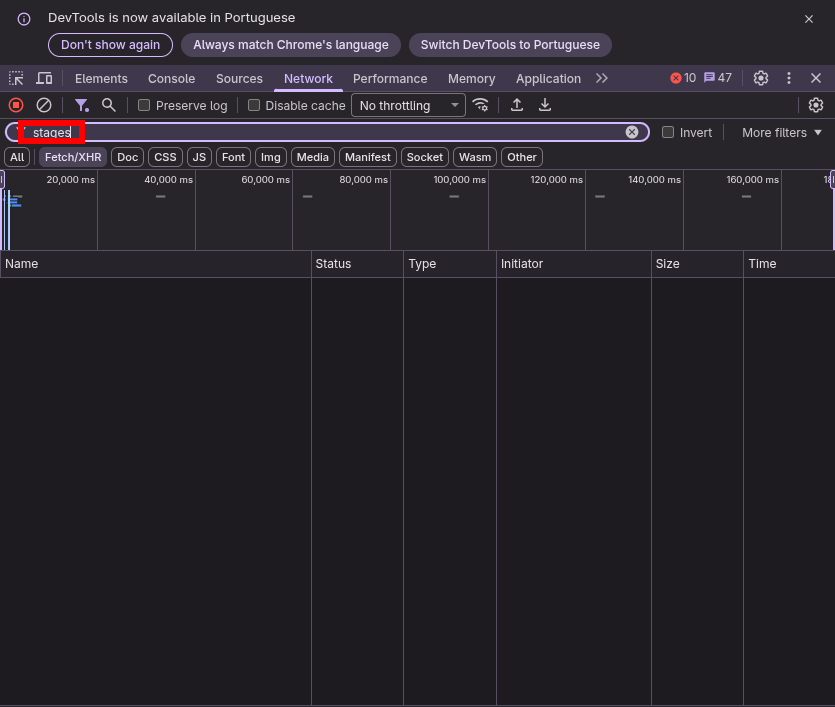
No filtro logo abaixo da seleção de abas, digite por "stages";

-
Navegue até a aba de "Negócios" no Agendor (AINDA COM O F12 ABERTO) e clique na primeira requisição que aparecerá;

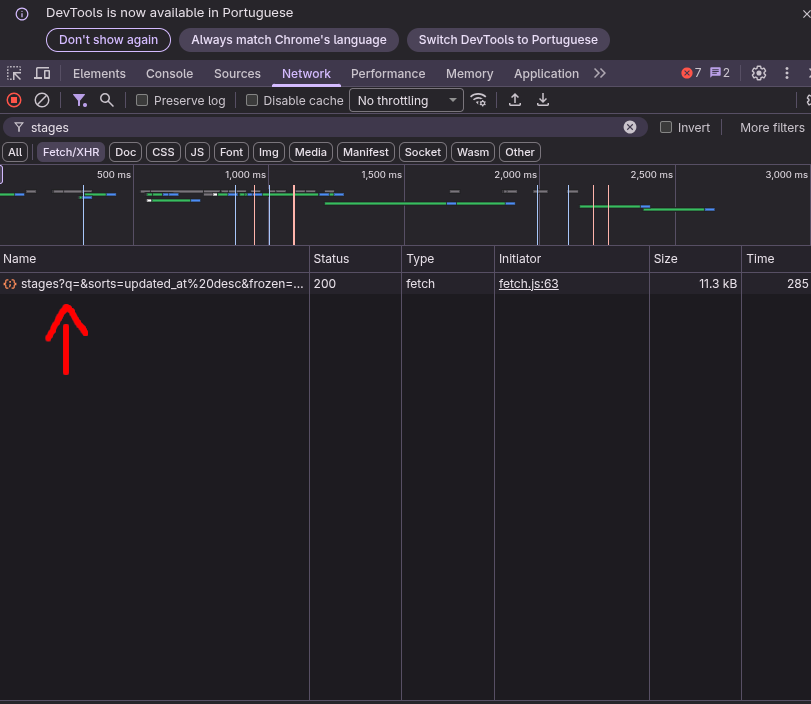
Copie o conteúdo da requisição, e vamos utilizá-la para localizar o ID da etapa que desejamos coletar.
Como o JSON da requisição é muito extenso, você pode utilizar algum site que facilite sua visualização, como por exemplo o JSON Crack. Ele divide os objetos em grafos que facilitam a visualização das informações.
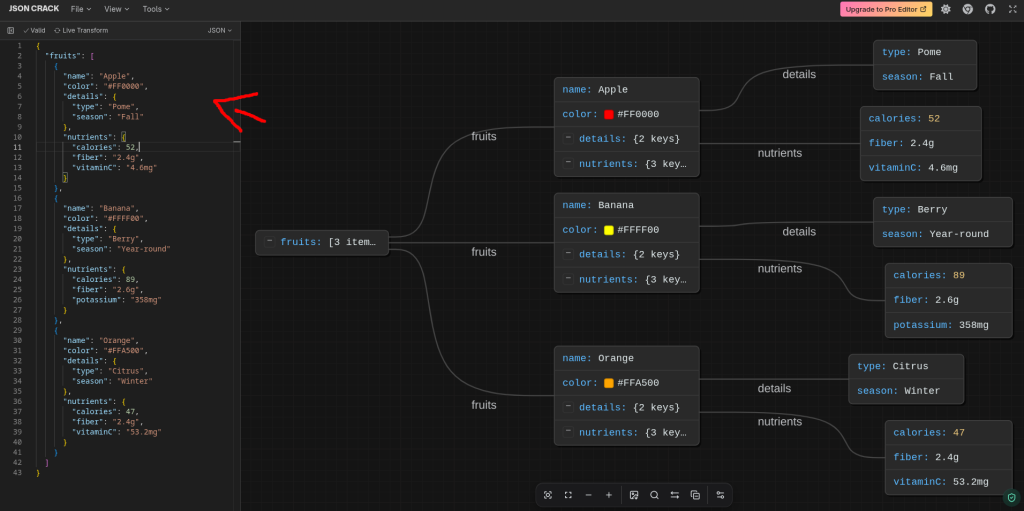
Com isso, conseguimos filtrar todas as etapas (ficam nas primeiras divisões do objeto).
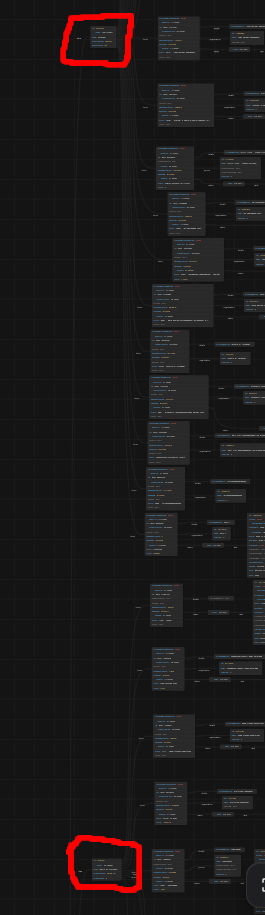
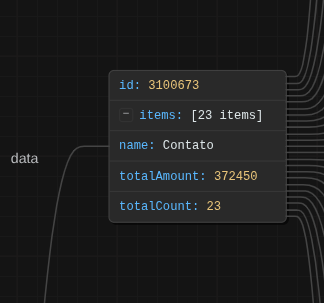
Aqui, conseguimos visualizar o ID da etapa desejada (nesse caso, Contato). Esse será o dado utilizado para o parâmetro deal_stage da requisição.
Com essas informações em mãos, conseguimos montar a integração. Para facilitar utilize algum cliente HTTP como Postman, Insomnia ou Bruno, por exemplo. (você pode usar utilitários em linha também, como cURL.)
No exemplo a seguir, utilizarei o Postman.
A estrutura da requisição para a criação ficaria dessa forma:
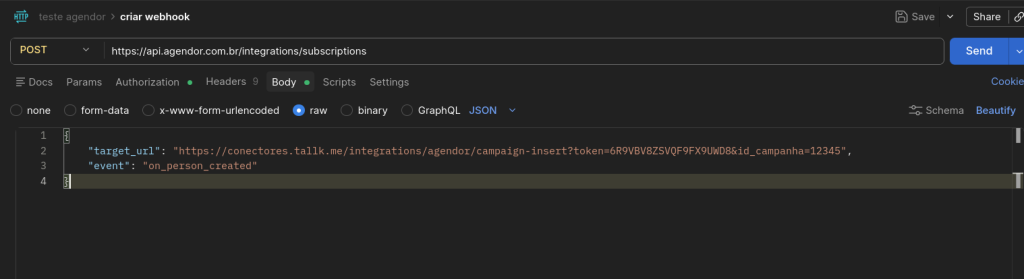
Não se esqueça de inserir o token da API do Agendor obtido anteriormente na aba "Authorization".
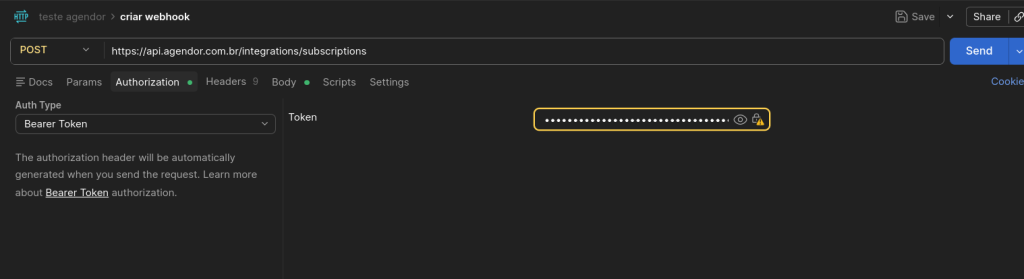
Para o evento de "on_deal_stage_updated", deve-se criar um webhook também. (aqui utilizamos o parâmetro deal_stage pois queremos capturar a etapa a qual o contato for movido)
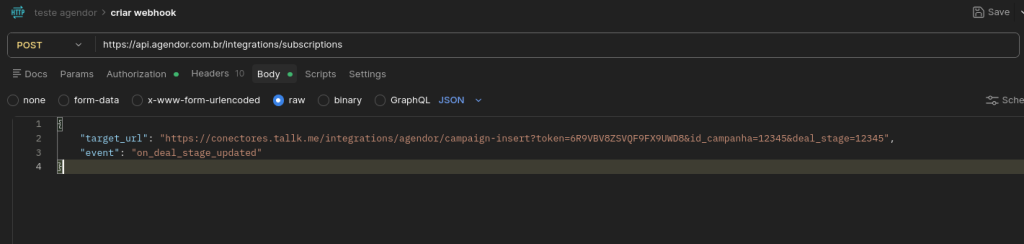
Com isso, finalizamos a primeira integração. Agora ao criar um contato, ou mover uma etapa de posição o contato será inserido dentro da campanha de ID especificada no parâmetro.
Agendamento de ligações (task-to-call)
Essa integração atualmente suporta a seguinte ação:
Ao criar uma tarefa do tipo ligação e definir o número a ligar na descrição da tarefa, uma ligação será agendada na plataforma do Tallk.me no horário agendado da tarefa.
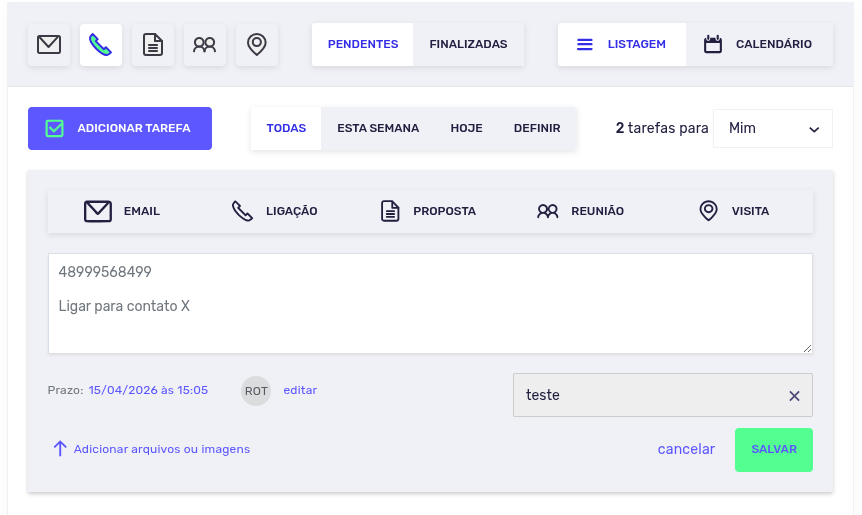
-
Para definir a data da ligação, deve-se editar o prazo (data e horário):

-
A integração considerará o número para ligação na primeira linha do texto. É possível adicionar qualquer outro texto nas linhas subsequentes.
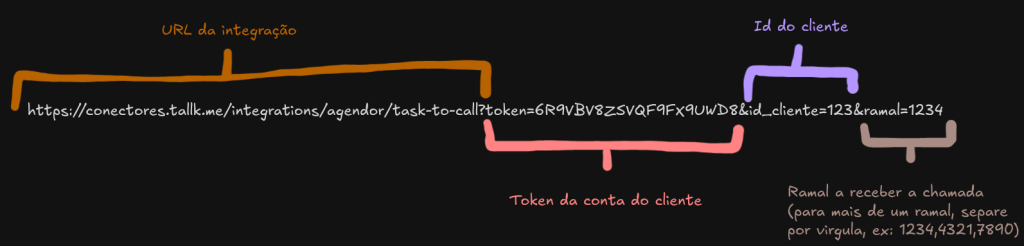
A URL de integração deve ser estruturada da seguinte forma:
https://conectores.tallk.me/integrations/agendor/task-to-call -
URL da integração
?token=6R9VBV8ZSVQF9FX9UWD8 -
Token da conta do cliente (obtido ao acessar o painel do manager)
&id_cliente=123 -
ID do cliente dentro da plataforma (também obtido ao acessar o painel do manager)
&ramal=1234 -
Ramais (USUÁRIOS SIP) a serem disparados a ligação. Você pode inserir múltiplos ramais separando-os por vírgula. Ex: &ramal=1234,5678,7657. Se optar por inserir dessa forma, a ligação será disparada em um ramal por vez, seguindo intervalos de 30 segundos entre um disparo e outro.
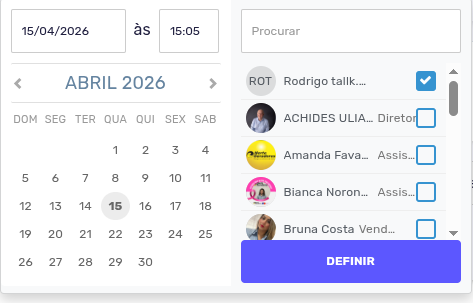
O webhook deve ser criado da seguinte forma:

Feito isso, a integração estará completa e as ligações serão agendadas na plataforma e direcionadas aos ramais inseridos.
🚀 Chega de perder timing de lead!
Ative a integração com o Agendor e deixe seus contatos acontecerem no momento certo.
Adaptor | Personalsoft
CobMAIS
Login Externo
Realiza o login na plataforma de agentes do Tallk.me. O método abre uma nova janela no navegador e realiza o login de maneira automática.
Endpoint: https://agente.tallk.me/login
Método: 🟡 POST
Parâmetros a serem passados via body:
• login -> Número de login do agente.
• password -> Senha do login do agente.
• token -> Token para autenticação da requisição. Deve ser requisitado para a equipe de desenvolvimento/suporte.
{
	"login" : "1234",
	"password" : "123456789",
	"token" : "ABCDEFGHIJKLM",
  	"externalLoginToken" : "QWERTYUIOPASDFGHJKLZXCVBNM"
}
Exemplo abaixo (utilizando um formulário html simples passando os dados via href):
https://docs.tallk.me/s/WGbpNf9Z82FcDH
Logout Externo
Força o logout de um agente na plataforma do Tallk.me. Se o agente estiver logado, a sessão é terminada e ele é levado à página principal.
Endpoint: https://api-agente.tallk.me/api/external/logout
Método: 🟡 POST
Parâmetros a serem passados via body:
• login -> Número de login do agente.
• password -> Senha do login do agente.
• token -> Token para autenticação da requisição. Deve ser requisitado para a equipe de desenvolvimento/suporte.
{
	"login" : "1234",
	"password" : "123456789",
	"token" : "ABCDEFGHIJKLM",
  	"externalLoginToken" : "QWERTYUIOPASDFGHJKLZXCVBNM"
}
Pausar/despausar agente na fila
Altera o status do agente nas filas de ligação para pausado/ativo.
Endpoint: https://api-bc.tallk.me/tallkme-ui/integration/attendants/status
Método: 🟡 POST
Parâmetros a serem passados via body:
• externalLoginToken -> Token para autenticação da requisição. Deve ser requisitado para a equipe de desenvolvimento/suporte.
• token -> Token da conta do cliente.
• status -> Status para alteração do agente. Aceita dois valores, sendo S para ativo e N para pausado.
{
	"login" : "1234",
	"password" : "123456789",
	"token" : "ABCDEFGHIJKLM",
	"externalLoginToken" : "QWERTYUIOPASDFGHJKLZXCVBNM",
	"status" : "N"
}
Obter gravação externa
Devolve um link público referente a uma gravação de chamada.
Endpoint: https://api-bc.tallk.me/tallkme-ui/external/operational/fetchaudio/{protocol}
Método: 🟡 POST
Parâmetros a serem passados via query string (substituir no endpoint):
• protocol -> Número de protocolo da chamada
Parâmetros a serem passados via body:
• token -> Token da conta do cliente
• externalLoginToken -> Token para autenticação da requisição. Deve ser requisitado para a equipe de desenvolvimento/suporte.
{
	"token" : "ABCDEFGHIJKLM",
	"externalLoginToken" : "QWERTYUIOPASDFGHJKLZXCVBNM"
}