Piperun
🔗 Integração Tallk.me + Piperun: ligações com 1 clique e gestão total do atendimento
Com a integração entre a Tallk.me e o CRM Piperun, você pode realizar ligações diretamente da tela do seu CRM com a função Click to Call e automatizar ações com base nos eventos do funil.
Ao final da ligação, a gravação da chamada fica automaticamente disponível dentro do Piperun, facilitando o acompanhamento do histórico de contatos com cada cliente.
Já com as automações, issignifica que sempre que uma oportunidade mudar de etapa, for criada, ganhar uma proposta ou passar por qualquer outro evento configurado no Piperun, a Tallk.me pode iniciar automaticamente um fluxo de comunicação por WhatsApp , SMS, e-mail ou voz.
Além disso, essa integração oferece ganhos reais na gestão da equipe de vendas ou atendimento, permitindo:
-
Monitorar o tempo de ligação de cada usuário;
-
Avaliar a produtividade e engajamento da equipe;
-
Analisar a qualidade das conversas com inteligência artificial, (função de IA do CRM Piperun) identificando padrões, oportunidades de melhoria e pontos críticos rapidamente.
-
Patronizar o processo de follow up
- Acelerar o processo comercial.
Na prática, sua empresa reduz tarefas manuais, acelera o atendimento e garante que nenhum lead ou cliente fique sem acompanhamento.
________________________________________________________________________________________________________________________________________________
🛠️ Como configurar a função click to call
1️⃣ Obter credenciais Tallk.me
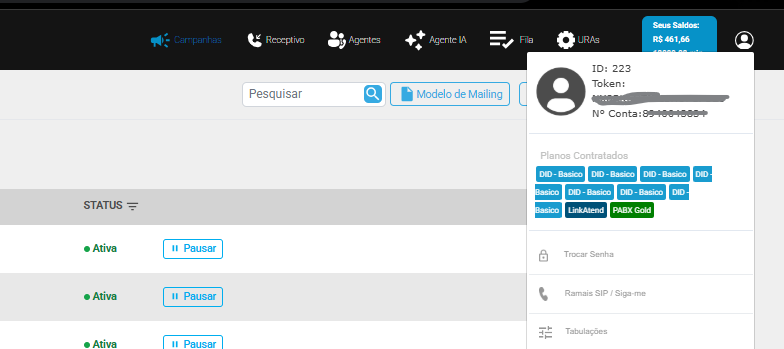
No painel de gestão da Tallk.me, (https://app.tallk.me/) clique no avatar do perfil (canto superior direito).
Copie e guarde os dados: ID e Token.

2️⃣Configurar funcionalidade no Piperun
-
Faça login como administrador no PipeRun.
- Acesse ajustes e configurações
- Configurações
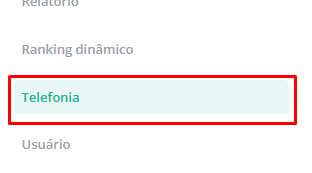
- Telefonia
- Escolha o fornecedor Tallk.me
A opção de telefonia é uma das ultimas:
⚙️ Como Funciona a Integração
Quando o usuário aciona a discagem rápida (ícone de telefone no card do CRM), o PipeRun executa uma requisição HTTP do tipo POST direcionada ao endpoint da telefonia.
Essa chamada ocorre em duas etapas (pernas):
-
Primeira Perna: O sistema da Tallk.me faz uma ligação interna para o ramal do operador (
exten). -
Segunda Perna: Assim que o operador atende seu ramal, o sistema disca automaticamente para o telefone do cliente (
destination) e une ambas as partes na mesma ligação.
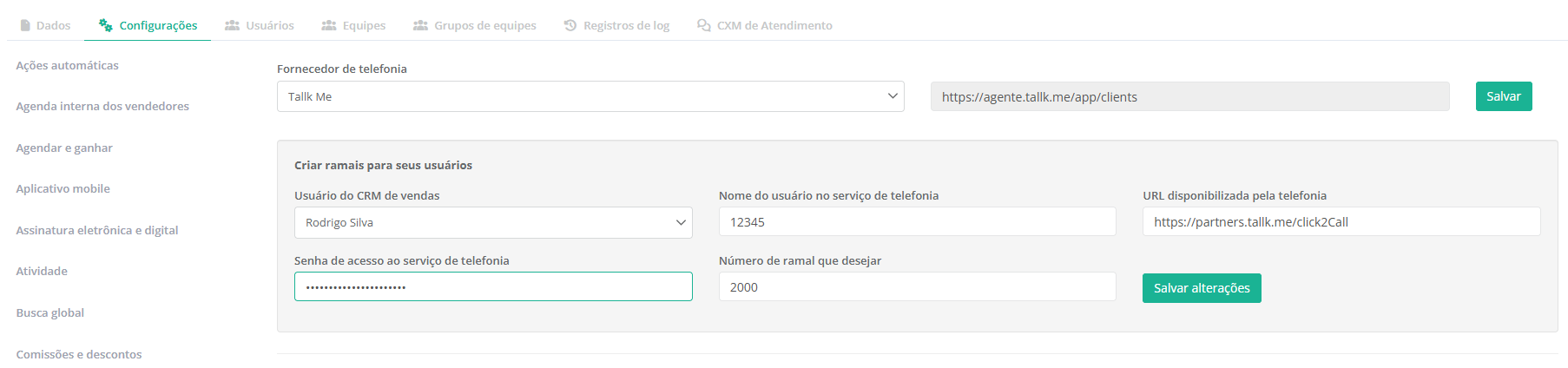
🖼️ Configuração Visual no PipeRun
-
Usuário do CRM de vendas: Seu usuário no Piperun. O seu ramal só ficará visível na sua conta.
- Nome do usuário no serviço de telefonia: ID da conta de cliente Tallk.me
- URL disponibilizada pela telefonia: URL Base fixa: https://partners.tallk.me/click2Call
- Senha de acesso ao serviço de telefonia: Token da sua conta Tallk.me
🗺️ Extra: De/Para de Configuração (Mapeamento de Campos em detalhes técnicos)
Abaixo está a correlação direta entre os campos solicitados na interface do PipeRun e os dados recebidos na Tallk.me (via query strings na URL):
Se você é somente usuáiro, ignore esta parte.
| Campo na Configuração do PipeRun | Campo / Variável na Tallk.me | Descrição e Propósito do Campo |
| URL disponibilizada pela telefonia | URL Base |
Endpoint fixo de requisições:
|
| Nome do usuário no serviço de telefonia | user |
ID interno da conta do cliente no sistema Tallk.me. |
| Senha de acesso ao serviço de telefonia | pass |
Token estático e exclusivo de autenticação do cliente. |
| Número do ramal que desejar | exten |
Alias ou nome do ramal do operador ativo que receberá a primeira perna. |
| Mapeamento automático do CRM | destination |
Número do telefone de destino que receberá a segunda perna da chamada. |
| Controle interno do CRM (Não-editável) | id_crm_call |
ID de rastreamento do Piperun para vinculação posterior de áudio de gravação. |
3️⃣Testar a conexão
Faça login na área de agente da Tallk.me (agente.tallk.me) e mantenha a janela aberta.
No Piperun, abra uma oportunidade, que contenha um telefone. clique sobre o mesmo. Você perceberá uma janela perguntando se deseja ligar para o numero do telefone. Confirme o seu ramal e clique em CHAMAR.
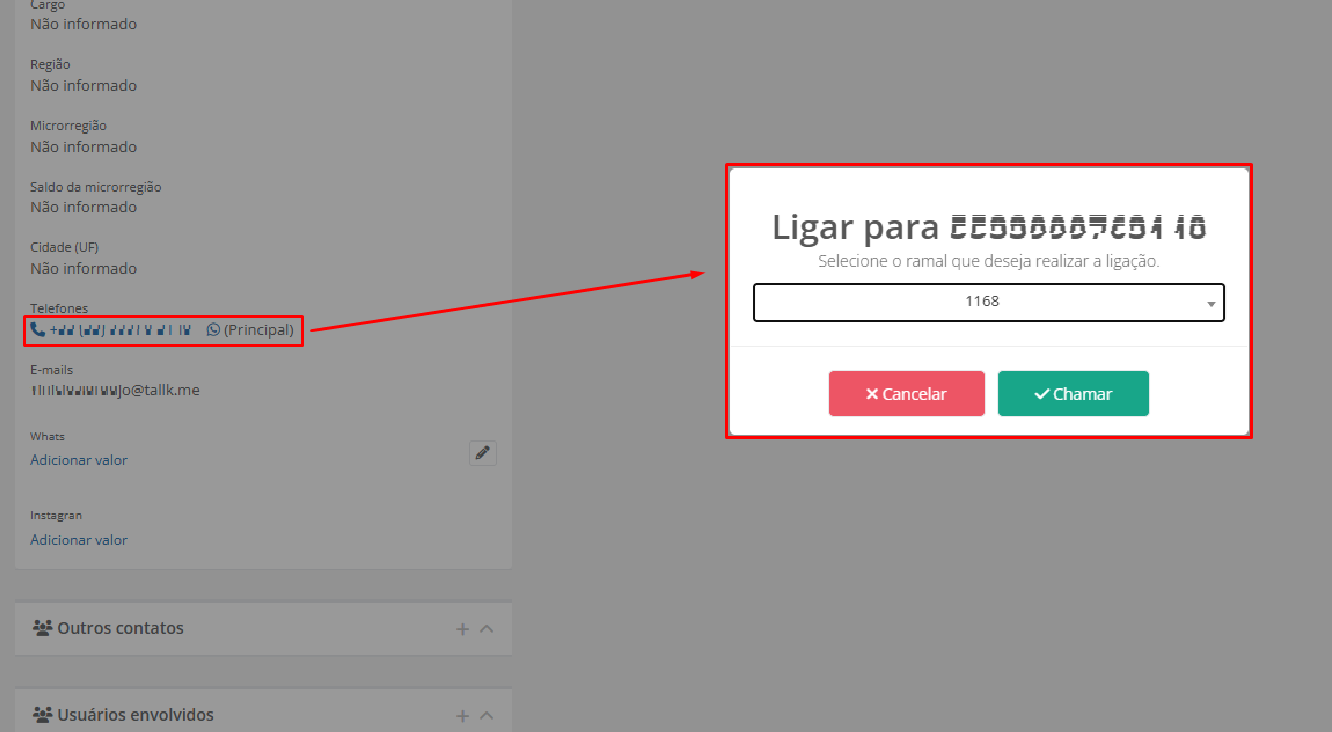
Neste momento, a chamada será dircionada ao seu ramal, dentro do agente Tallk.me, em seguida a segunda perna da chamada se conectará com o telefone destino.
________________________________________________________________________________________________________________________________________________
🛠️ Como configurar a função automaçõesl
1️⃣Crie uma campanha ou fluxo na Tallk.me
- Acesse o Manager da Tallk.me.
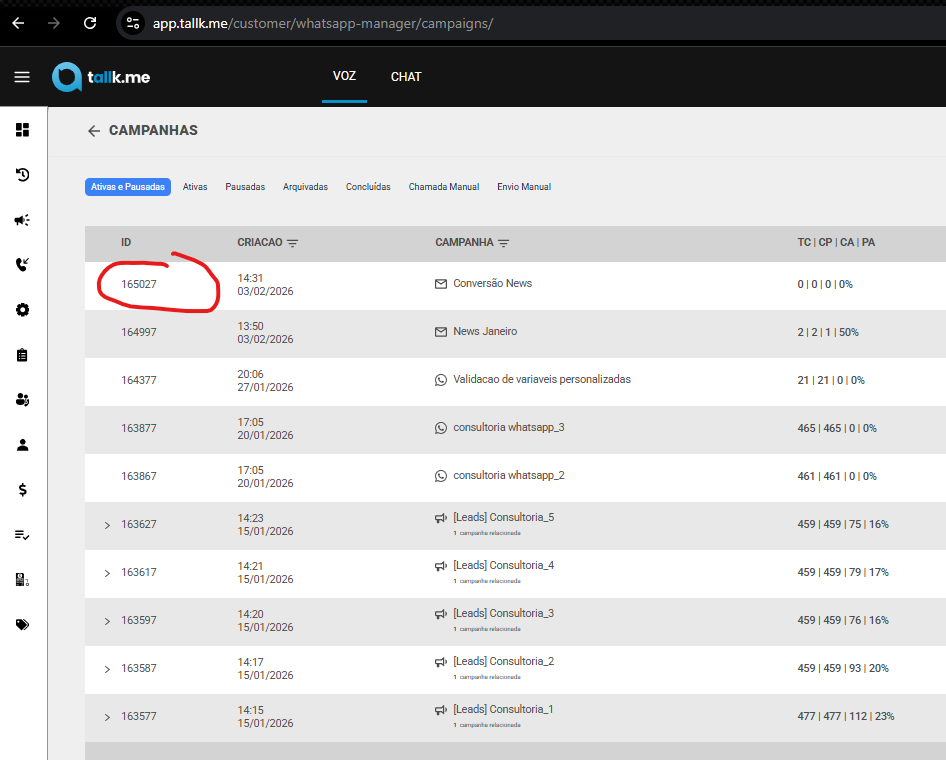
- Vá até Campanhas
- Crie a campanha que será executada quando um evento ocorrer no Piperun.
- Ao finalizar, copie a ID da campanha gerada.
2️⃣ Configure a automação no Piperun
- Acesse sua conta do Piperun.
- Entre no menu Ajustes e cnfigurações.
- Clique em ações automáticas
- Clique no botão Adcionar ação.
- Nomeie a ação e escolha o evento que irá disparar a comunicação.
Exemplos:
- Novo negócio criado;
- Mudança de etapa do funil;
- Proposta enviada;
- Negócio ganho;
- Negócio perdido;
- Agendamento de atividade;
- Entre outros eventos disponíveis no Piperun.
3️⃣Adicione a ação Webhook
- Dentro da automação, escolha a ação Enviar Webhook.
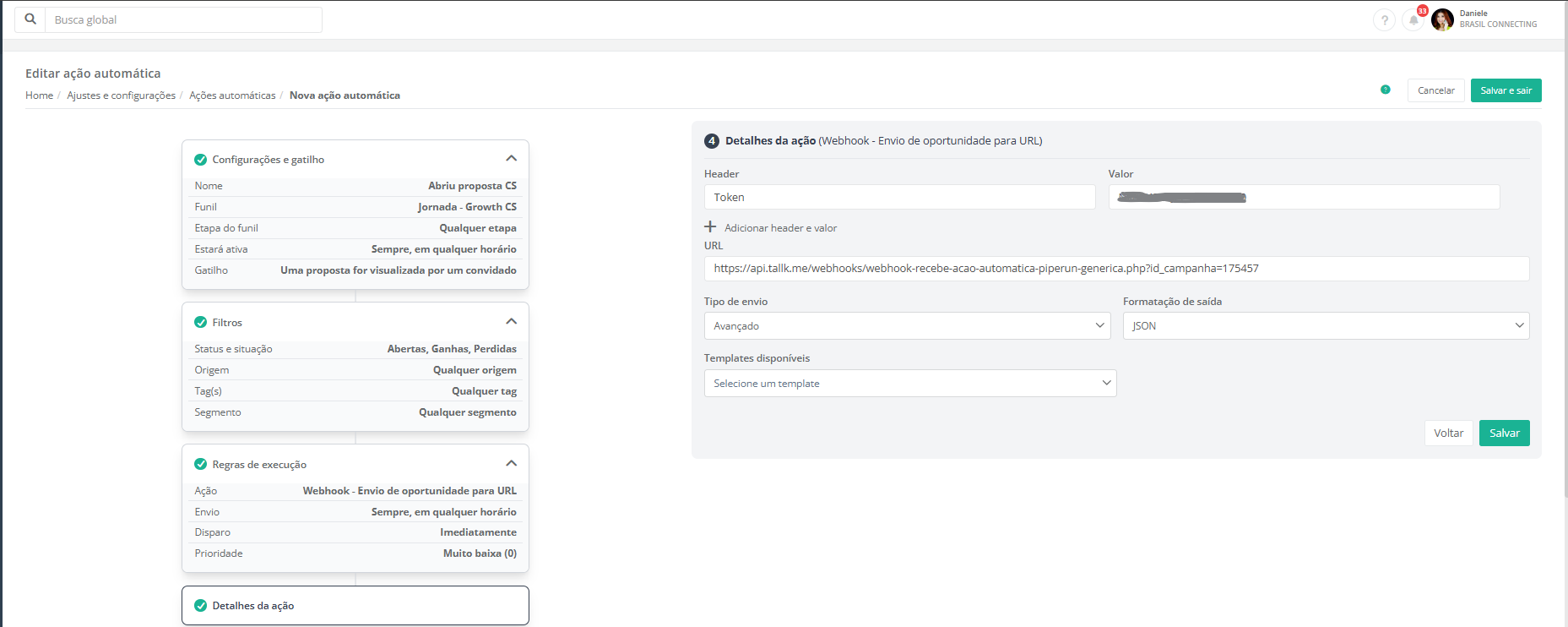
Preencha da seguinte forma:
Header: Token (escreva exatamente assim)
Valor: Insira o Token, encontrado na sua conta Tallk.me
URL: https://api.tallk.me/webhooks/webhook-recebe-acao-automatica-piperun-generica.php?id_campanha=ID_DA_CAMPANHA
Basta salvar.
4️⃣Pronto!
Agora, sempre que o evento configurado acontecer no Piperun, a Tallk.me receberá essa informação e iniciará automaticamente a campanha ou fluxo configurado.
Você pode, por exemplo:
- 📲 Enviar um WhatsApp automaticamente quando uma proposta for aberta.
- 📧 Disparar um e-mail quando um negócio mudar de etapa.
- 📞 Programar uma ligação automática após um período sem interação.
- 💬 Criar réguas completas de follow-up sem depender da equipe comercial.
🚀 Agora é com você!
Ative a integração com o Piperun, configure seu ramal e comece a fazer ligações com um clique direto do CRM.
👉 Veja como configurar agora mesmo