Perguntas frequentes
- Configurar MicroSIP
- Como inserir cartão de crédito na Meta
- Como configurar portsip
- Como criar grupo para conversas internas
- Como criar atividade no Gerenciador de Tarefas
- Como criar uma mensagem agendada
- Como excluir mensagem agendada
- Como ativar um número da API Oficial da Meta
- Como criar um Template de WhatsApp na Tallk.me
- Criar URA Reversa
- Criar respostas rapidas
- Como criar URA / URA Fora de expediente.
- Permissão de Midia Negada
- Como adicionar susurro
- Como configurar Brevo na Tallk.me utilizando SMTP
- Recebi um acesso ao teste gratis. Por onde começo?
Configurar MicroSIP
Para baixar o aplicativo Microsip, acesse o site https://www.microsip.org/downloads
faça download do app e instale no computador.
Com o aplicativo aberto, clice na seta do lado superior direito e ADCIONAR CONTA
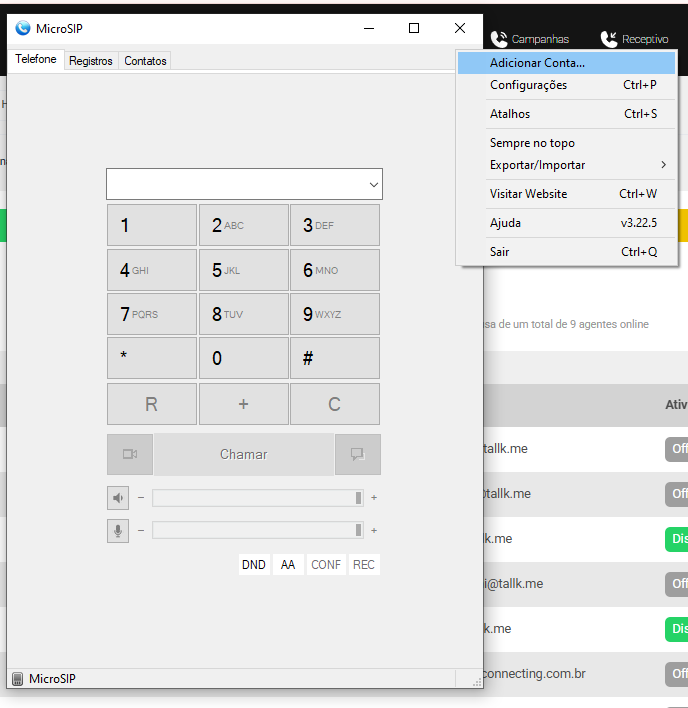
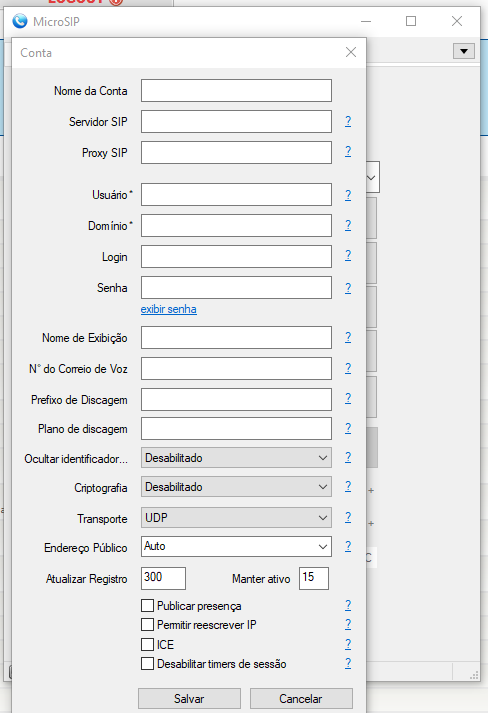
Preencha cada campo conforme os dados enviados pela Tallk.me
- Nome da Conta: Inclua um nome de identificação, pode ser seu nome ou o nome do ramal a ser configurado.
- Servidor SIP: sbc.tallk.me
- Proxy SIP: sbc.tallk.me
- Usuário: Informado pela Tallk.me
- Domínio: sbc.tallk.me
- Login: Informado pela Tallk.me
- Senha: Informado pela Tallk.me
- Nome de Exibição: seu ramal (Ex: 2000)
Exemplo
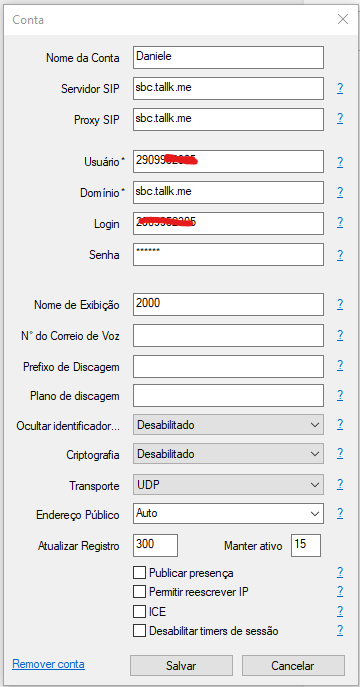
Se tudo der certo, você perceberá que ficará ONLINE no canto inferior esquerdo.
Como inserir cartão de crédito na Meta
Como configurar portsip
Configurar ramal PortSIP
1 - Para ter acesso as credenciais, basta acessar o Billing , buscar a conta do cliente e editar.

2 - Clique no ramal que o cliente queira configurar no microsip e pegue as seguintes informações:
Usuário:
Senha:
O Dominio Sip sempre será: sbc.brasilconnecting.com.br

3 - Após pegar as informações, preencha no aplicativo PortSip:

4 - Após isso, o aplicativo vai abrir dessa forma:

Como criar grupo para conversas internas
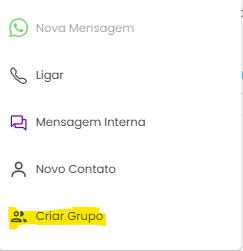
Entre na plataforma do agente e clique no simbolo de "mais':
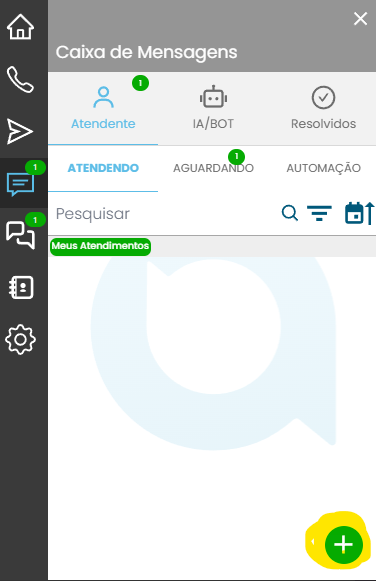
Depois disso clique na opção de criar grupo:
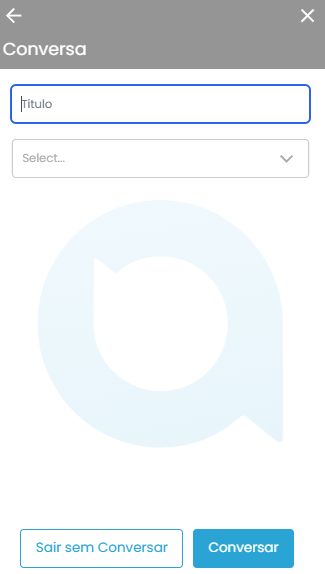
Selecione o nome do grupo e as pessoas que estarao presentes nele:
e depois crie em "conversar"
Pronto! seu grupo esta criado
Como criar atividade no Gerenciador de Tarefas
Dentro da plataforma do agente, va na opção da agenda, vou deixar destacada em amarelo:

Quando acessar essa opção, clique na data em que deseja criar uma atividade:
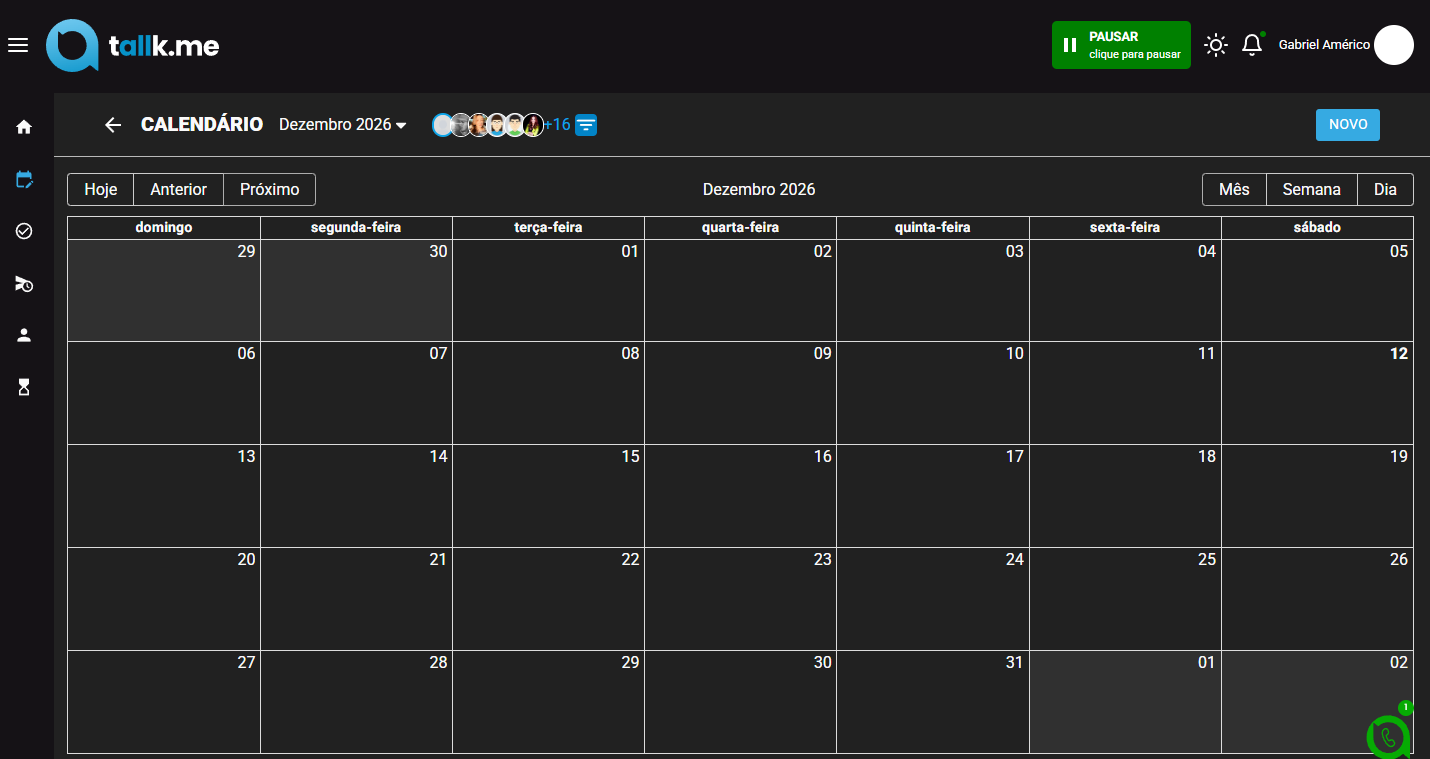
Após selecionar a data, comece a configurar de acordo com a sua demanda.
Exemplo: Titulo, assunto, pessoas relacionadas a tarefa, data, tipo de tarefa(lembrete etc...) e até mesmo a prioridade da tarefa
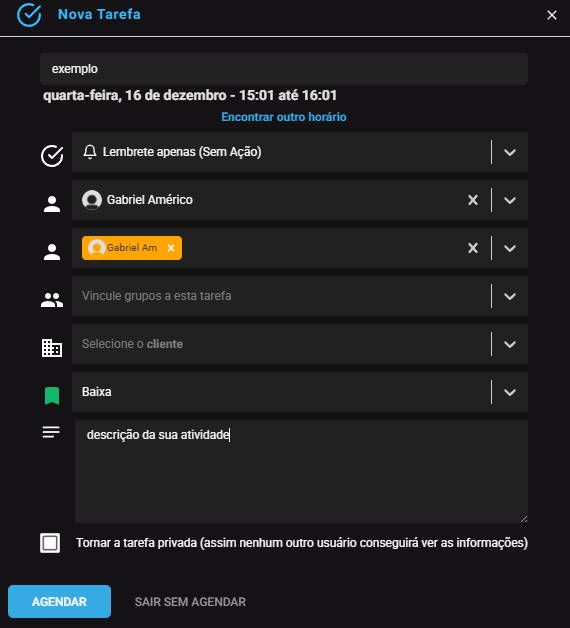
Depois disso é só clicar em agendar!
Como criar uma mensagem agendada
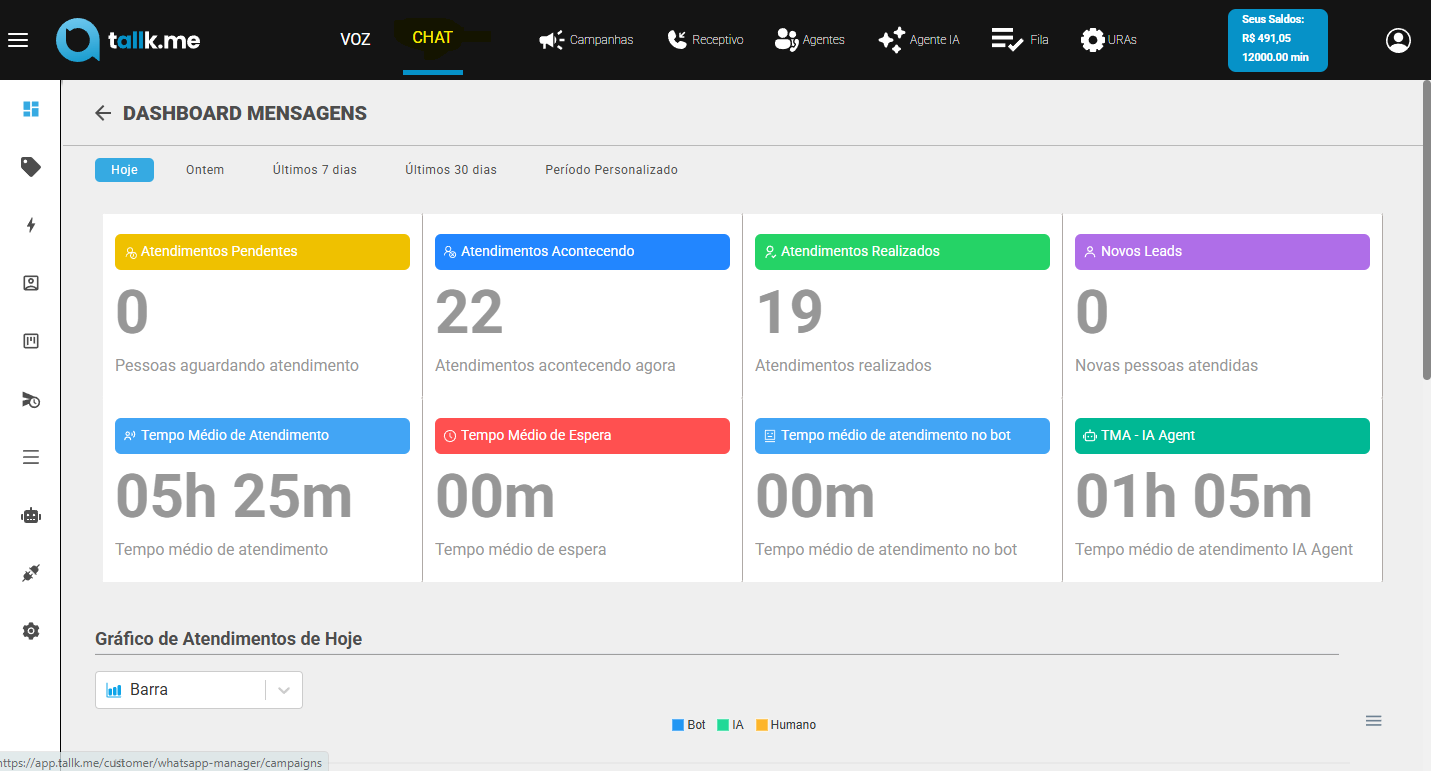
Acesse o https://app.tallk.me/ e clique na opção de "CHAT"
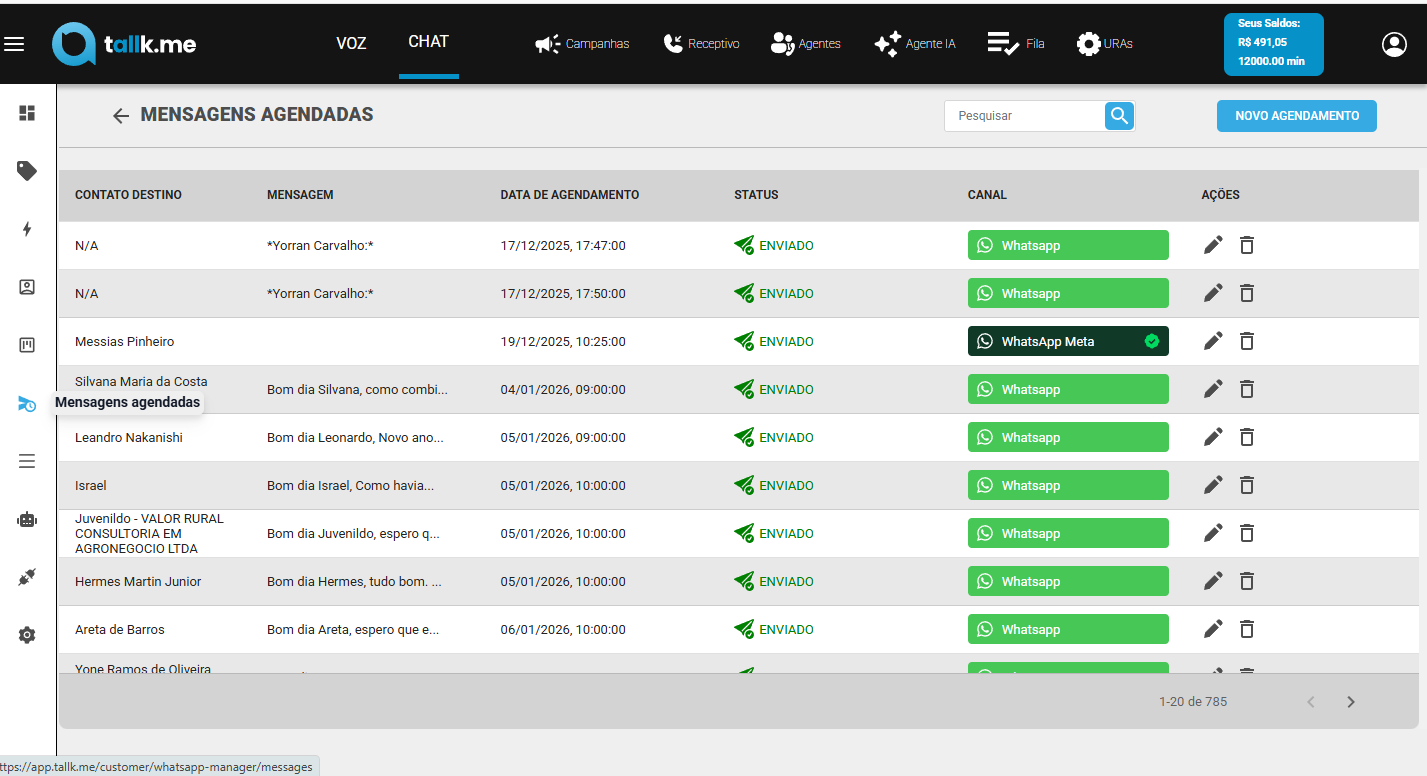
Agora ao lado esquerdo da plataforma, acesse a opção de "MENSAGENS AGENDADAS"
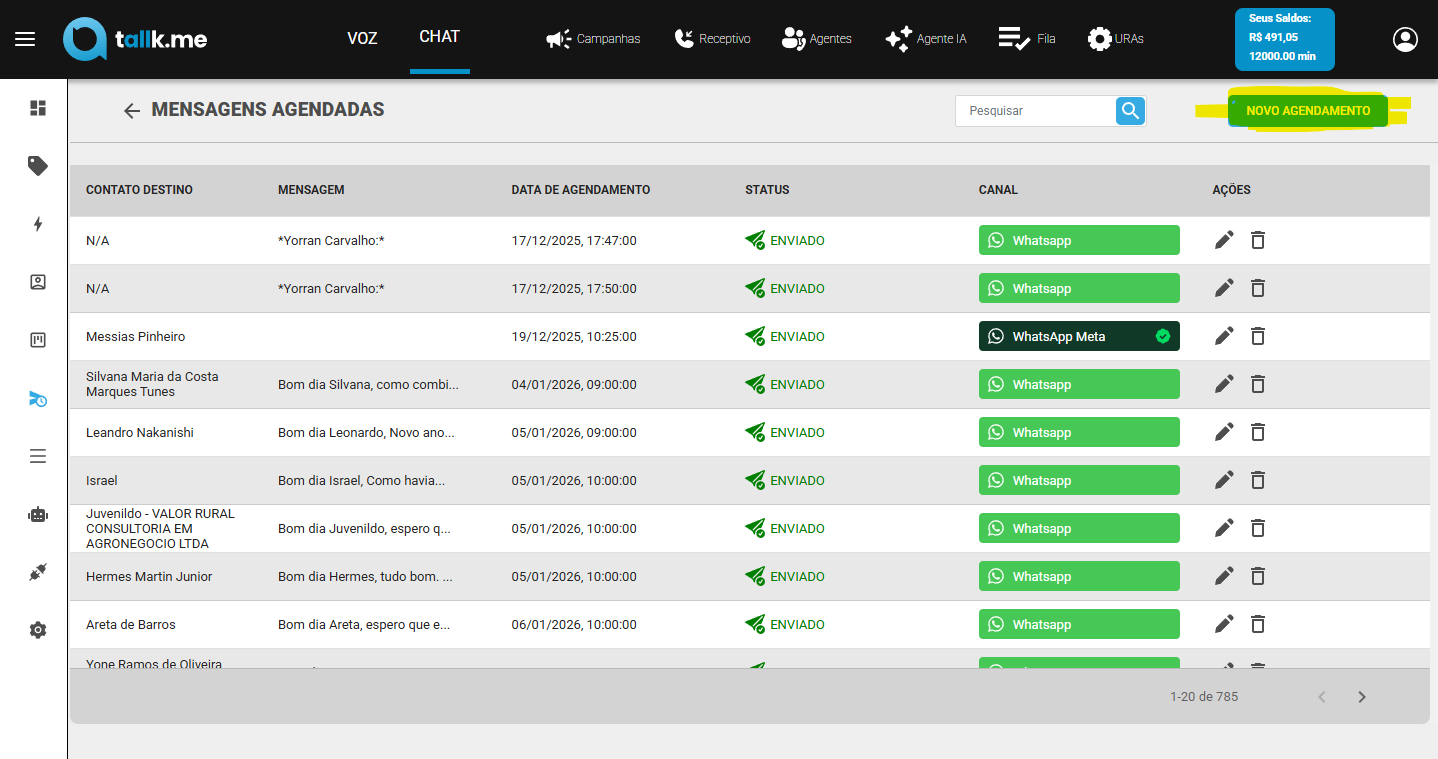
Agora dentro desta opção, clique em "NOVO AGENDAMENTO"
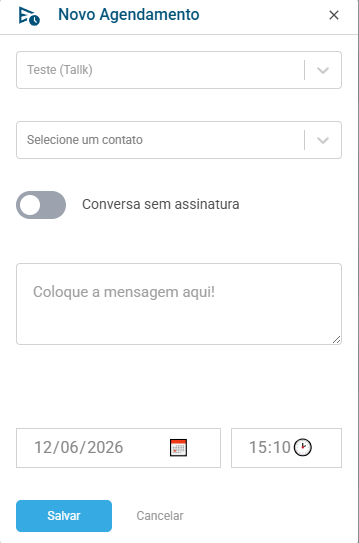
Dentro dessa opção, selecione as especificações:
 }
}
Importante: Todas essas opções são de acordo com a sua demanda, o print só foi usado como exemplo
Agora é só clicar em salvar e pronto!
Como excluir mensagem agendada
Como ativar um número da API Oficial da Meta
A ativação de um número na API Meta é feita em 2 etapas:
Verificação da BM -> Essa é uma parte de cadastro, onde informa-se para a Meta todas as informações da empresa, conforme refeita federal, garantindo mais confiança para os clientes.
Ativação do número -> Etapa onde se faz a ativação ou transformação de um número em solução Oficial.
Requisitos:
Ter CNPJ
Ter site
Ter página da empresa no Facebook
1️⃣ Verificação business manager
Acessar o link: https://business.facebook.com/business/loginpage/?next=https%3A%2F%2Fbusiness.facebook.com%2Fsettings%2Fsecurity
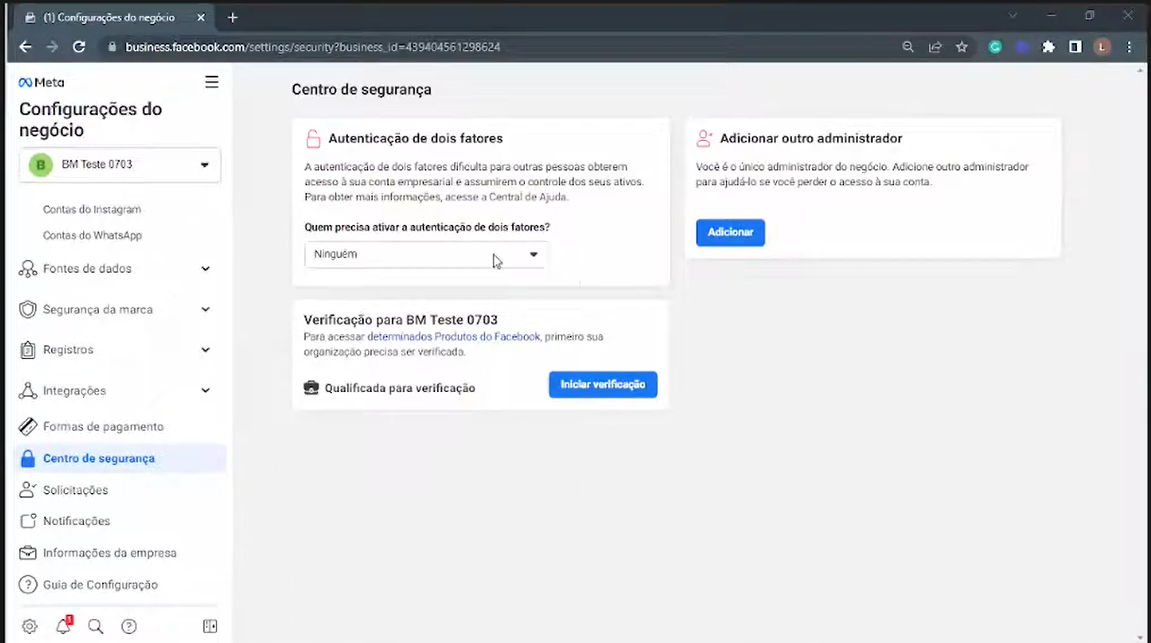
Basta clicar em INICIAR VERIFICAÇÃO, seleciona o Pais onde a empresa está localizada (Brasil) e seguimos preenchendo os dados da empresa.
Lembrando que esses dados precisam ser conforme estão na receita federal.
O Site precisa estar funcionando e de preferencia ter o CNPJ na pagina. Esre site precisa se manter ativo pois caso saia do ar durante muito tempo, pode comprometer o funcionamento do whatsapp.
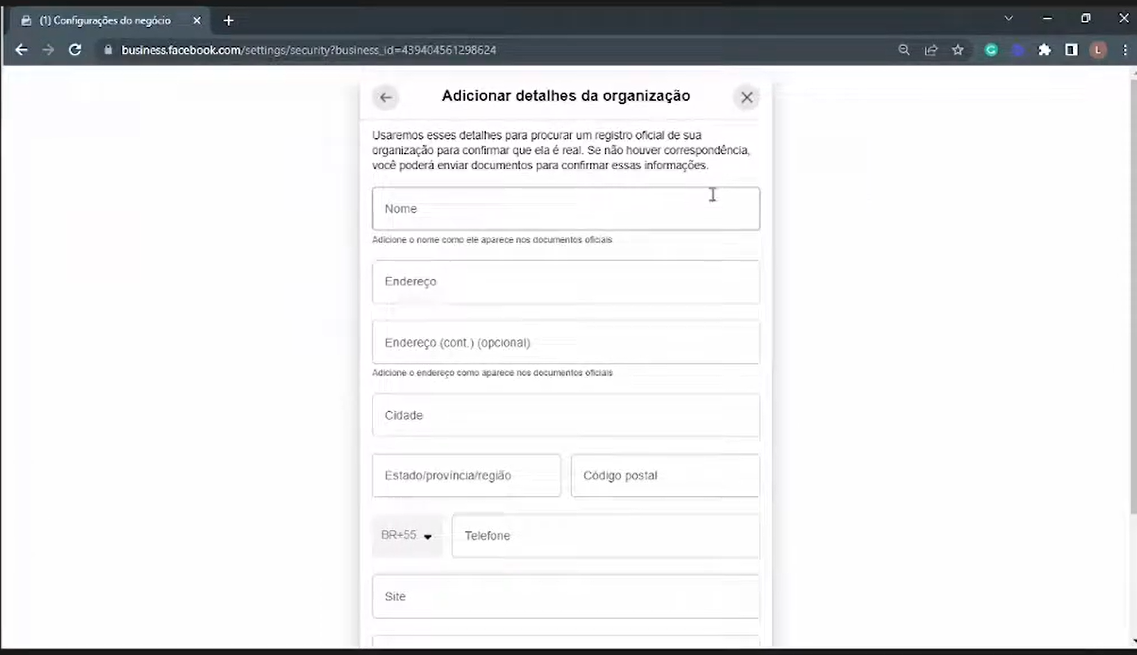
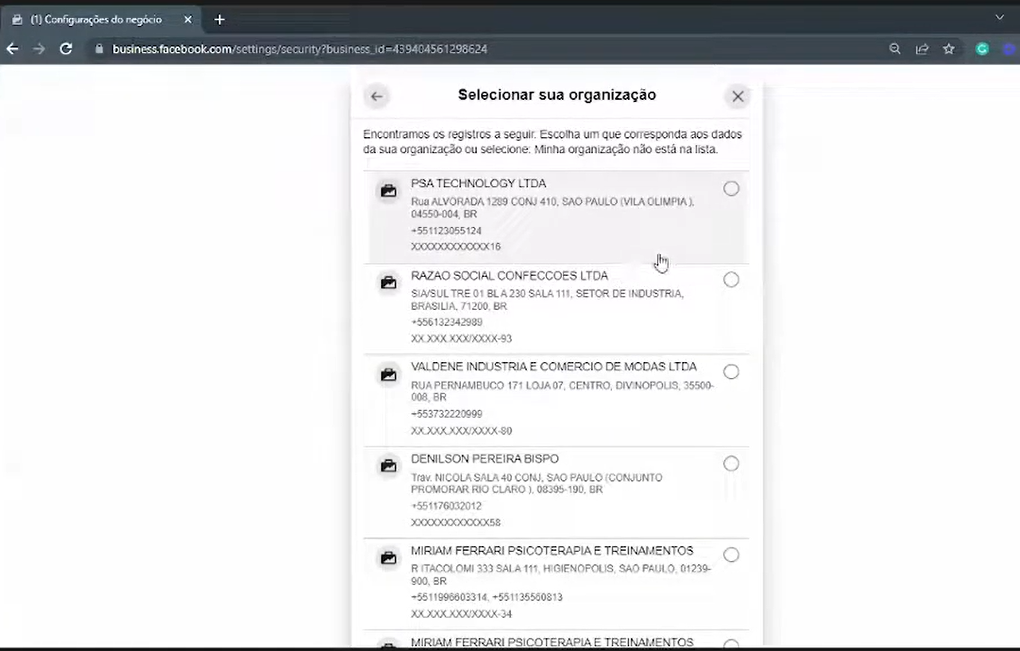
Na sequencia, será apresentada algumas opções de empresas que a Meta encontrou. Escolha o cadastro que parecer mais completo.
Na tela seguindo você escolherá a melhor maneira de fazer a validação.
A Meta pode oferecer opções de enviar o codigo por e-mail, sms ou ligação. Escolha a melhor opção e informa o codigo enviado.
Ao final desse processo o STATUS da empresa estará EM ANÁLISE.
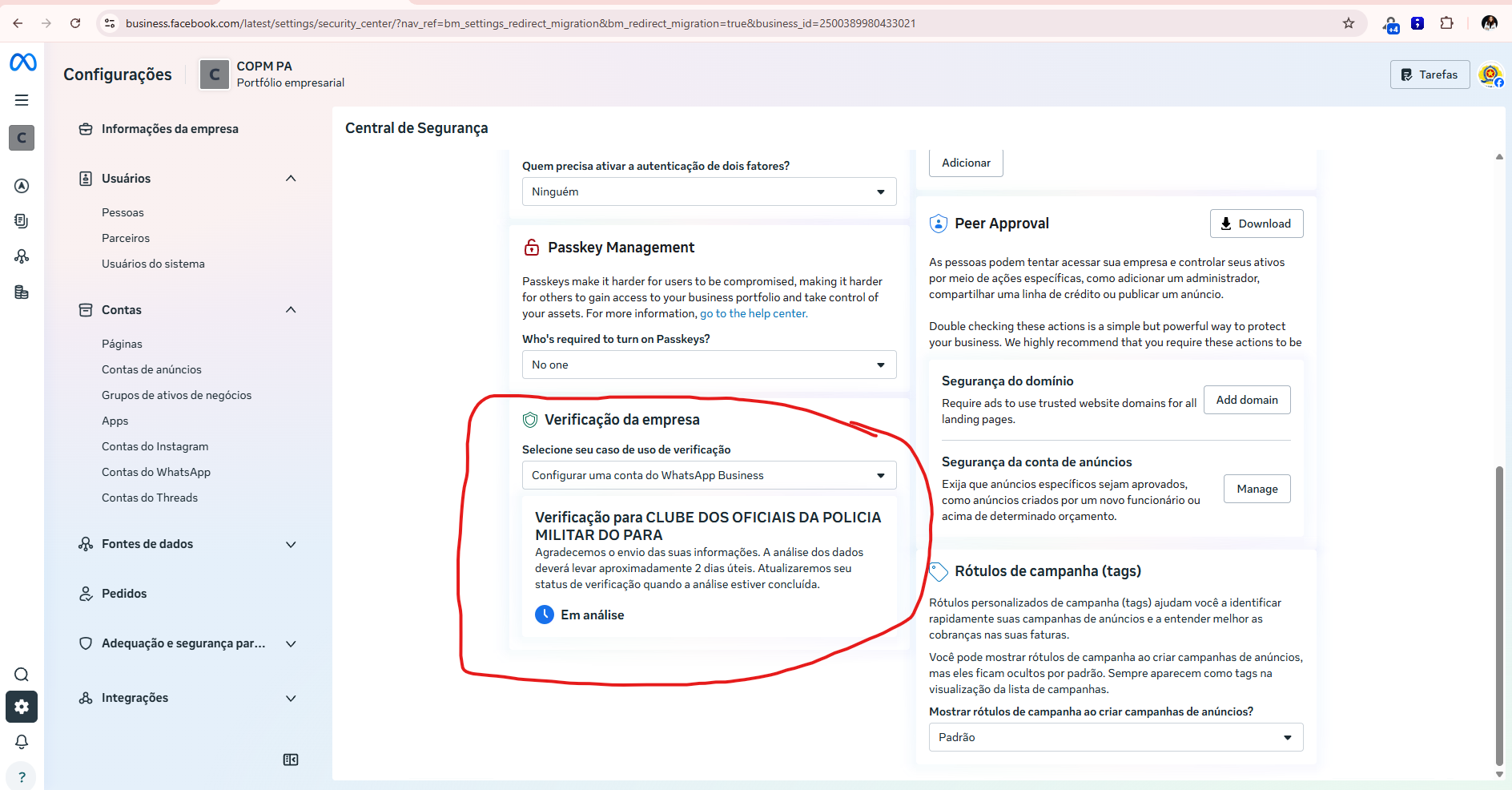
Dentro de um prazo de 48 horas a Meta fará a análise das informações fornecidas e se ocorrer tudo bem, o status será atualizado para APROVADO.
Para seguir para o passo 2, é preciso que o sttaus da empresa esteja como APROVADO.
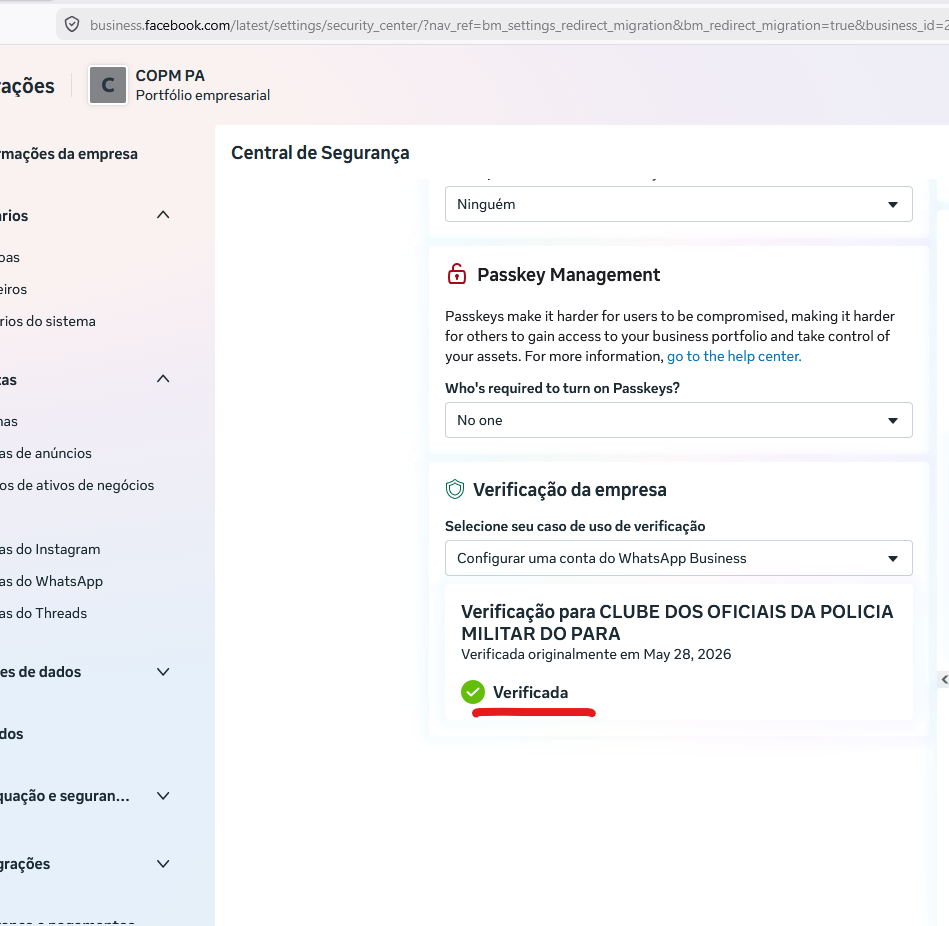
2️⃣ ATIVAR NÚMERO
Acessar o Tallk.me manager: https://app.tallk.me/ , Ir em chat e em coneções
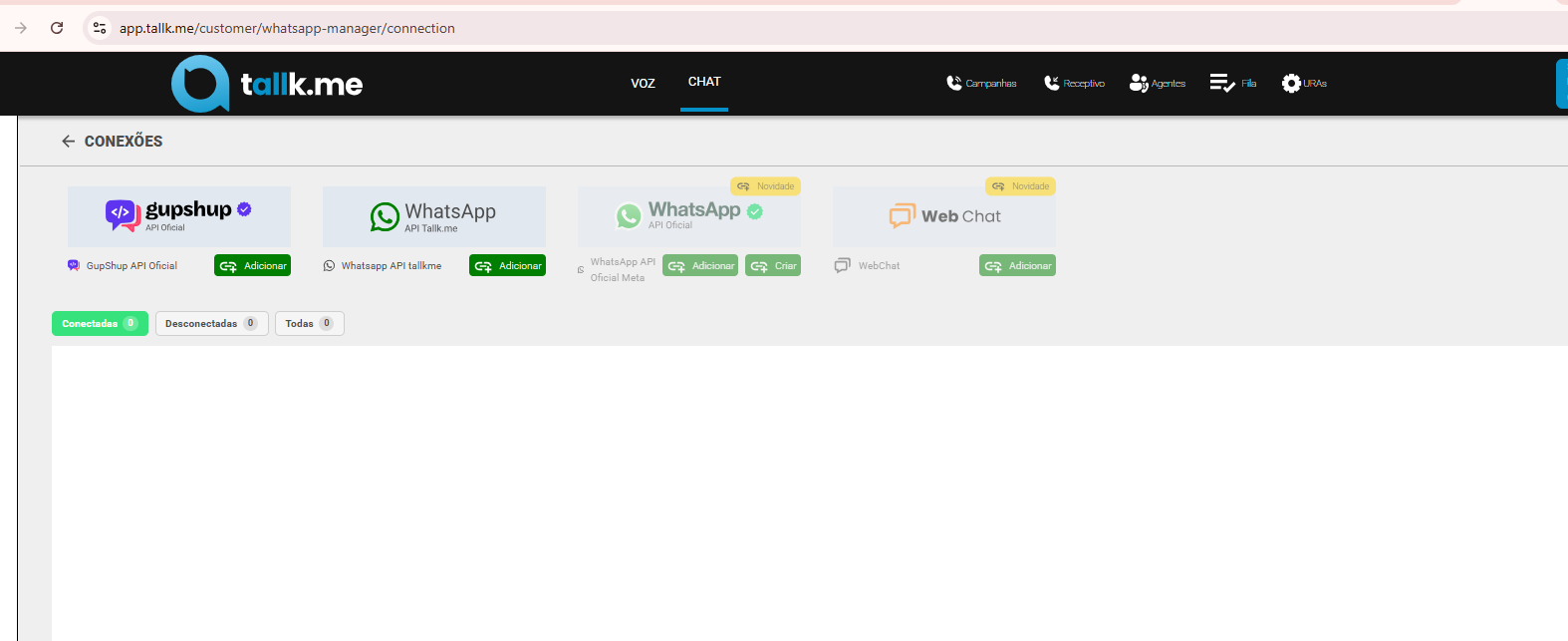
Caso já o número já seja usado como solução oficial e já esteja ativo na meta, clique em ADICIONAR.
Se for a ativação de um número novo, ou que estivesse sendo usado como whatsapp Não oficial, clique em CRIAR.
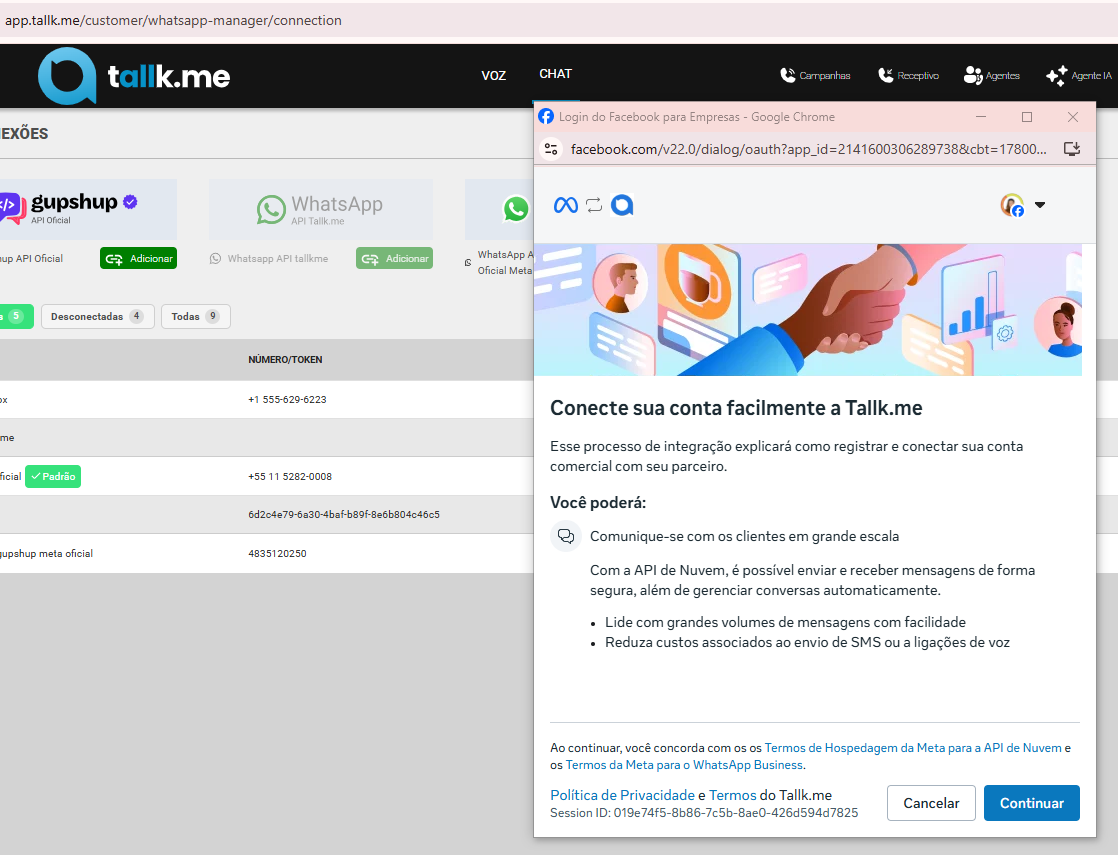
Nesse momento basta logar com a conta de facebook que tem acesso ao business manager e clique em CONTINUAR.
Na tela a seguir, escolha o PORTFOLIO (Se já existir, selecione o portfolio desejado ou crie um novo)
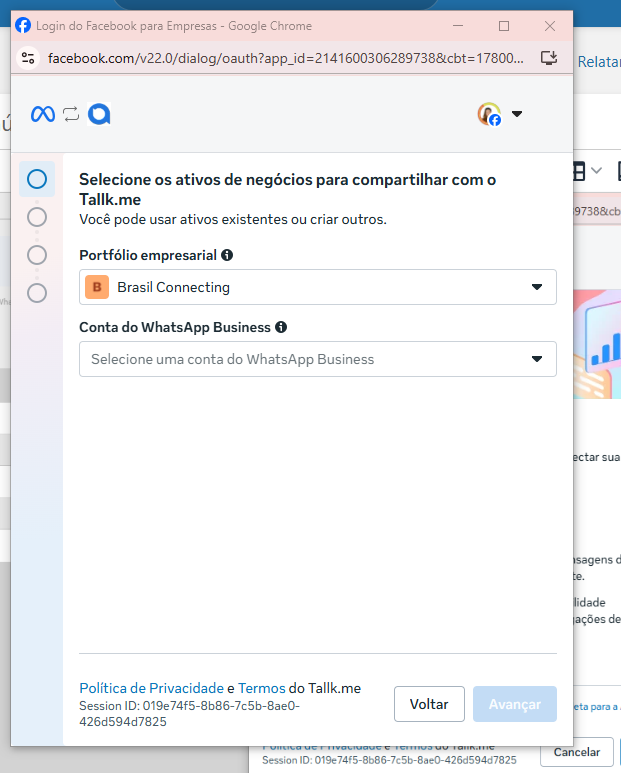
Na tela seguinte escolha o nome de exibição e a categoria do negocio.
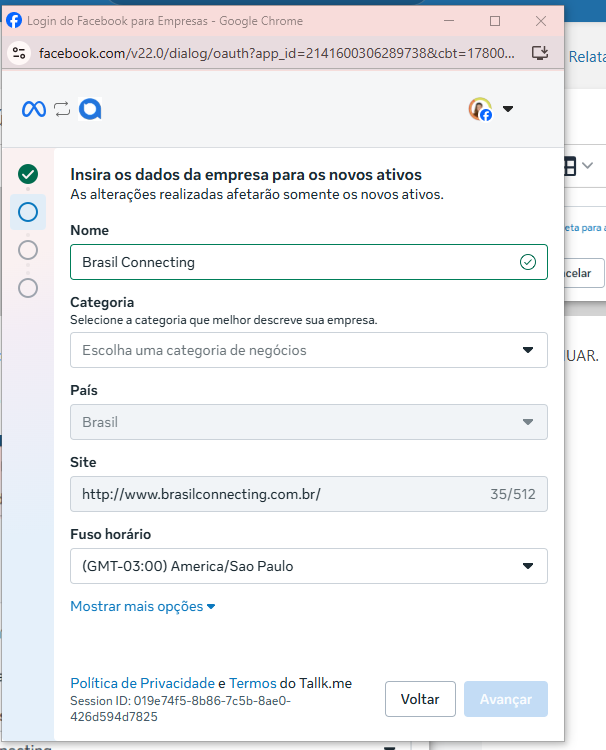
Na tela seguinte escolha a opção ADCIONAR UM NOVO NUMERO e em seguida informe o numero.
OBS: Na tela seguinte, ao escolher o numero, caso ele seja um numero fornecido pela TALLK.ME, selecione receber o codigo de ativação por voz.
Para receber o codigo em seu ramal, escolhe uma fila que esteja apenas o seu ramal.
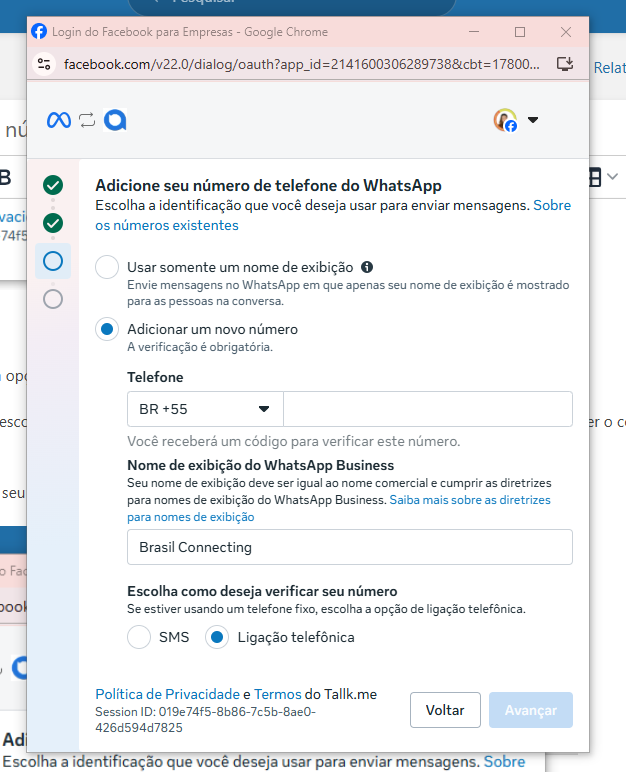
Após receber o codigo, inclua na opção para concluir a validação.
Em seguida abrirá mais uma tela para que se informe um método de pagamento na meta, para que haja a cobrança dos templates enviados.
Como criar um Template de WhatsApp na Tallk.me
Os Templates de WhatsApp são mensagens pré-aprovadas pela Meta e são obrigatórios para iniciar uma conversa com um cliente fora da janela de atendimento de 24 horas. Eles podem ser utilizados para notificações, cobranças, lembretes, campanhas promocionais e diversas outras comunicações.
Passo 1: Acesse o menu de Templates
Passo 2: Preencha as informações do template
Ao criar um novo template, informe os seguintes dados:
Nome do Template
Defina um nome de identificação para o template.
Boas práticas:
- Utilize nomes simples e descritivos.
- Evite espaços e caracteres especiais.
- Exemplo:
cobranca_boleto,agendamento_consulta,promocao_julho.
Categoria
Selecione a categoria que melhor representa a finalidade da mensagem:
Marketing
- Promoções
- Ofertas
- Campanhas comerciais
- Divulgação de produtos ou serviços
Utilidade
- Confirmação de pedidos
- Avisos de vencimento
- Atualizações de cadastro
- Lembretes e notificações
Autenticação
- Envio de códigos OTP
- Validação de acesso
- Recuperação de senha
A Meta utiliza essa categoria para classificar e aprovar o template.
Passo 3: Configure o conteúdo da mensagem
Cabeçalho (Opcional)
O cabeçalho é exibido no topo da mensagem e pode ser:
- Texto
- Imagem
- Vídeo
- Documento
Corpo da Mensagem
Digite o conteúdo principal da mensagem.
Você pode utilizar variáveis para personalizar o envio:
Exemplo:
Olá {{1}},
Seu pedido número {{2}} foi aprovado e será enviado em breve.
Neste exemplo:
- {{1}} = Nome do cliente
- {{2}} = Número do pedido
Rodapé (Opcional)
Adicione uma observação complementar.
Exemplo:
Equipe Tallk.me
Botões (Opcional)
Você pode adicionar ações para facilitar a interação do cliente:
- Acessar site
- Fazer ligação
- Respostas rápidas
Passo 4: Envie para aprovação
Após concluir a configuração:
- Revise todas as informações.
- Clique em Salvar e Enviar para Aprovação.
O template será encaminhado para análise da Meta.
Status do Template
Após o envio, o template poderá apresentar um dos seguintes status:
Em análise: O template está sendo avaliado pela Meta.
Aprovado: O template está liberado para utilização.
Rejeitado: O template não atendeu às políticas da Meta e deverá ser ajustado antes de um novo envio.
Dicas para aprovação mais rápida
- Utilize linguagem clara e objetiva.
- Evite mensagens genéricas ou enganosas.
- Não utilize excesso de emojis.
- Explique claramente o objetivo da comunicação.
- Utilize variáveis apenas quando realmente necessário.
- Certifique-se de que a categoria escolhida está correta.
Pronto!
Após a aprovação da Meta, o template ficará disponível para uso em campanhas, automações, fluxos de chatbot e disparos manuais realizados pela Tallk.me.
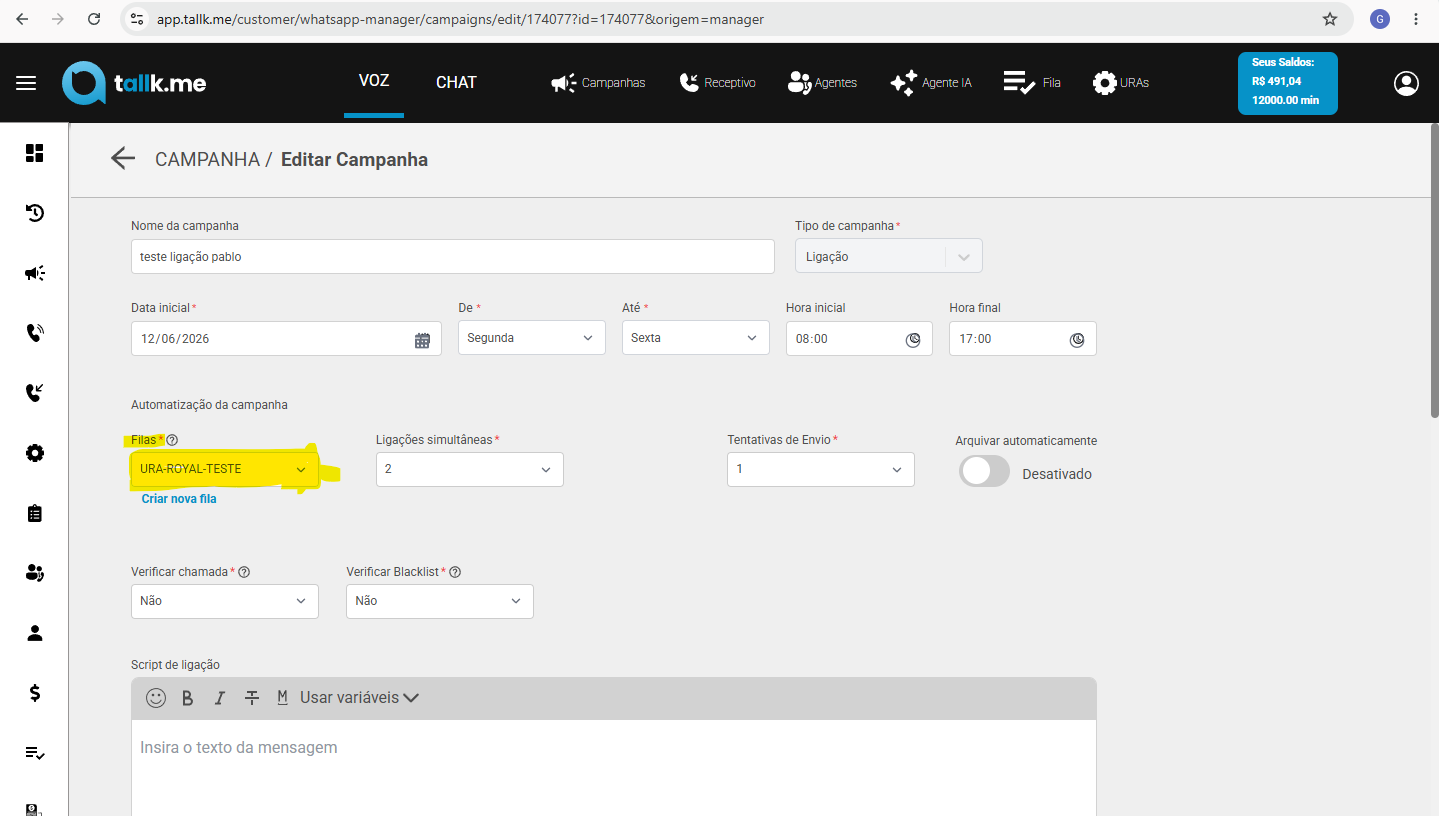
Criar URA Reversa
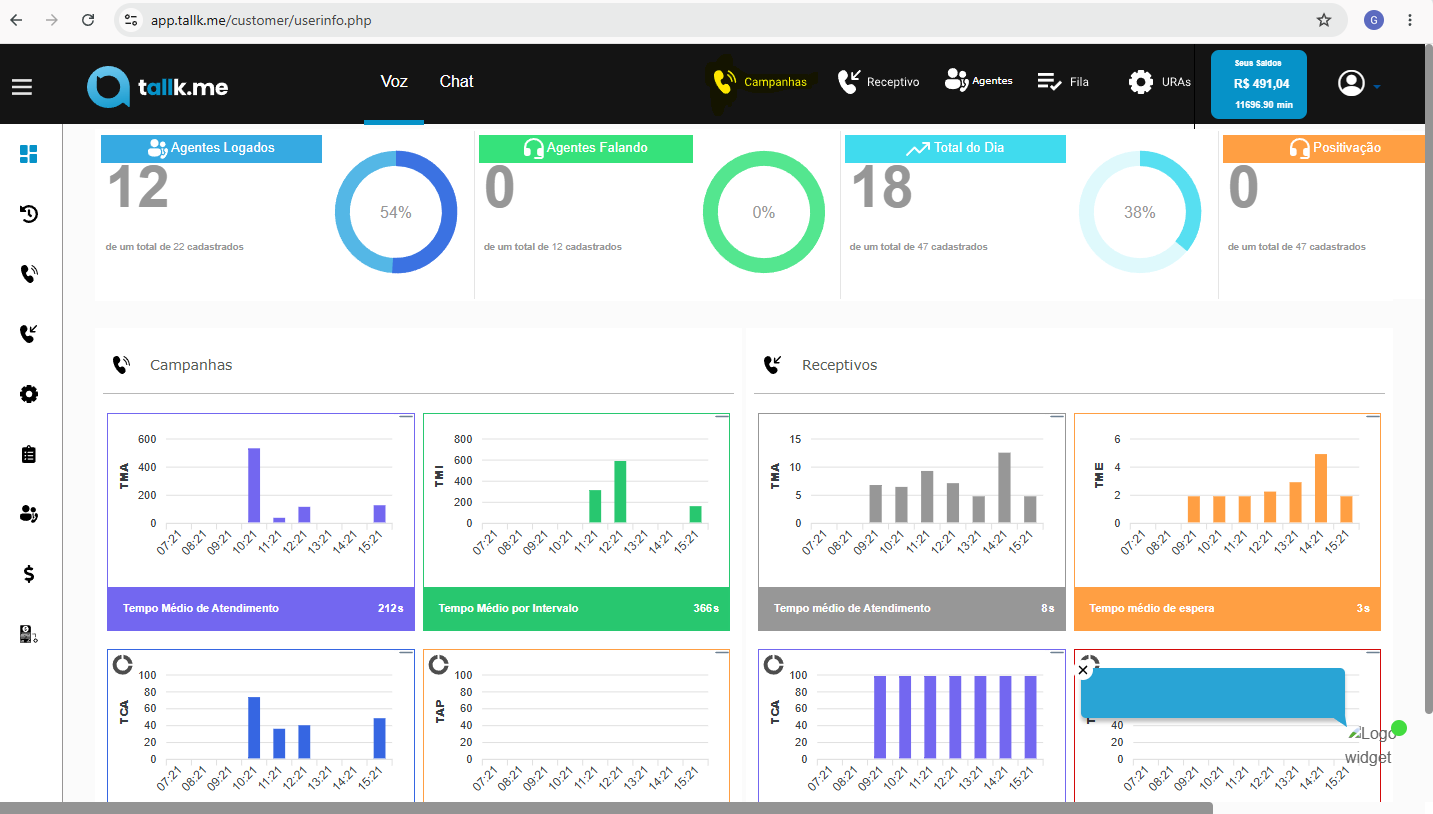
Acesse o https://app.tallk.me/
la dentro, selecione a opção de "campanhas'
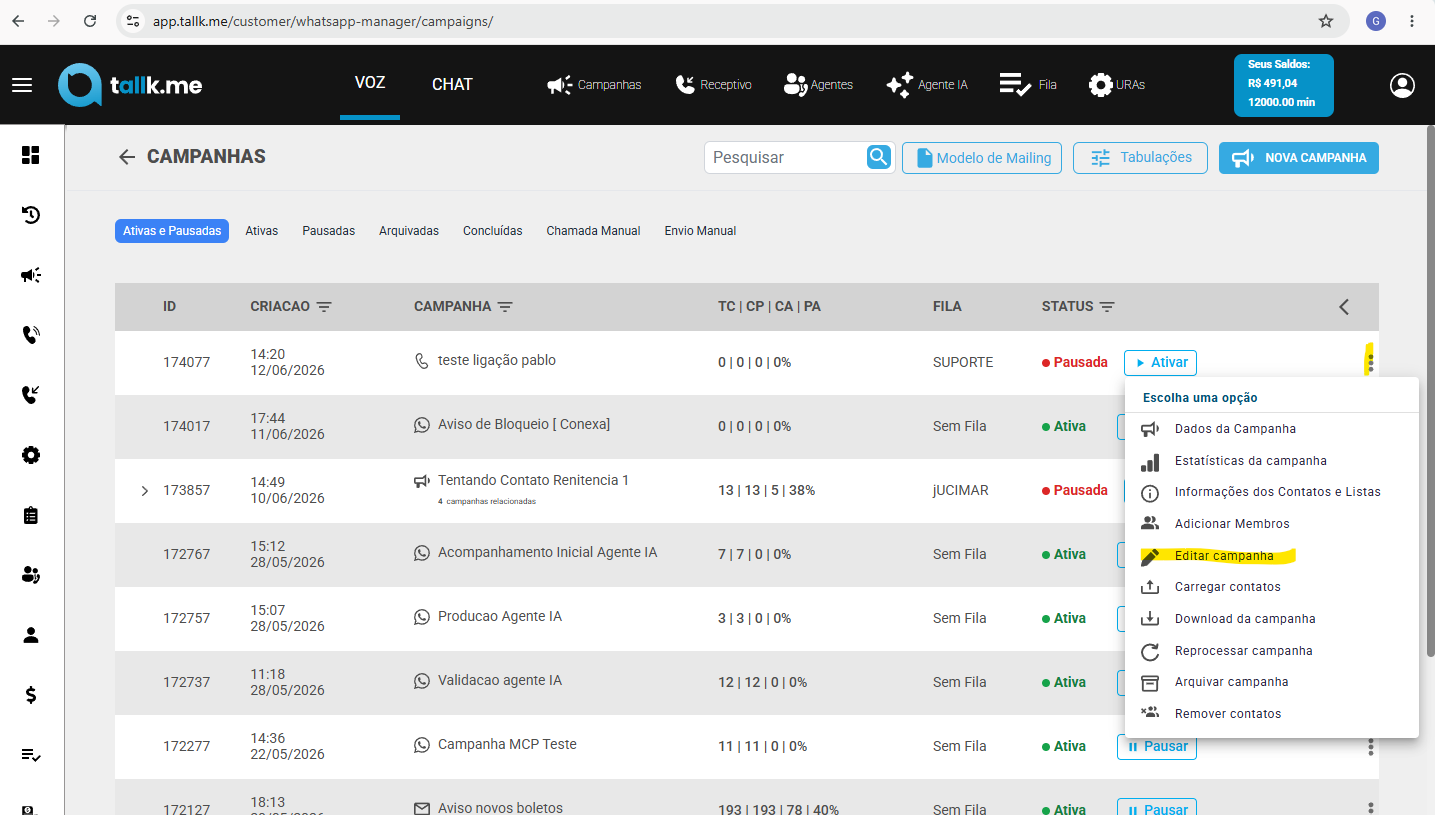
Selecione a campanha desejada e clique nos 3 pontinhos, logo após clique em "editar campanha"
La dentro voce vai alterar a fila e colocar uma URA
Criar respostas rapidas
As Respostas Rápidas permitem salvar mensagens prontas para agilizar o atendimento e garantir mais produtividade e padronização na comunicação com os clientes.
Com elas, os atendentes podem inserir mensagens pré-cadastradas utilizando atalhos durante uma conversa.
Quando utilizar?
As Respostas Rápidas são ideais para situações recorrentes, como:
-
Mensagens de boas-vindas
-
Apresentação da empresa
-
Solicitação de documentos
-
Informações de pagamento
-
Instruções de suporte
-
Encerramento de atendimento
-
Perguntas frequentes
Passo 1: Acesse o menu de Respostas Rápidas
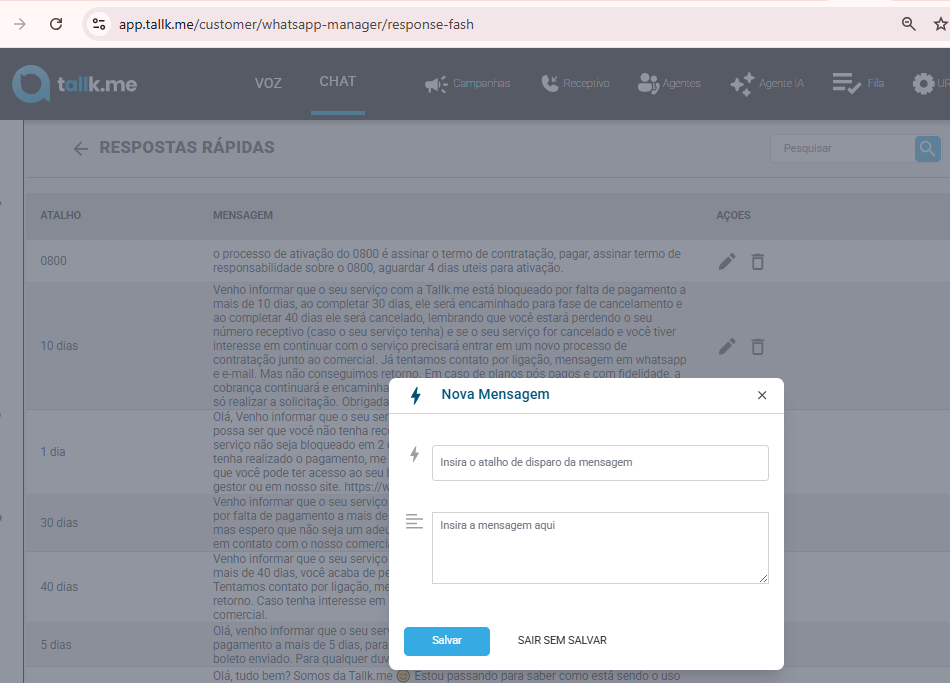
Passo 2: Cadastre a Resposta Rápida
Ao criar uma nova resposta rápida, preencha os seguintes campos:
Atalho
Defina o comando que será utilizado pelo atendente para localizar a resposta durante o atendimento.
Exemplos:
-
boasvindas
-
cpf
-
pagamento
-
encerramento
Mensagem
Digite o texto que será enviado ao cliente.
Exemplo:
"Nosso endereço fica na Av Germano Magrin, 100 sala 107 - Centro - Criciuma"
"Nossa chave Piz é xxxxx"
"O prazo para entrega é de 5 dia apos a confifmação do pagamento"
Passo 3: Salve a configuração
Após preencher as informações:
-
Revise o conteúdo da mensagem.
-
Clique em Salvar.
A resposta rápida ficará disponível imediatamente para utilização pelos atendentes.
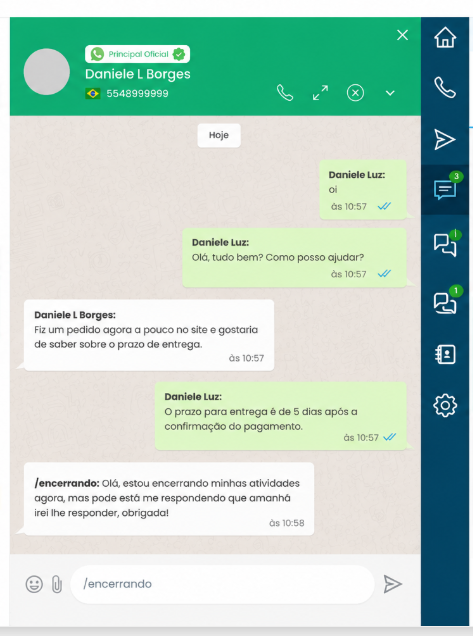
Como utilizar uma Resposta Rápida
Durante um atendimento:
-
Abra a conversa desejada.
-
No campo de mensagem, digite o caractere "/" seguido do nome ou atalho cadastrado.
-
Selecione a resposta rápida desejada.
-
Revise o conteúdo e envie para o cliente.
Boas práticas
-
Utilize nomes fáceis de identificar.
-
Crie atalhos curtos e intuitivos.
-
Mantenha os textos atualizados.
-
Evite mensagens muito extensas.
-
Padronize as respostas utilizadas pela equipe.
Exemplo de utilização
Uma equipe comercial pode criar as seguintes respostas rápidas:
| Nome | Atalho |
|---|---|
| Boas-vindas | /boasvindas |
| Apresentação Comercial | /apresentacao |
| Envio de Proposta | /proposta |
| Encerramento | /encerramento |
Dessa forma, os atendentes conseguem responder mais rapidamente, reduzindo o tempo de atendimento e mantendo um padrão de comunicação entre toda a equipe.
Pronto!
Agora você já sabe como criar e utilizar Respostas Rápidas na Tallk.me para tornar seus atendimentos mais rápidos, organizados e eficientes.
Como criar URA / URA Fora de expediente.
URAs
Criar URA
1- Entre na conta do cliente:
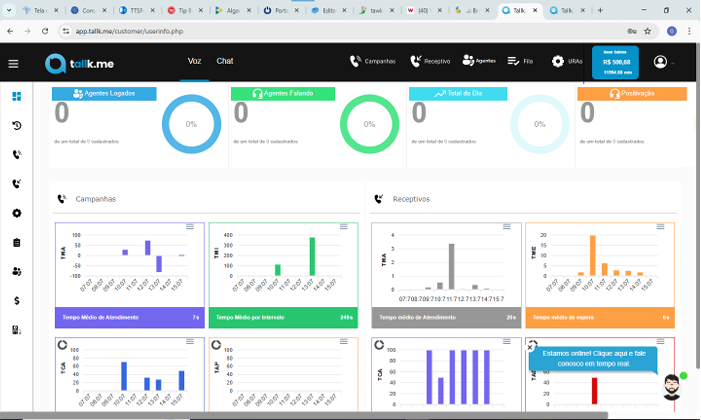
2- Clique na opção de URAs:
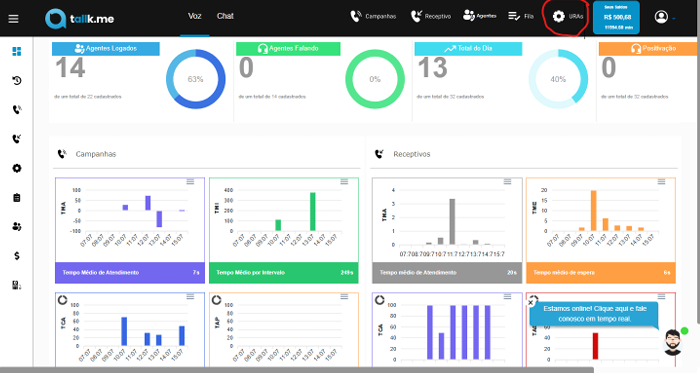
3- Selecione a opção de "Criar Ura"
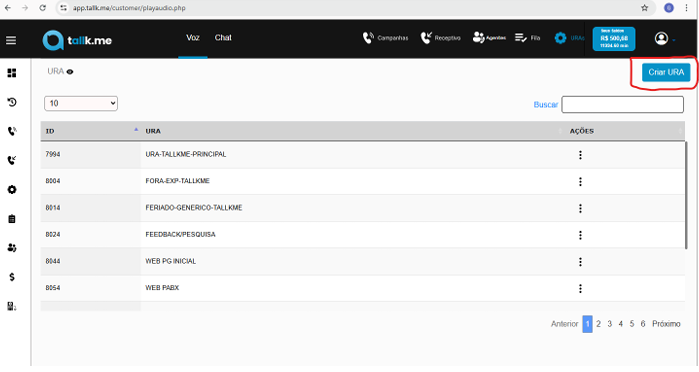
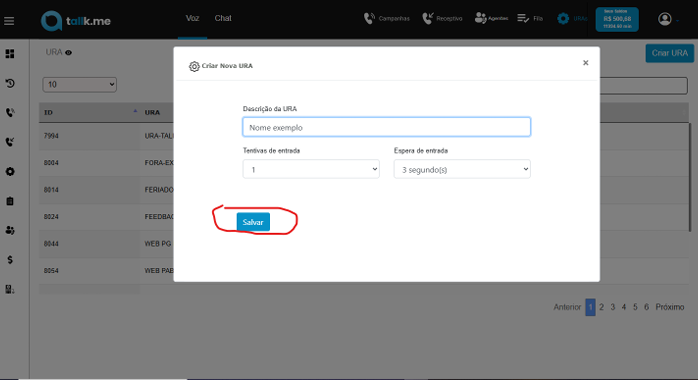
4-Coloque o nome da Ura e suas especificações e salve a cada alteração:
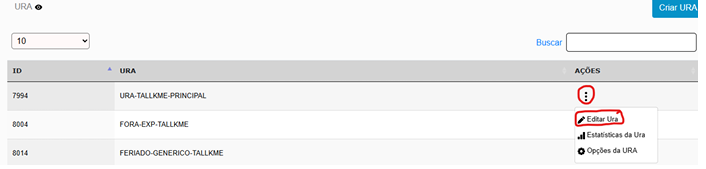
5- Com a Ura ja criada, clique nos 3 pontinhos e adicione o audio desejado!
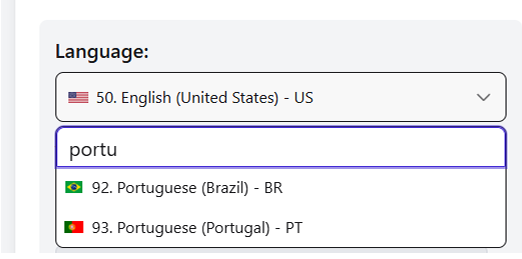
6- Para a criação do audio, acesse o site "https://ttsfree.com/#google_vignette", selecione a
linguagem correta:
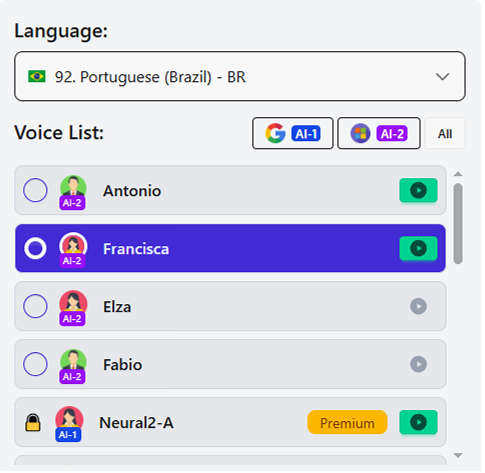
6.1- Selecione a voz da Franscisca por padrao:
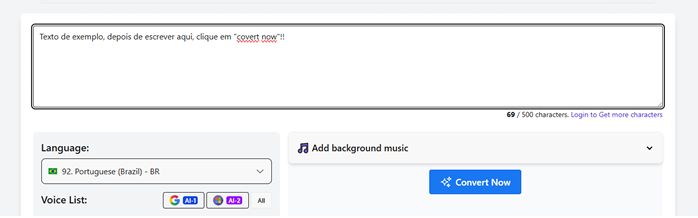
6.2- Escreva o texto desejado e converta em voz:
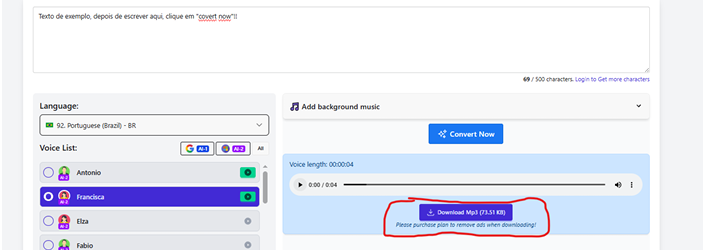
6.3- Após converter em voz, escute o audio e analise se precisa de alguma alteração, logo em
seguida, clique para fazer o download!
7- Com o audio pronto, volte na Ura, no mesmo 3 pontinhos, e la dentro adicione um arquivo, que
no caso, sera o audio que foi baixado:
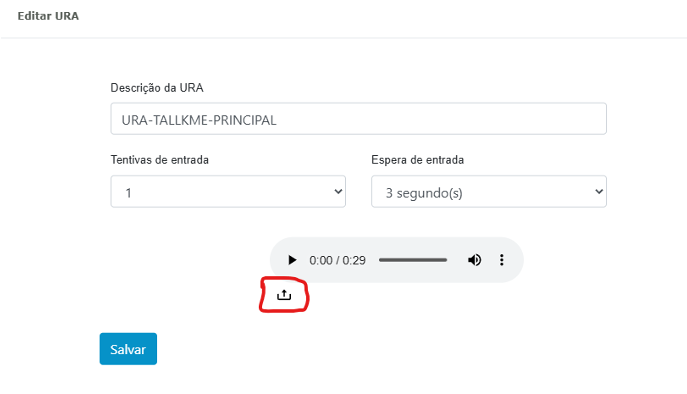
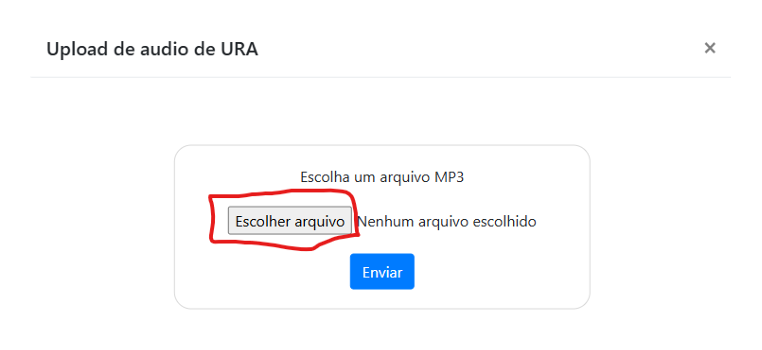
Logo em seguida, selecione o arquivo e salve as alterações!
-----------------------------------------------------------------------------------------------------------------------------------------------------
Configurar URA Feriado - Voz
1 - Crie uma fila
-fila
-criar fila
-nome da fila
-salvar
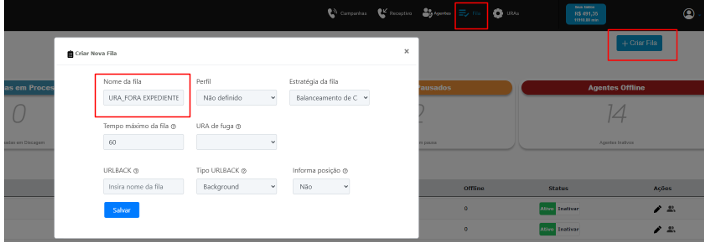
2 - Crie URA
-URAs
-Criar URA
-Coloque o mesmo nome da fila
-Salvar
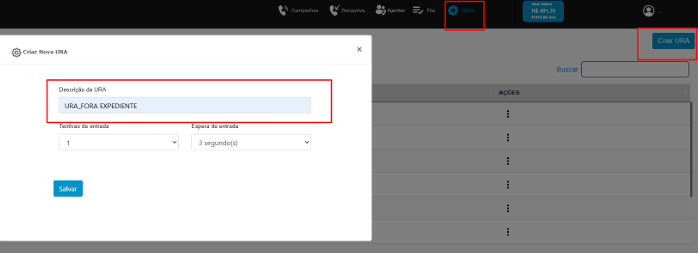
-Editar URA
-Selecione o arquivo
-Salvar
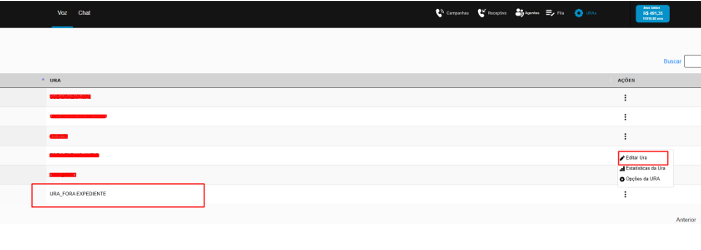
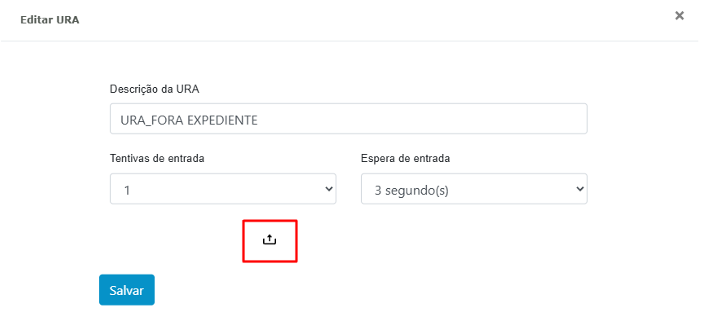
-Opção da URA
-Inserir opção na URA
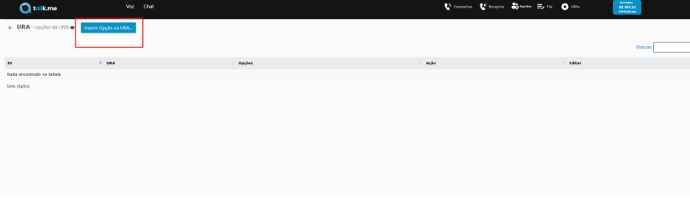
-opção da URA: i de indiferente
-ação da ura: escolha fila que criou
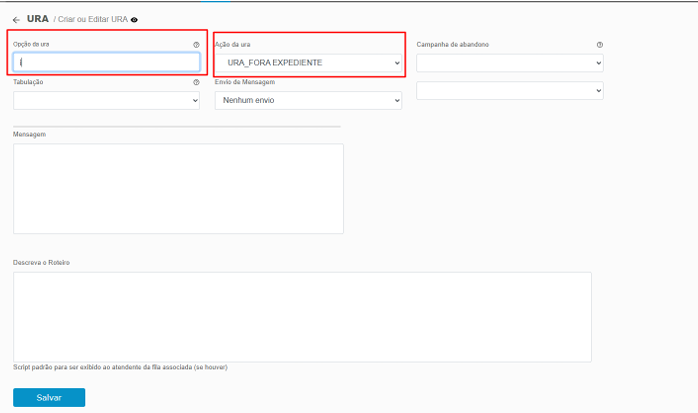
3 - Coloque a URA na fila
-Volte para o campo de fila
-Na fila criada selecione a opção de membros da fila
-Adicionar membro
-Confirme se a fila está correta
-Tipo: escolha a URA
-URA: selecione a que você criou no campo de URA
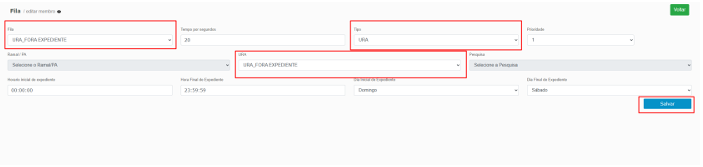
4 - Configure a função de fora de
-expediente
-No campo de receptivo
-no seu número - em ação
-Editar receptivo
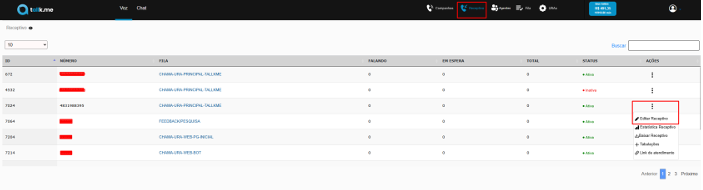
-Configurar o dia da semana e horário de expediente
-URA de fora de expediente
-Selecione a ura criada
-Em caso de feriados selecione +expediente
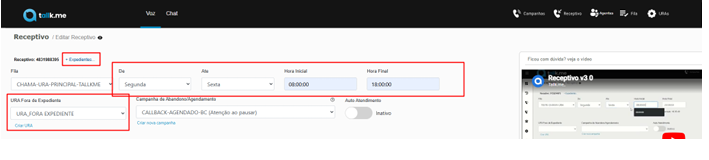
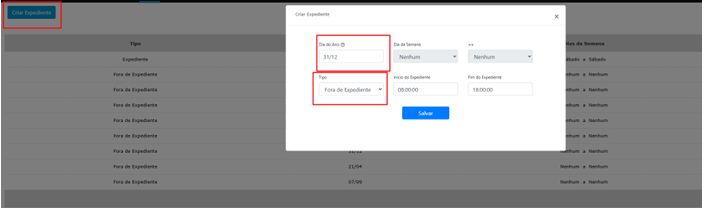
-Criar expediente
-Escolha a data
-Tipo: Fora de expediente
------------------------------------------------------------------------------------------------------------------------------------------------------
URA ZAP - Como configurar
Se voce ainda nao viu o passo a passo de criar a Ura, o recomendado é verificar primeiro como
fazer uma Ura e depois retornar aqui!
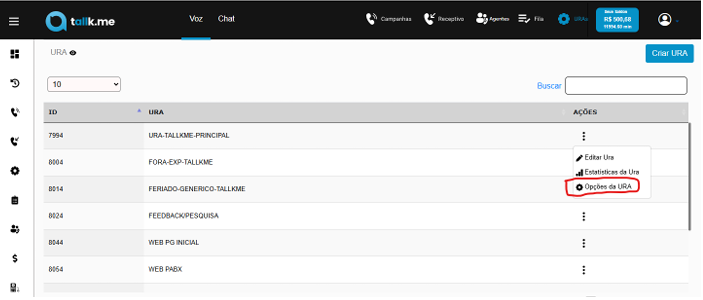
1- Após ter criado a Ura, va em opções da Ura
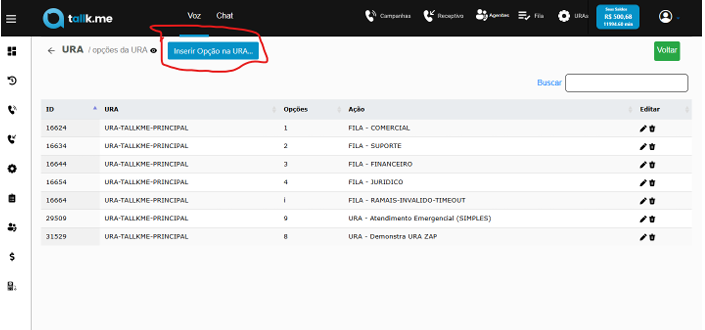
2- La dentro, clique em "inserir opção na Ura:
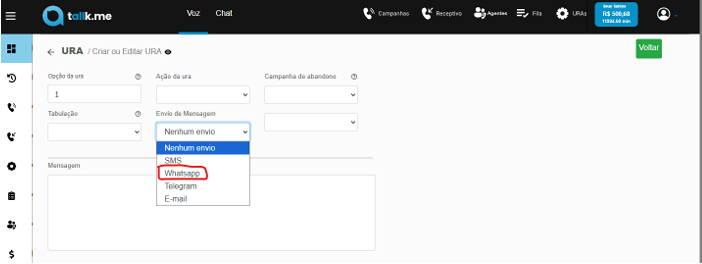
3-Clique na opção de "envio de mensagem" e selecione a opção "whatsapp":
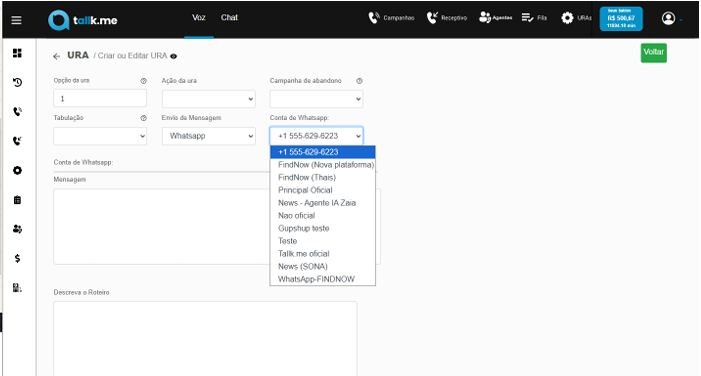
4- Em seguida, selecione o numero desejado e salve.
5- Apos esses passos, entrar em contato com o vinicios para adicionar o template desejado!
Permissão de Midia Negada
Permissão de midia negada
- Aperte em ok

- Em ver informações do site
- Opção do Microfone
- Permitir em todos os acessos


Como adicionar susurro
Entre no https://app.tallk.me/customer/index.php
Após isso, va na opção de filas
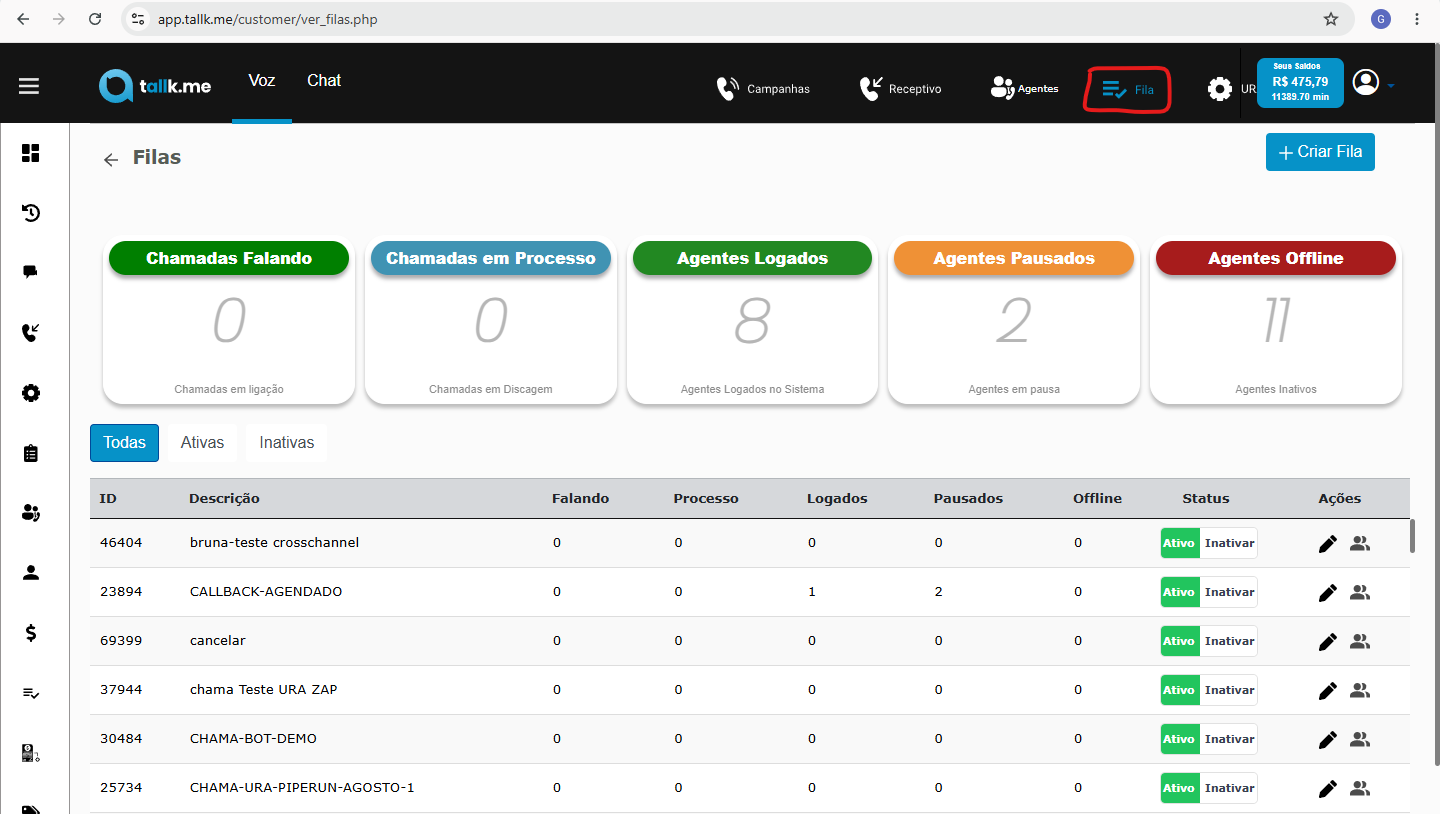
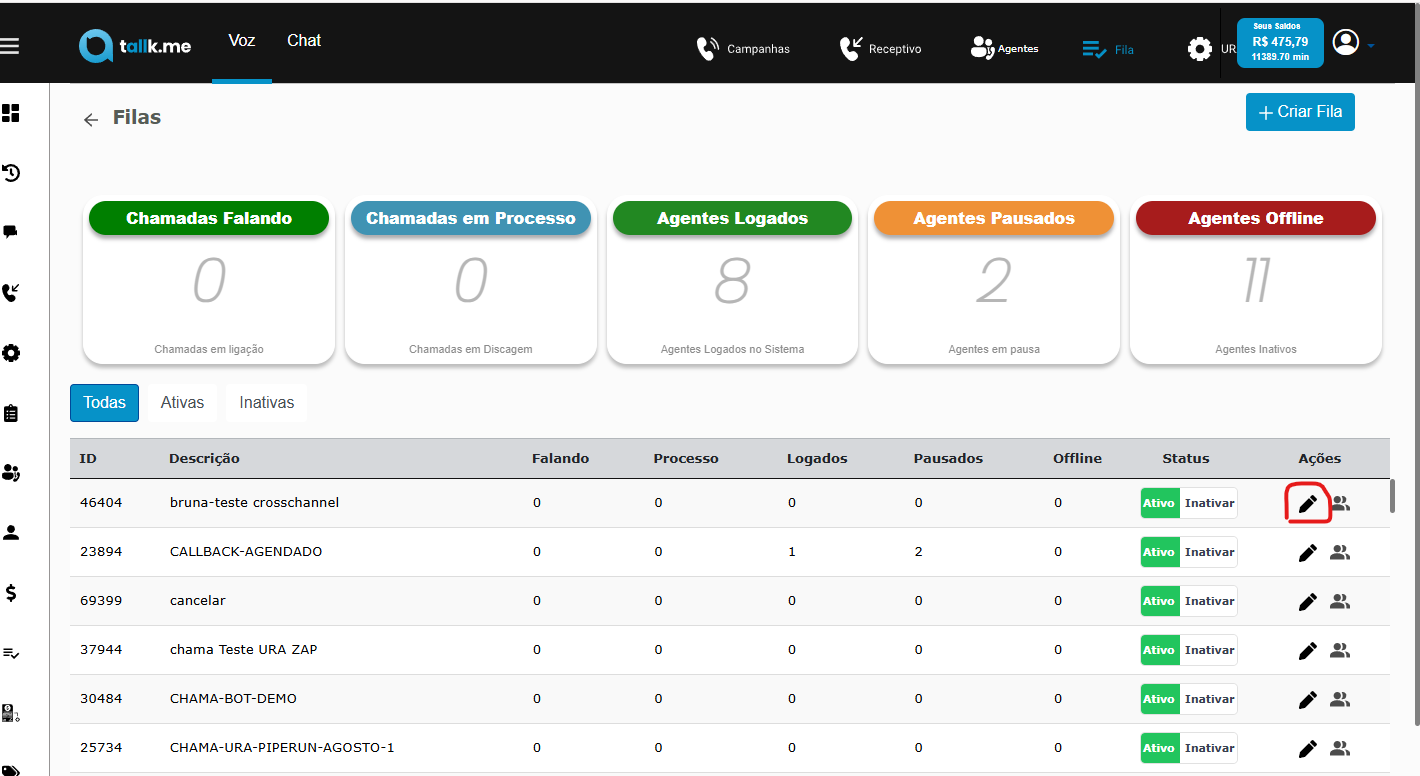
Aqui dentro, selecione a fila desejada e clique no lapis de edição:
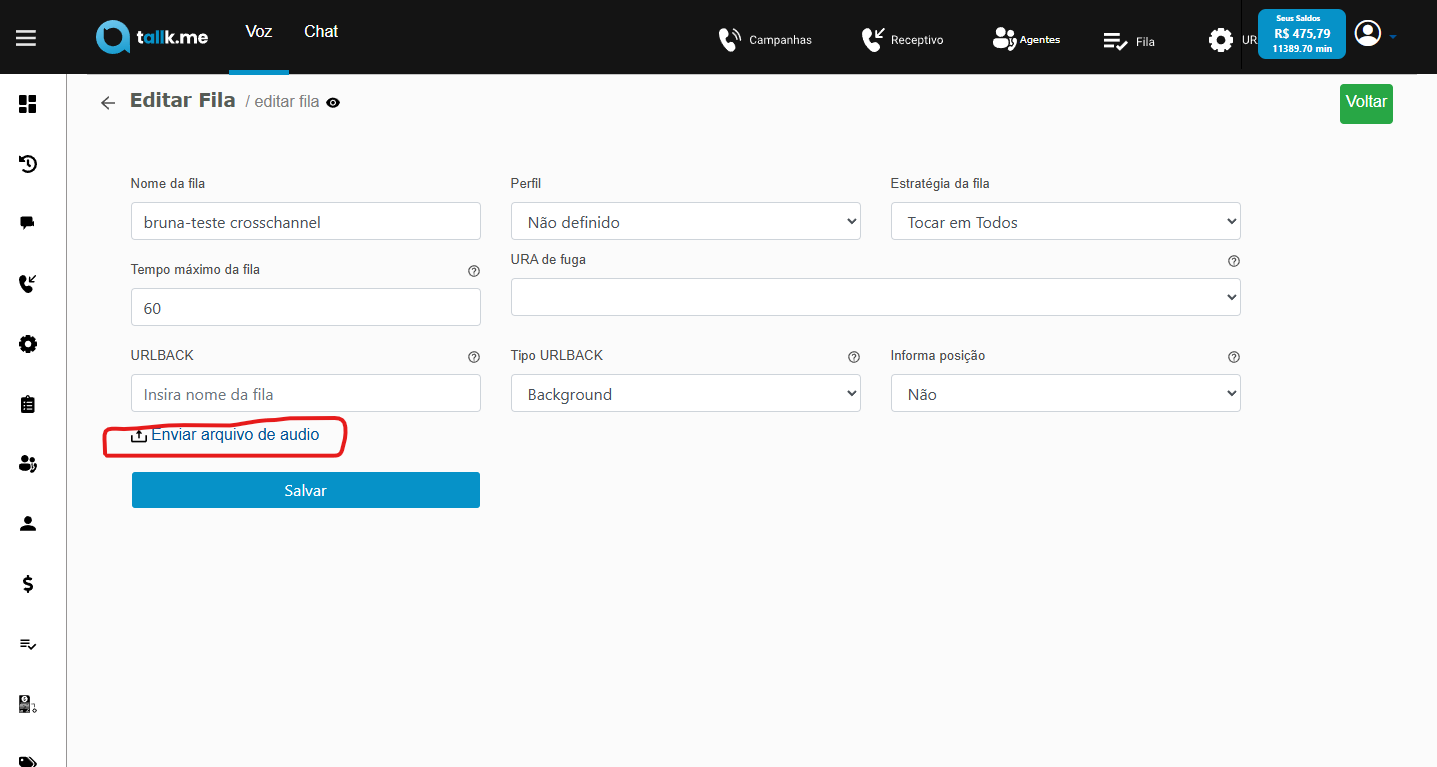
Dentro desta opção, clique em " enviar arquivo de audio":
Selecione o audio desejado e pronto! voce adicionou o susurro.
Como configurar Brevo na Tallk.me utilizando SMTP
Visão geral
A integração SMTP permite que a Tallk.me utilize a sua conta da Brevo para realizar o envio de e-mails diretamente pela plataforma.
Ao configurar essa integração, todos os e-mails enviados pela Tallk.me utilizarão a infraestrutura da sua conta Brevo, proporcionando maior controle sobre a reputação do domínio, acompanhamento dos envios e melhores taxas de entrega.
Com essa integração você poderá:
- Enviar e-mails pela Tallk.me utilizando sua conta Brevo;
- Utilizar campanhas de e-mail;
- Centralizar o gerenciamento dos envios na Tallk.me
- Acompanhar estatísticas diretamente no painel da Tallk.me.
Antes de começar
Antes de realizar a configuração, certifique-se de que:
- Você possui uma conta ativa na Brevo;
- Seu domínio de envio já está validado na Brevo;
- Você possui acesso às configurações SMTP da sua conta.
💡 Dica: recomendamos validar o domínio antes da integração para melhorar a entregabilidade dos e-mails.
Passo 1 - Acesse sua conta Brevo
Faça login em sua conta Brevo.
Em seguida, acesse:
Configurações → SMTP & API
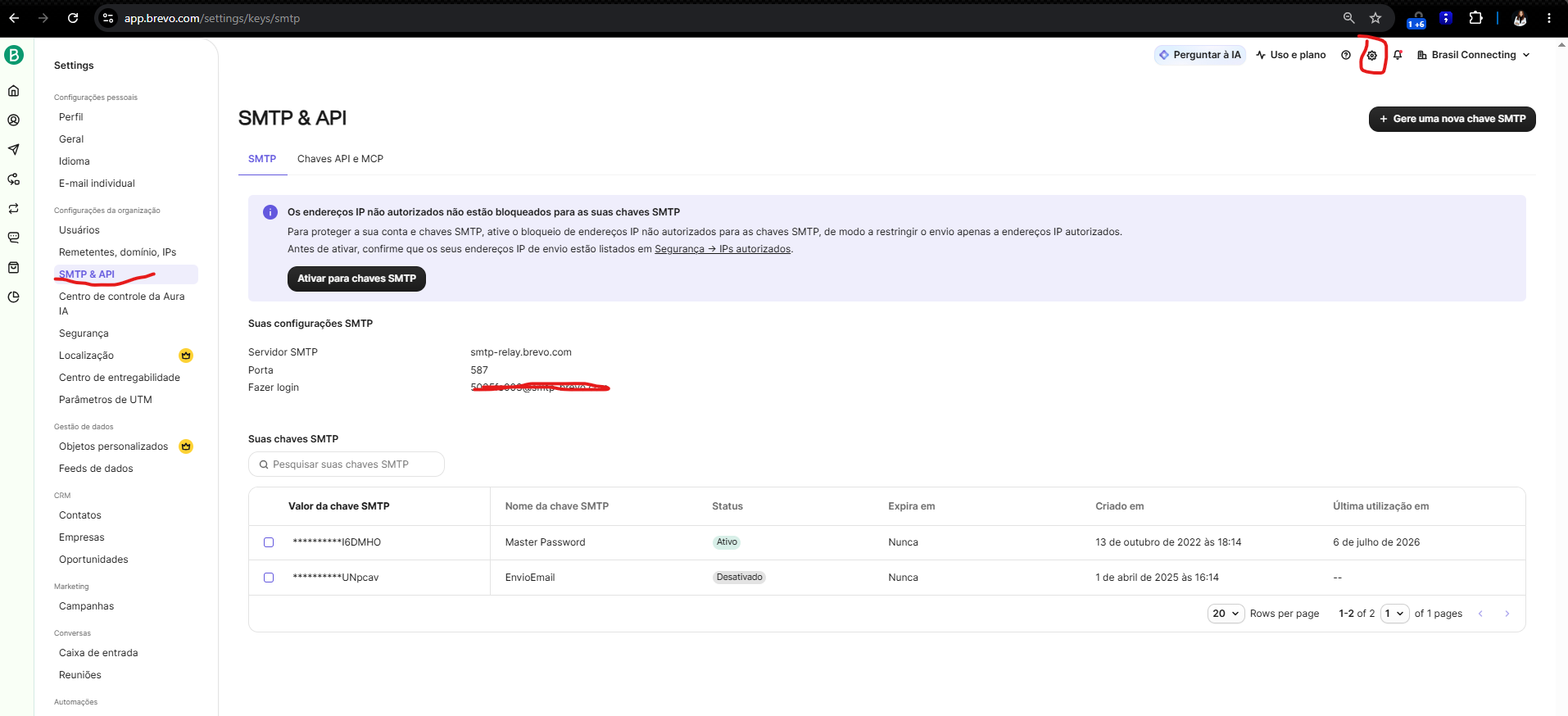
Passo 2 - Localize suas credenciais SMTP
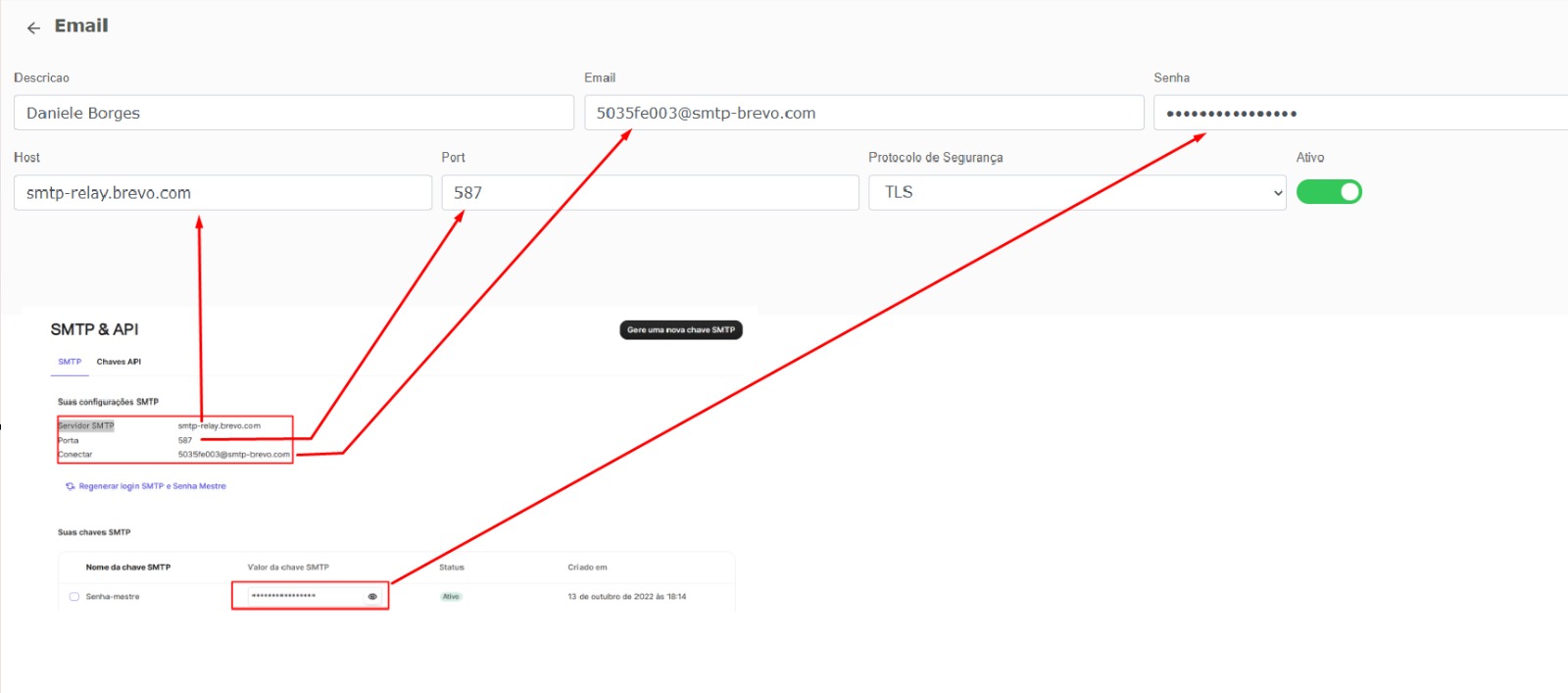
Na tela SMTP serão exibidas as informações necessárias para integração.
Você utilizará:
- Servidor SMTP
- Porta
- Usuário SMTP
- Senha SMTP
Passo 3 - Acesse as configurações de e-mail na Tallk.me
Na Tallk.me gestao acesse:
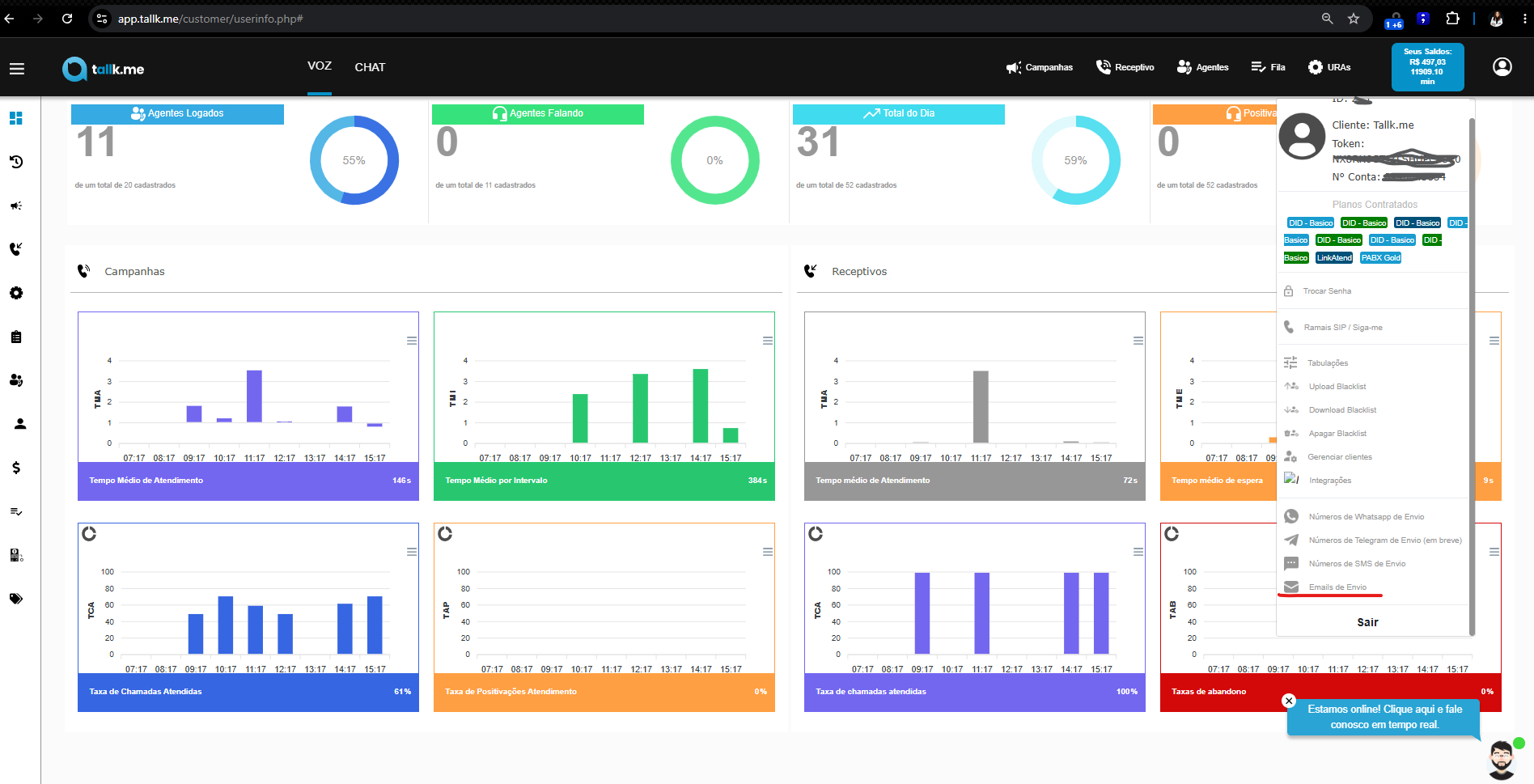
Clique em E-MAILS DE ENVIO, clique em NOVO e preencha as informacoes com os dados coletados anteriormente
Passo 4 - Preencha os dados da integração
Informe os dados obtidos na Brevo.
| Campo na Tallk.me | Valor |
|---|---|
| Servidor SMTP | smtp-relay.brevo.com |
| Porta | 587 |
| Usuário | Login SMTP da Brevo |
| Senha | Senha SMTP gerada na Brevo |
| Criptografia | TLS (recomendado) |
⚠️ Utilize exatamente as credenciais SMTP e não sua senha de acesso à Brevo.
Print da tela da Tallk.me destacando cada campo.
Passo 5 - Salve a configuração
Após preencher todos os campos:
- Clique em Salvar.
- Aguarde a confirmação da configuração.
Caso algum dado esteja incorreto, a plataforma exibirá uma mensagem de erro.
Print do botão Salvar.
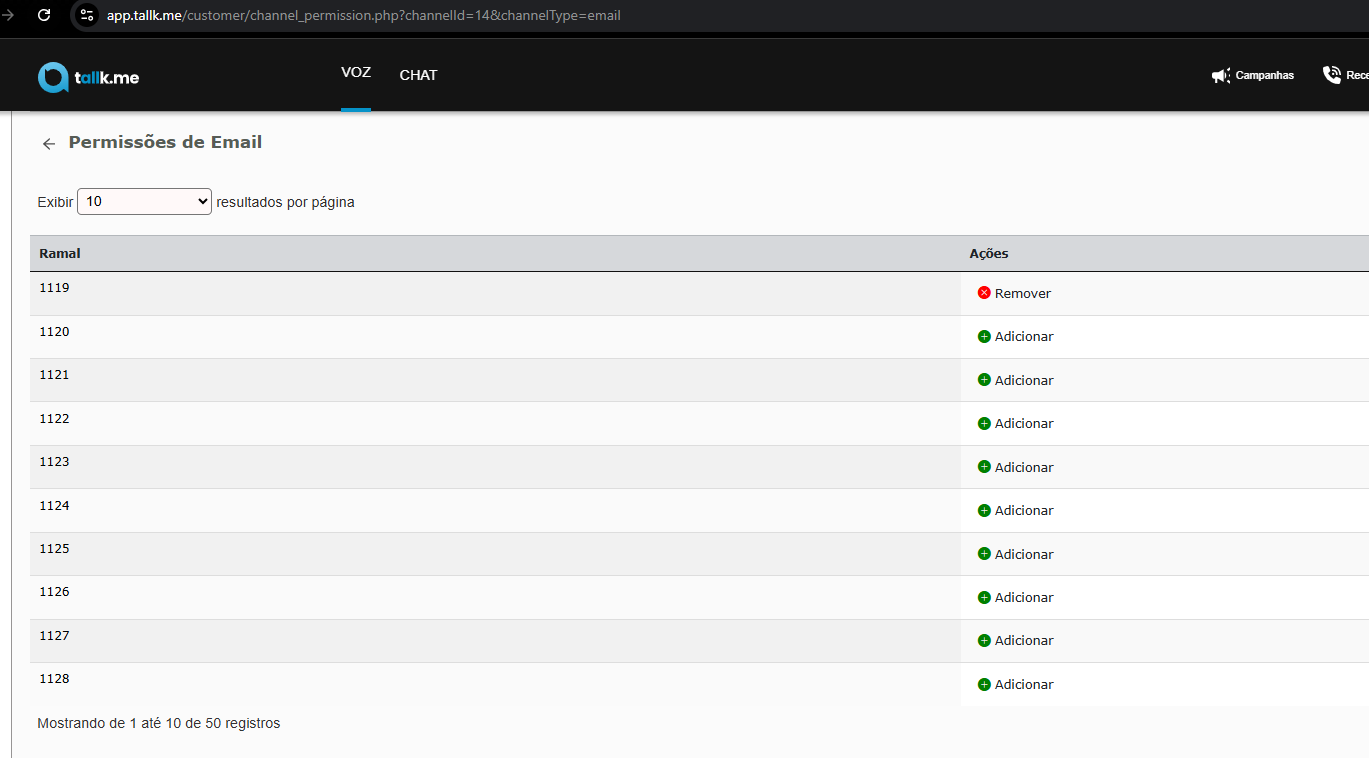
Passo 6 - Dê permissoes de envio
Após salvar a configuração:
- Clique em Permissoes.
- Adcione os ramais que terão acesso a este e-mail pelo softphone
Boas práticas
Utilize um domínio próprio
Evite utilizar provedores gratuitos como Gmail ou Outlook para disparos automáticos.
Configure SPF, DKIM e DMARC
Esses registros aumentam significativamente a reputação do domínio e melhoram a entregabilidade.
Utilize um remetente identificado
Exemplo:
Tallk.me <contato@suaempresa.com.br>Isso aumenta a confiança do destinatário.
Faça testes antes de iniciar campanhas
Sempre valide:
- remetente;
- assunto;
- links;
- imagens;
- assinatura;
- caixa de spam.
Recebi um acesso ao teste gratis. Por onde começo?
🚀 Primeiros passos na Tallk.me
Bem-vindo(a)!
Seu ambiente de testes já está pronto! 🎉
Em poucos minutos você poderá criar seu primeiro agente, configurar o atendimento e começar a testar a plataforma.
Neste guia, vamos mostrar o caminho mais rápido para colocar tudo funcionando.
📥 Passo 1 – Acesse sua plataforma
Após solicitar o teste gratuito, você receberá um e-mail contendo:
- 🌐 Endereço de acesso à plataforma: https://app.tallk.me/
- 👤 Usuário
- 🔑 Senha
Acesse o link informado e faça login utilizando as credenciais enviadas.
Após o login você será direcionado para a Plataforma de Gestão (Manager), onde são realizadas todas as configurações da operação.
🤖 Passo 2 – Crie seu primeiro Agente
Agora é hora de criar quem fará os atendimentos.
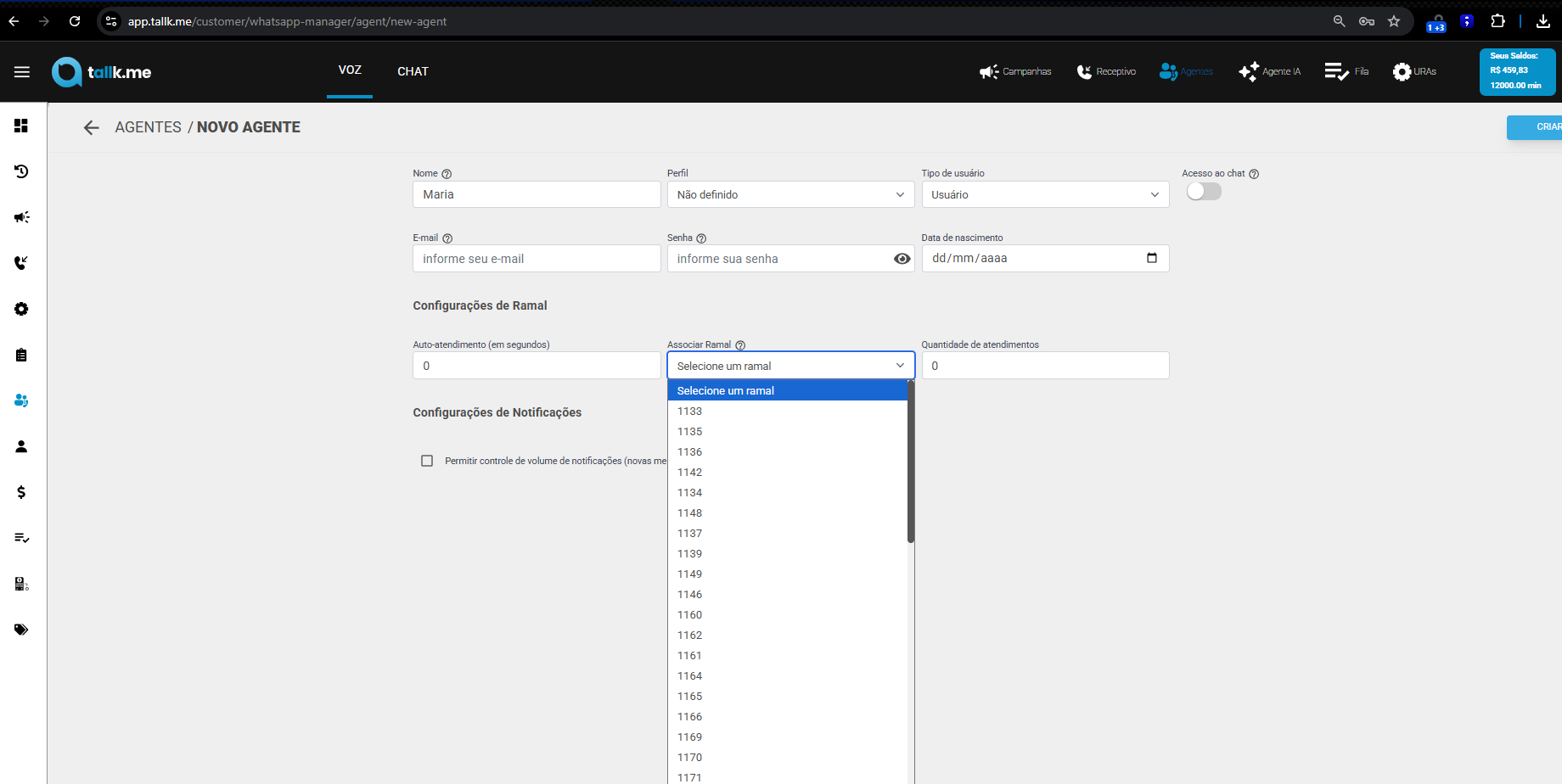
Agentes → Novo Agente
Preencha as informações desejadas e salve.
OBS: Sempre associe um ramal
💡 Você pode criar quantos agentes precisar, cada um com perfis, permissões e configurações diferentes.
👥 Passo 3 – Crie uma Fila de Atendimento
As filas organizam os atendimentos e definem quais agentes receberão cada contato.
Acesse:
Filas → Nova Fila
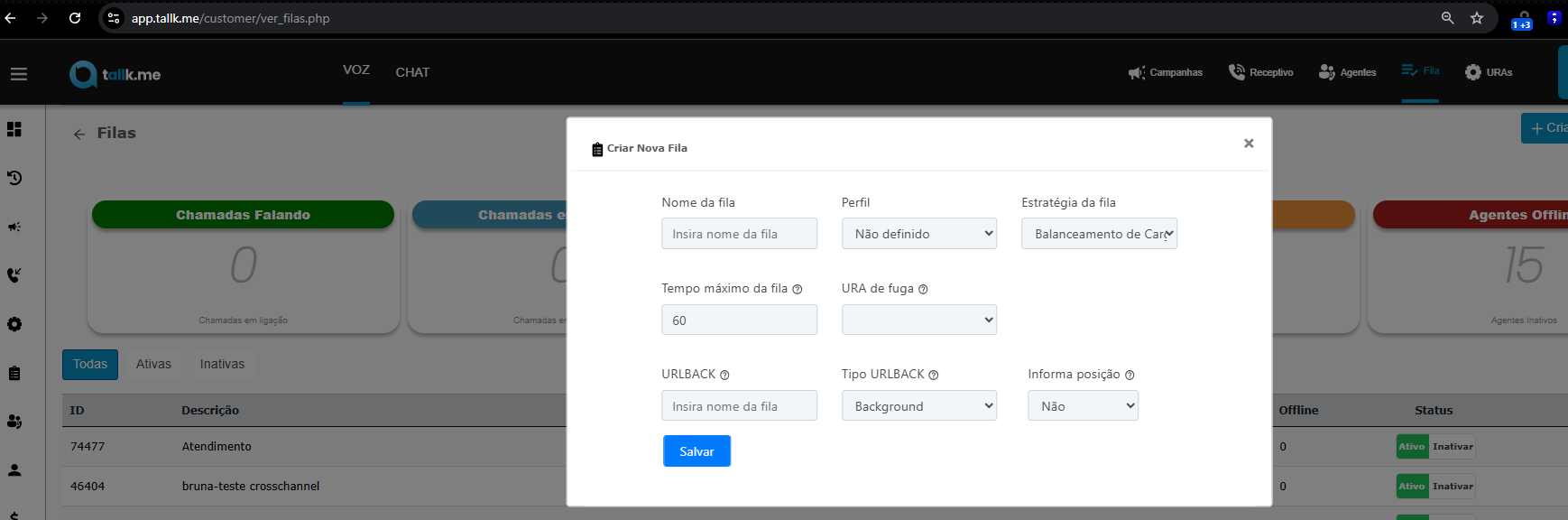
- dê um nome para a fila;
- Defina a estratégia Balanceamento de carga (explicaremos melhor sobre isso no treinamento)
- salve a configuração.
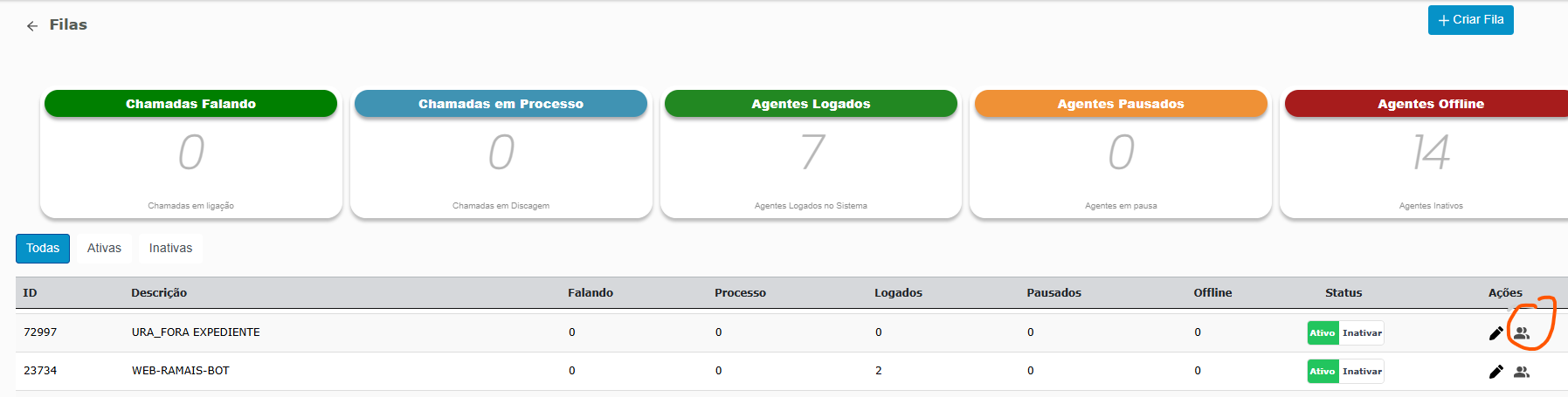
Após a fila criada, vá em membros (A ultima opção onde aparece icones de 2 bonecos)
Clique em adcionar membros, e na tela seguinte, escolha o RAMAL do agente que deseja incluir
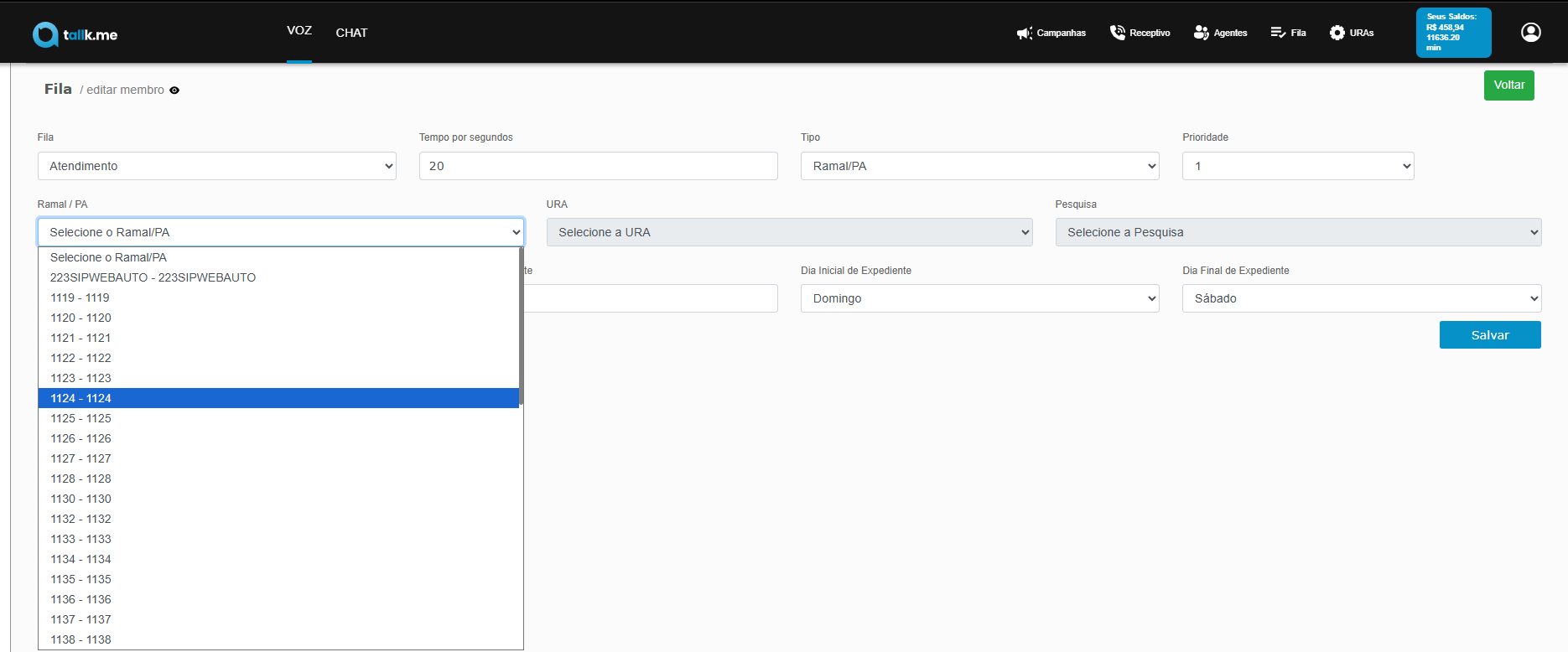
Pronto! Agora sua fila já sabe quem deverá atender as chamadas ou conversas.
📢 Passo 4 – (Opcional) Crie uma Campanha
Se você pretende realizar campanhas de contato ativo, este é o próximo passo.
Acesse:
Campanhas → Nova Campanha
Configure:
- canal de atendimento (ligação)
- preencha o campo nome,
- Escola a fila que acabou de criar
- Escolha simultaneas por PA o máximo disponivel em sua conta de teste.
- Decida sempre 3 tentativas de contato
- em script de ligação, escreva o que deseja que apareça para o agente na hora que ele estiver em uma chamada.
É essa fila que receberá automaticamente os contatos gerados pela campanha.
Agora é o momento de incluir os contatos oa campanha, para isso, basta clicar nos 3 pontinhos e escolher a opção carregar contatos conforme a imagem abaixo.
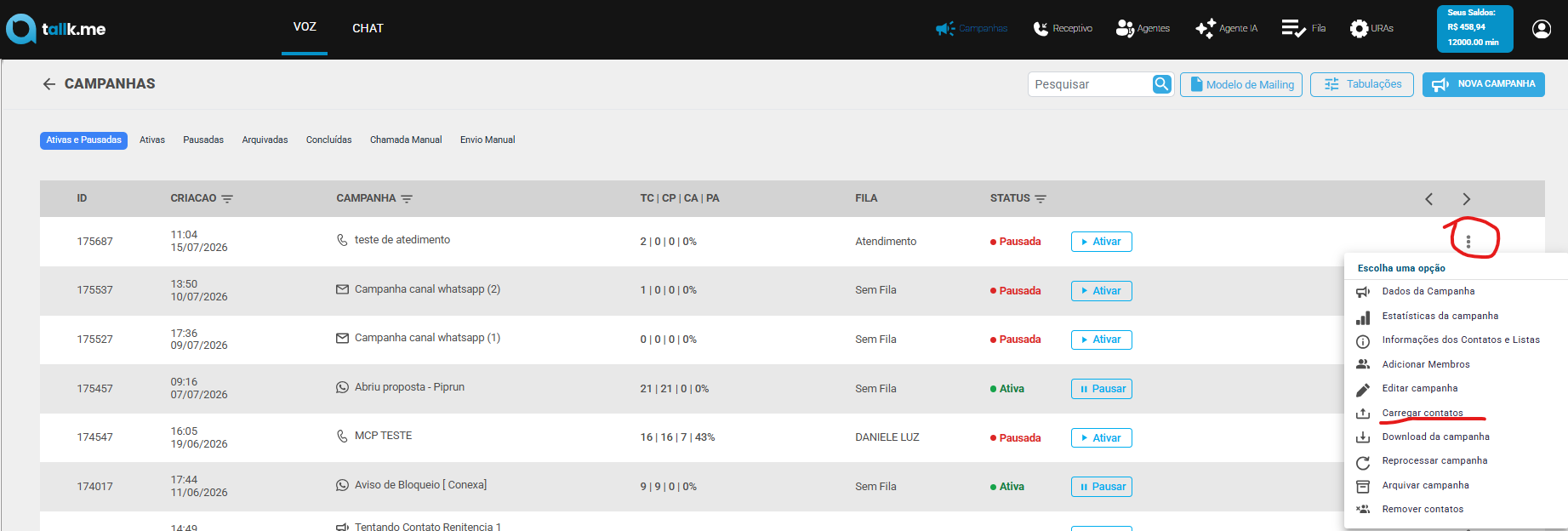
Em seguida basta escolher o arquivo que contem os contatos e clicar em importar
O proximo passo é dizer ´para a plataforma o que significa cada coluna. Escolha os campos que serão exibidos na tela de agente.
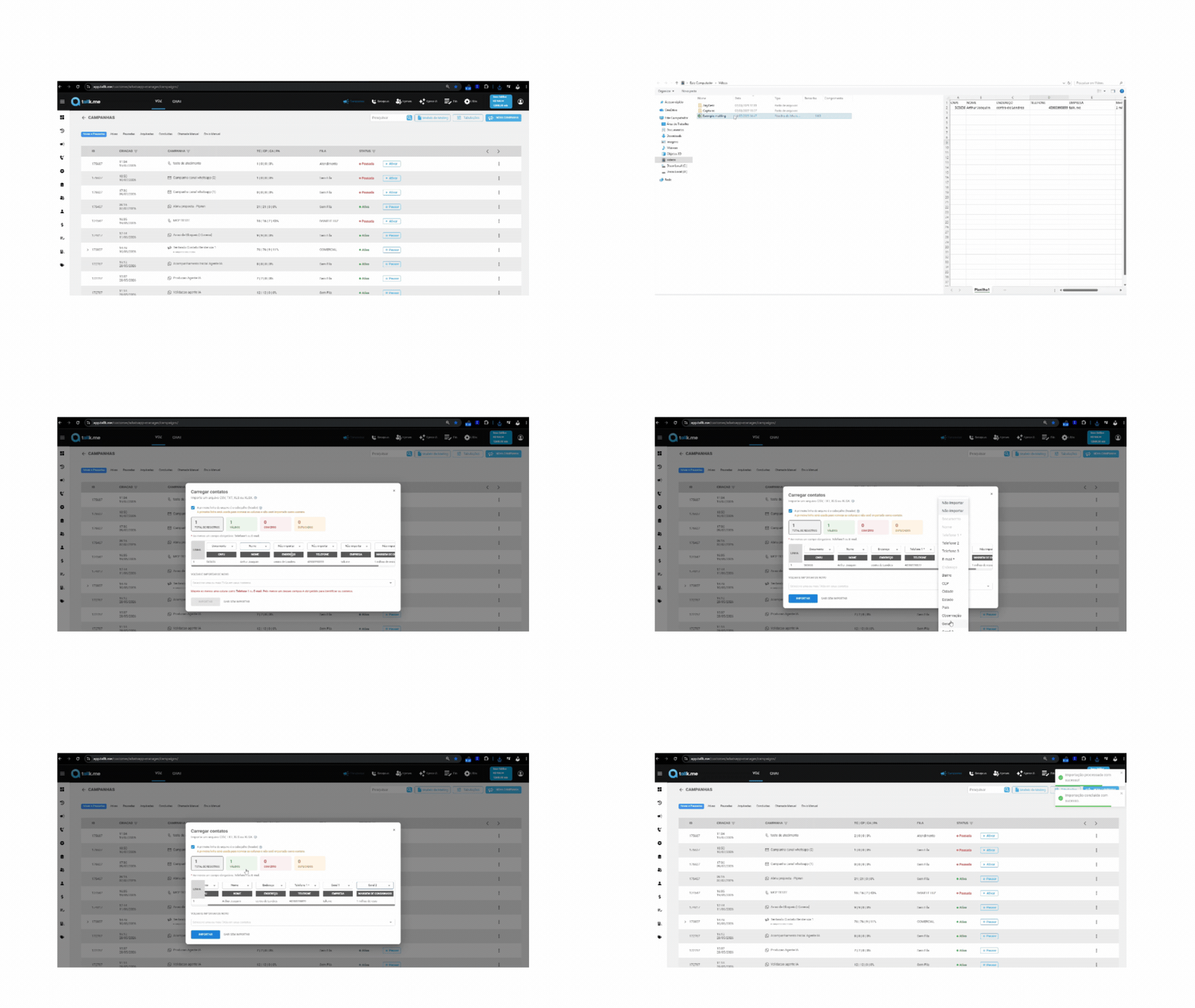
O máximo permitido por documentosão 8 mil contatos
Importante: o processo de discagem automática já está configurado. Basta vincular a fila correta para que a distribuição dos atendimentos aconteça normalmente.
💻 Passo 5 – Faça login como Agente
Até aqui você configurou toda a operação.
Agora é hora de atender.
Acesse:
agent.tallk.me
Utilize o usuário e senha do agente criado anteriormente.
Depois do login, o agente ficará disponível para receber os atendimentos.
Ao receber uma chamada, o agente deverá clicar em ATENDER
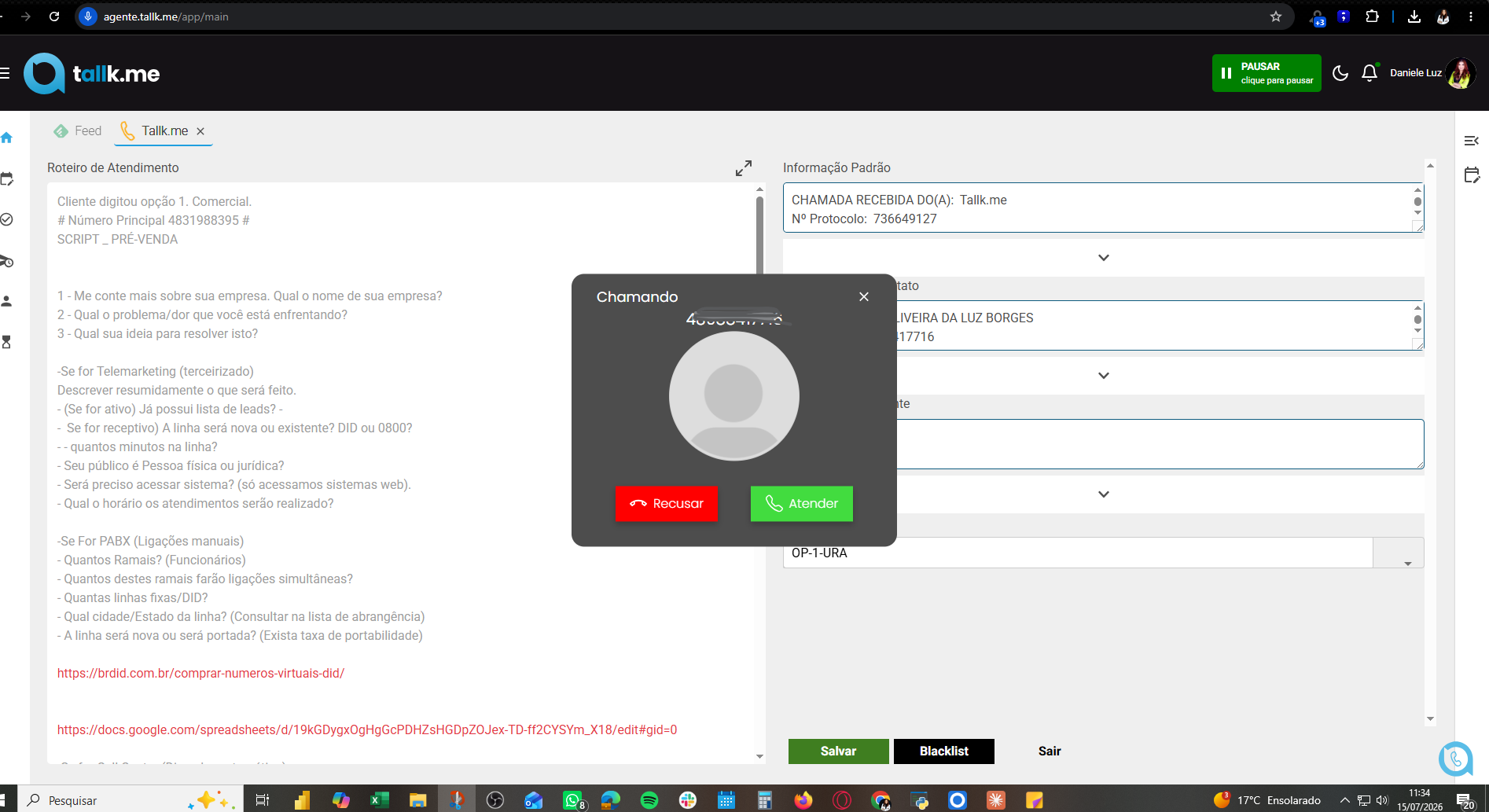
Durante o atendimento, todas as informações inseridas no mailling aparecerão na tela como INFORMAÇÕES DO CONTATO.
🎧 O que você pode fazer na tela do Agente?
A tela do Agente foi desenvolvida para concentrar tudo o que você precisa durante o atendimento.
Nela você poderá:
- 📞 Receber chamadas automaticamente.
- 💬 Atender conversas dos canais integrados.
- ⏸️ Alterar seu status (Disponível, Pausa, Ausente etc.).
- 👀 Visualizar informações do cliente durante o atendimento.
- 📝 Registrar observações.
- 🔄 Transferir atendimentos quando necessário.
- 📊 Acompanhar sua fila e seus atendimentos em tempo real.
Tudo isso em uma única interface, simples e intuitiva.
✅ Pronto!
Sua operação já está preparada para realizar atendimentos.
Agora é só explorar a plataforma, criar novos fluxos e conhecer todos os recursos que a Tallk.me oferece.
🚀 Quer ir além?
A Base de Conhecimento possui diversos tutoriais para ajudar você a aproveitar todo o potencial da plataforma.
Confira conteúdos sobre:
- 🤖 Agentes de IA
- 📞 Telefonia
- 💬 WhatsApp Oficial e Não Oficial
- 📲 SMS
- 📢 Campanhas
- 🔄 Fluxos de Automação
- 🔗 Integrações (Piperun, LinkedIn, ASAAS e muito mais)
Continue aprendendo e descubra tudo o que a Tallk.me pode fazer pela sua operação → Acessar Base de Conhecimento