# Como configurar Brevo na Tallk.me utilizando SMTP
## Visão geral
A integração SMTP permite que a Tallk.me utilize a sua conta da **Brevo** para realizar o envio de e-mails diretamente pela plataforma.
Ao configurar essa integração, todos os e-mails enviados pela Tallk.me utilizarão a infraestrutura da sua conta Brevo, proporcionando maior controle sobre a reputação do domínio, acompanhamento dos envios e melhores taxas de entrega.
### Com essa integração você poderá:
- Enviar e-mails pela Tallk.me utilizando sua conta Brevo;
- Utilizar campanhas de e-mail;
- Centralizar o gerenciamento dos envios na Tallk.me
- Acompanhar estatísticas diretamente no painel da Tallk.me.
---
# Antes de começar
Antes de realizar a configuração, certifique-se de que:
- Você possui uma conta ativa na Brevo;
- Seu domínio de envio já está validado na Brevo;
- Você possui acesso às configurações SMTP da sua conta.
-
> 💡 **Dica:** recomendamos validar o domínio antes da integração para melhorar a entregabilidade dos e-mails.
# Passo 1 - Acesse sua conta Brevo
Faça login em sua conta Brevo.
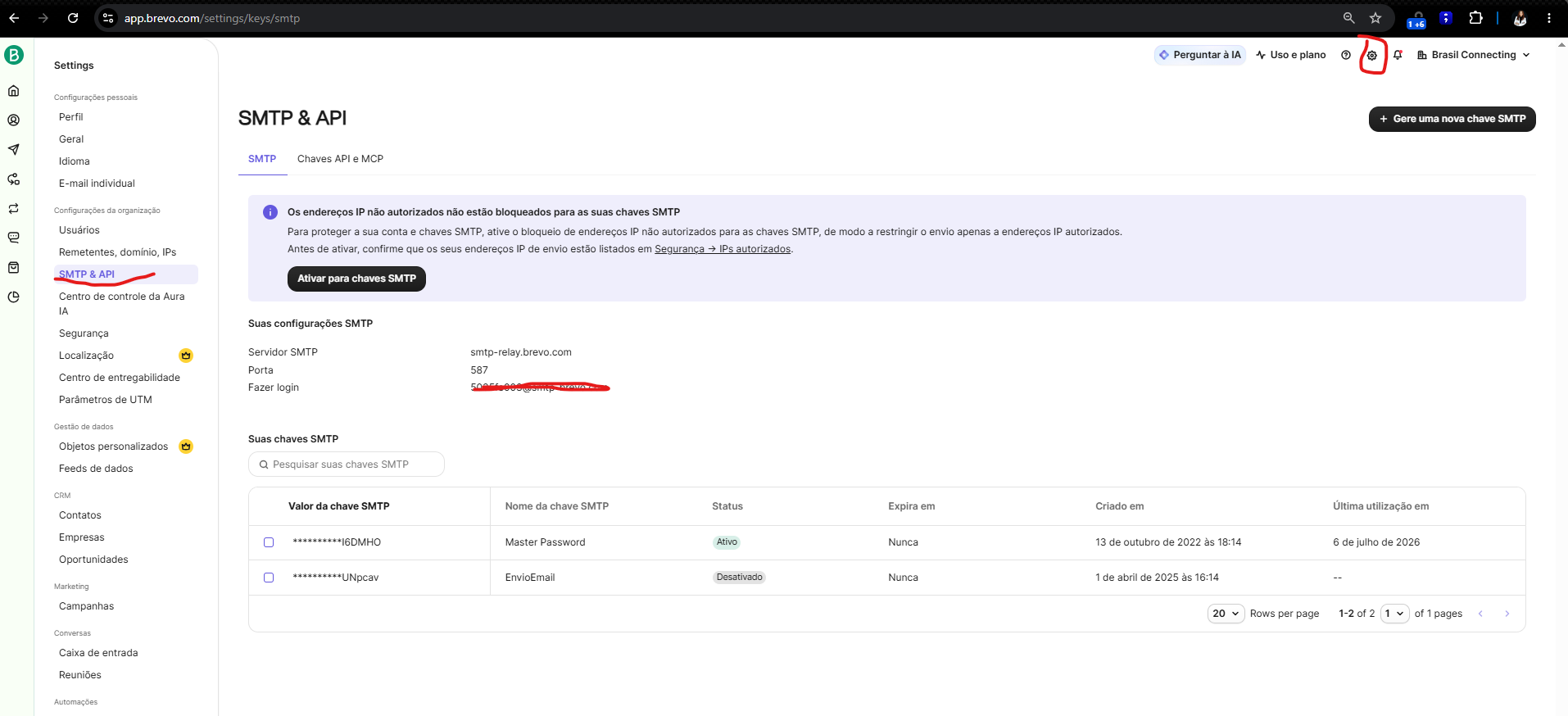
Em seguida, acesse:
**Configurações → SMTP & API**
[](https://wiki.tallk.me/uploads/images/gallery/2026-07/xpmimage.png)
# Passo 2 - Localize suas credenciais SMTP
Na tela SMTP serão exibidas as informações necessárias para integração.
Você utilizará:
- Servidor SMTP
- Porta
- Usuário SMTP
- Senha SMTP
---
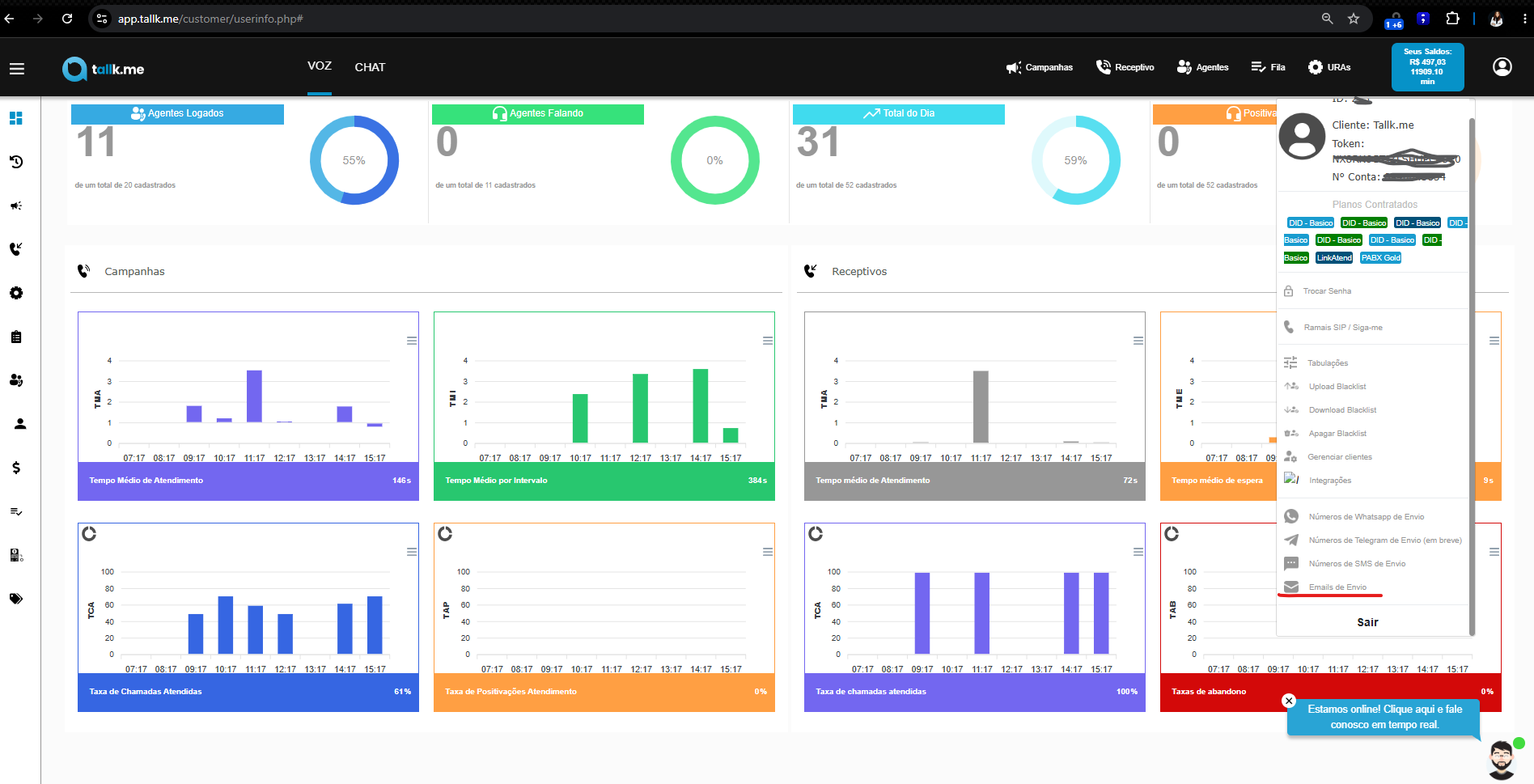
# Passo 3 - Acesse as configurações de e-mail na Tallk.me
Na [Tallk.me gestao ](https://app.tallk.me/)acesse:
[](https://wiki.tallk.me/uploads/images/gallery/2026-07/ZkSimage.png)
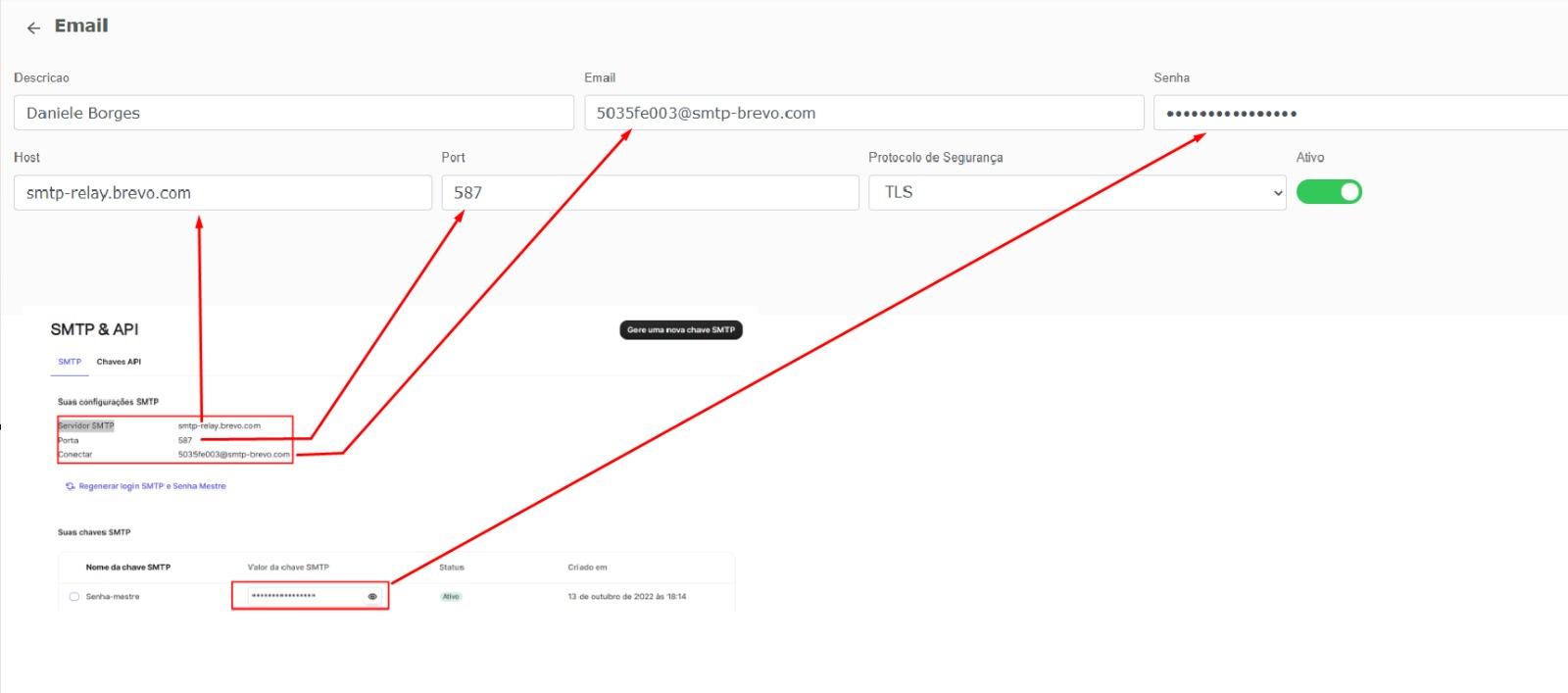
Clique em E-MAILS DE ENVIO, clique em NOVO e preencha as informacoes com os dados coletados anteriormente
---
# Passo 4 - Preencha os dados da integração
Informe os dados obtidos na Brevo.
Campo na Tallk.me
Valor
Servidor SMTP
smtp-relay.brevo.com
Porta
587
Usuário
Login SMTP da Brevo
Senha
Senha SMTP gerada na Brevo
Criptografia
TLS (recomendado)
⚠️ Utilize exatamente as credenciais SMTP e **não** sua senha de acesso à Brevo.
Print da tela da Tallk.me destacando cada campo.
---
# Passo 5 - Salve a configuração
Após preencher todos os campos:
1. Clique em **Salvar**.
2. Aguarde a confirmação da configuração.
Caso algum dado esteja incorreto, a plataforma exibirá uma mensagem de erro.
[](https://wiki.tallk.me/uploads/images/gallery/2026-07/y1ywhatsapp-image-2026-07-06-at-15-10-14.jpeg)
Print do botão **Salvar**.
---
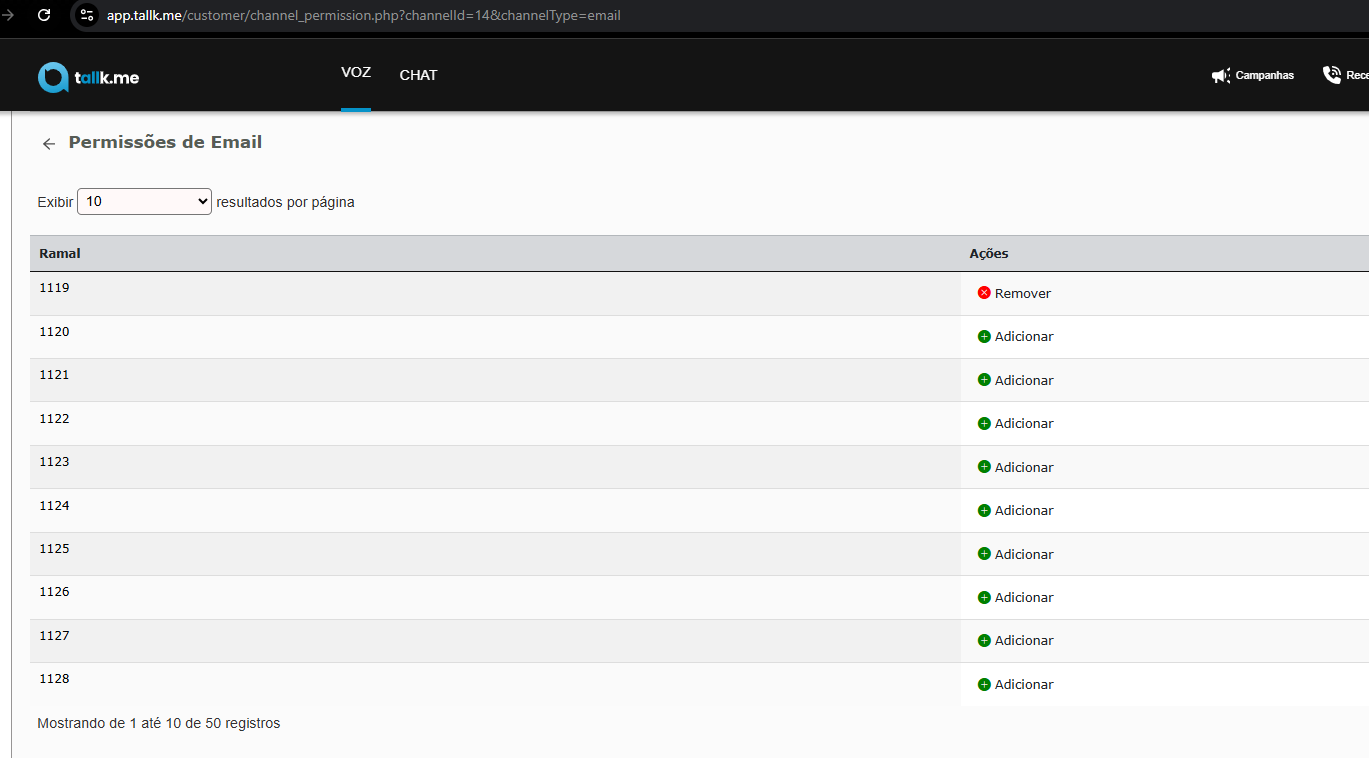
# Passo 6 - Dê permissoes de envio
Após salvar a configuração:
1. Clique em **Permissoes**.
2. Adcione os ramais que terão acesso a este e-mail pelo softphone
[](https://wiki.tallk.me/uploads/images/gallery/2026-07/YNTimage.png)
---
# Boas práticas
### Utilize um domínio próprio
Evite utilizar provedores gratuitos como Gmail ou Outlook para disparos automáticos.
---
### Configure SPF, DKIM e DMARC
Esses registros aumentam significativamente a reputação do domínio e melhoram a entregabilidade.
---
### Utilize um remetente identificado
Exemplo:
```
Tallk.me
```
Isso aumenta a confiança do destinatário.
---
### Faça testes antes de iniciar campanhas
Sempre valide:
- remetente;
- assunto;
- links;
- imagens;
- assinatura;
- caixa de spam.