# Recebi um acesso ao teste gratis. Por onde começo?
### 🚀 Primeiros passos na Tallk.me
#### **Bem-vindo(a)!**
Seu ambiente de testes já está pronto! 🎉
Em poucos minutos você poderá criar seu primeiro agente, configurar o atendimento e começar a testar a plataforma.
Neste guia, vamos mostrar o caminho mais rápido para colocar tudo funcionando.
#### 📥 Passo 1 – Acesse sua plataforma
Após solicitar o teste gratuito, você receberá um e-mail contendo:
- 🌐 Endereço de acesso à plataforma: https://app.tallk.me/
- 👤 Usuário
- 🔑 Senha
Acesse o **[link ](https://app.tallk.me/)**informado e faça login utilizando as credenciais enviadas.
Após o login você será direcionado para a **Plataforma de Gestão (Manager)**, onde são realizadas todas as configurações da operação.
---
#### 🤖 Passo 2 – Crie seu primeiro Agente
Agora é hora de criar quem fará os atendimentos.
No menu da plataforma:
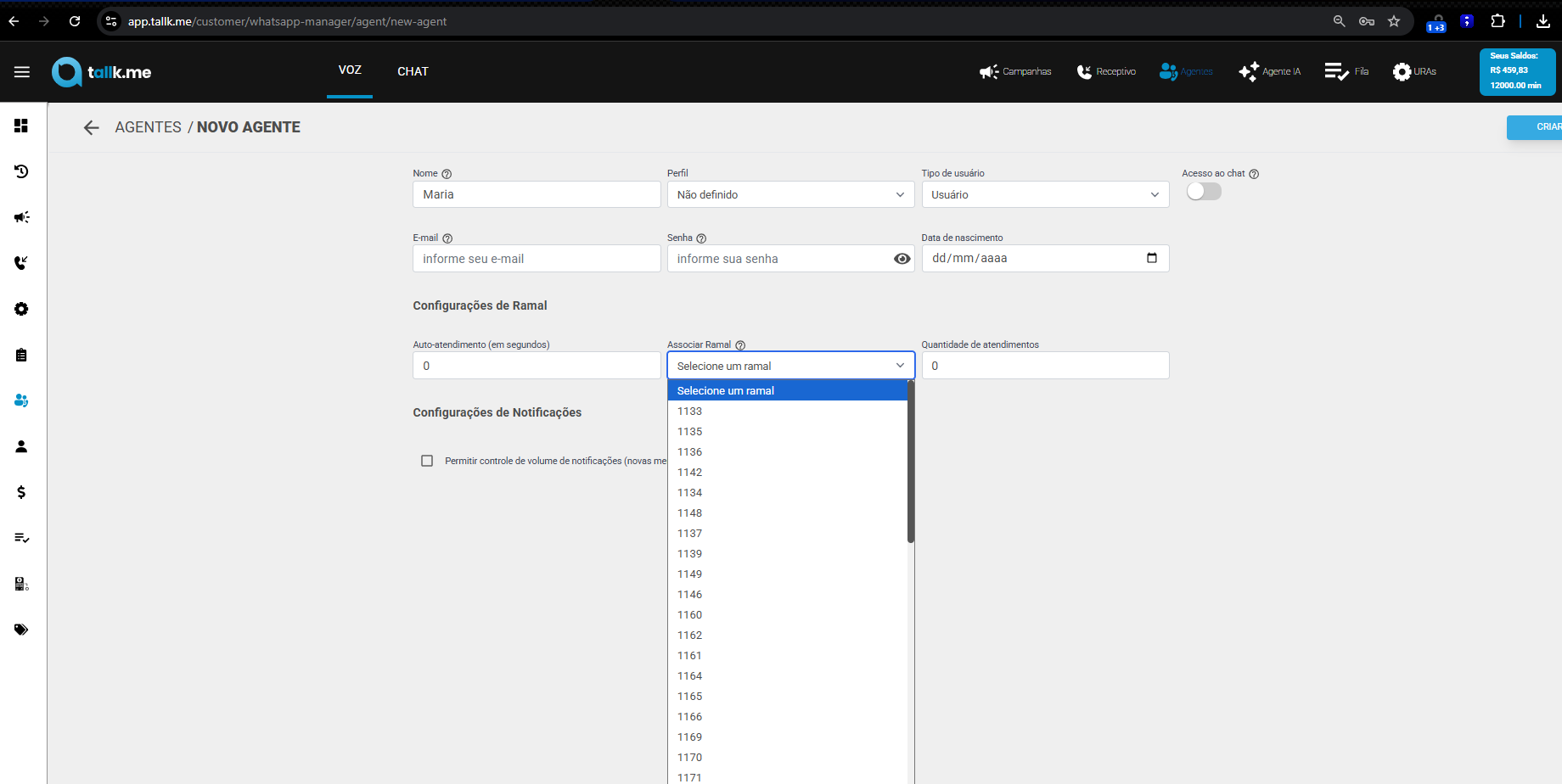
**Agentes → Novo Agente**
Preencha as informações desejadas e salve.
**OBS: Sempre associe um ramal**
[](https://wiki.tallk.me/uploads/images/gallery/2026-07/NOgimage.png)
💡 Você pode criar quantos agentes precisar, cada um com perfis, permissões e configurações diferentes.
---
#### 👥 Passo 3 – Crie uma Fila de Atendimento
As filas organizam os atendimentos e definem quais agentes receberão cada contato.
Acesse:
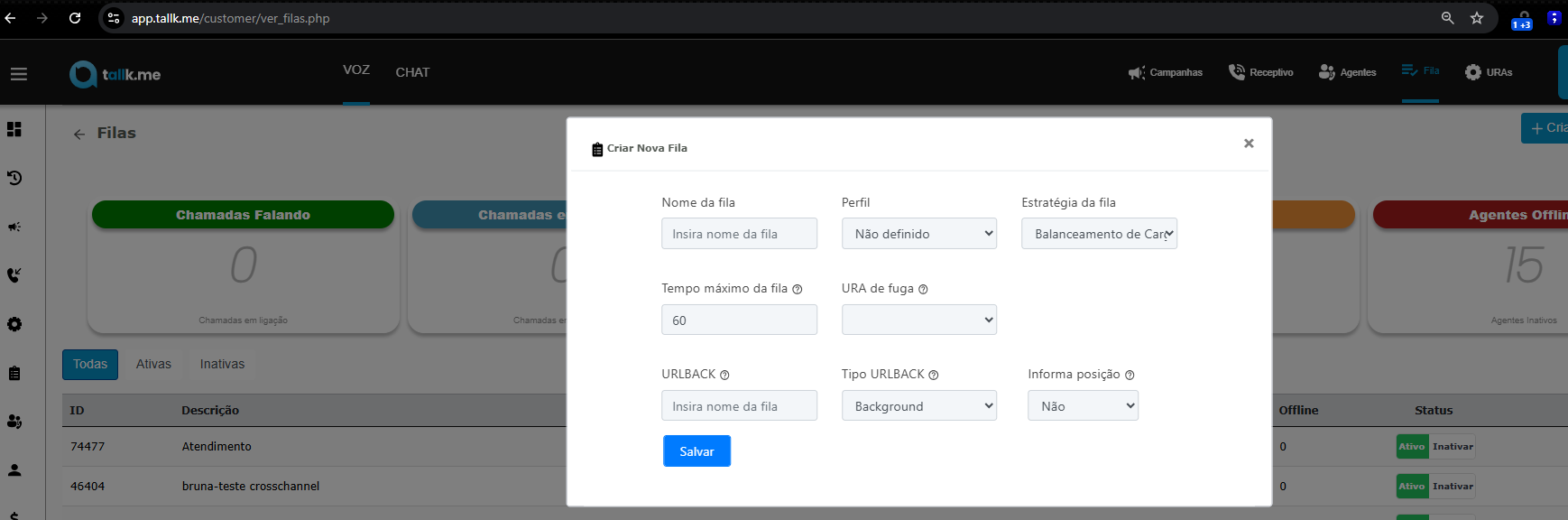
**Filas → Nova Fila**
[](https://wiki.tallk.me/uploads/images/gallery/2026-07/Gebimage.png)
- dê um nome para a fila;
- Defina a estratégia **Balanceamento de carga** (explicaremos melhor sobre isso no treinamento)
- salve a configuração.
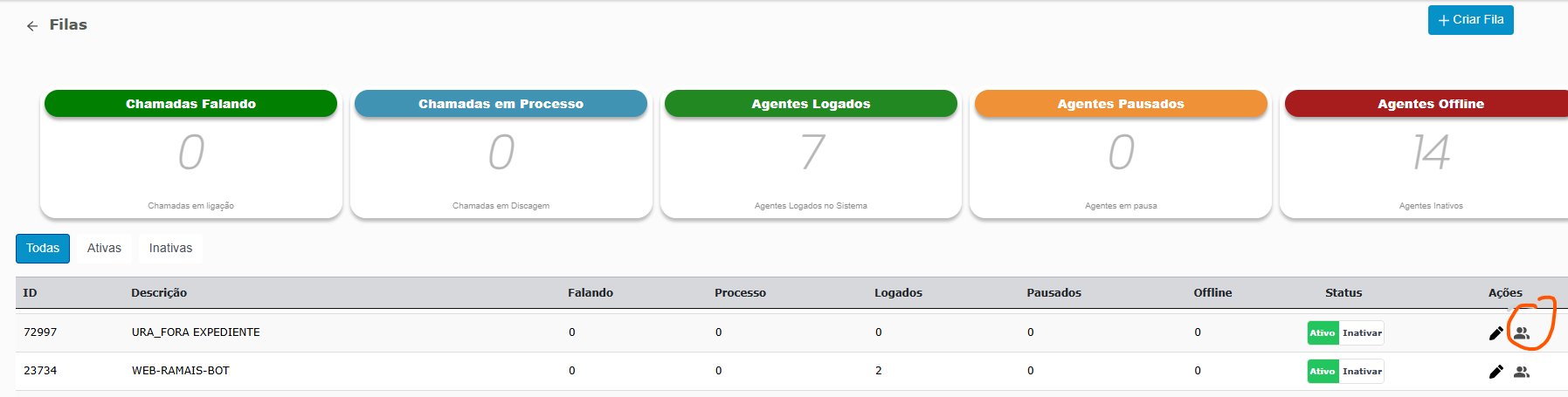
Após a fila criada, vá em membros (A ultima opção onde aparece icones de 2 bonecos)
[](https://wiki.tallk.me/uploads/images/gallery/2026-07/3vUimage.png)
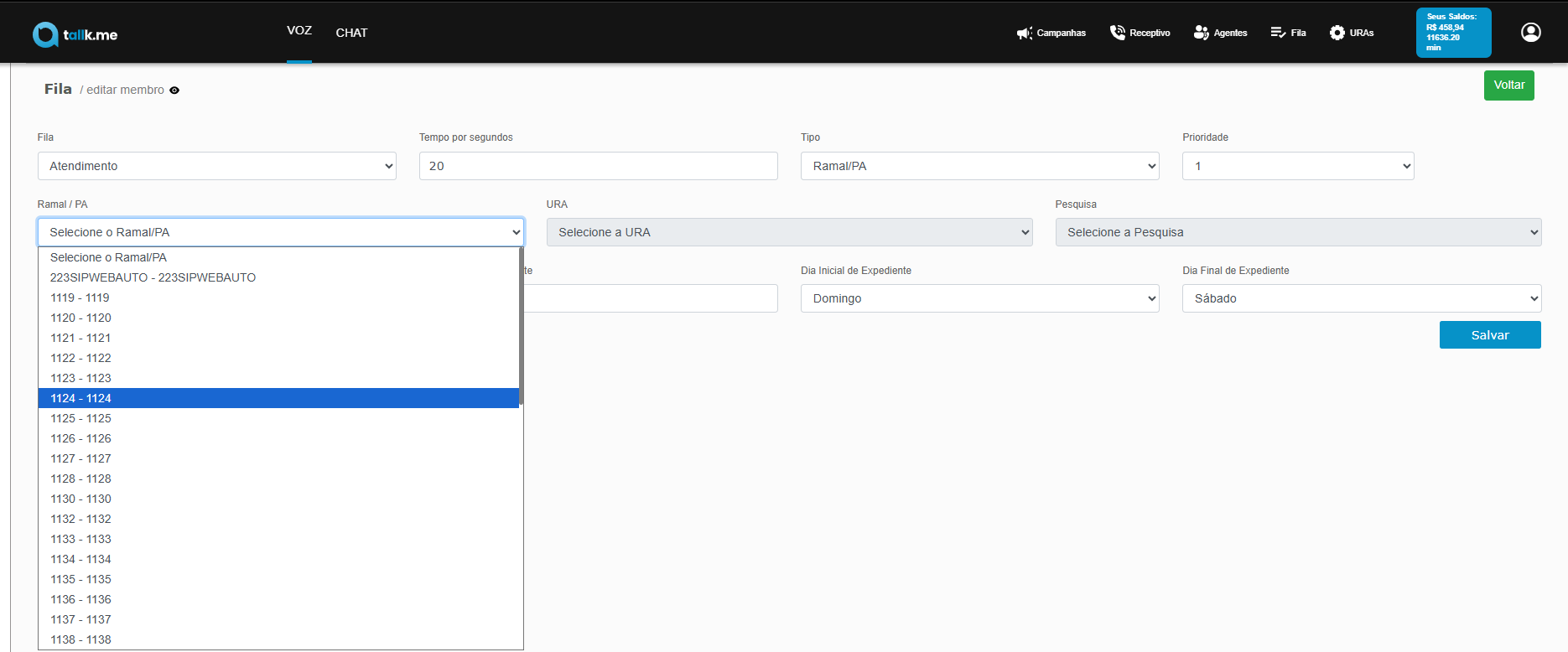
Clique em adcionar membros, e na tela seguinte, escolha o RAMAL do agente que deseja incluir
[](https://wiki.tallk.me/uploads/images/gallery/2026-07/BZximage.png)
Pronto! Agora sua fila já sabe quem deverá atender as chamadas ou conversas.
---
#### 📢 Passo 4 – (Opcional) Crie uma Campanha
Se você pretende realizar campanhas de contato ativo, este é o próximo passo.
Acesse:
**Campanhas → Nova Campanha**
Configure:
- canal de atendimento (ligação)
- preencha o campo nome,
- Escola a fila que acabou de criar
- Escolha **simultaneas por PA** o máximo disponivel em sua conta de teste.
- Decida sempre 3 t**entativas de contato**
- em s**cript de ligação,** escreva o que deseja que apareça para o agente na hora que ele estiver em uma chamada.
É essa fila que receberá automaticamente os contatos gerados pela campanha.
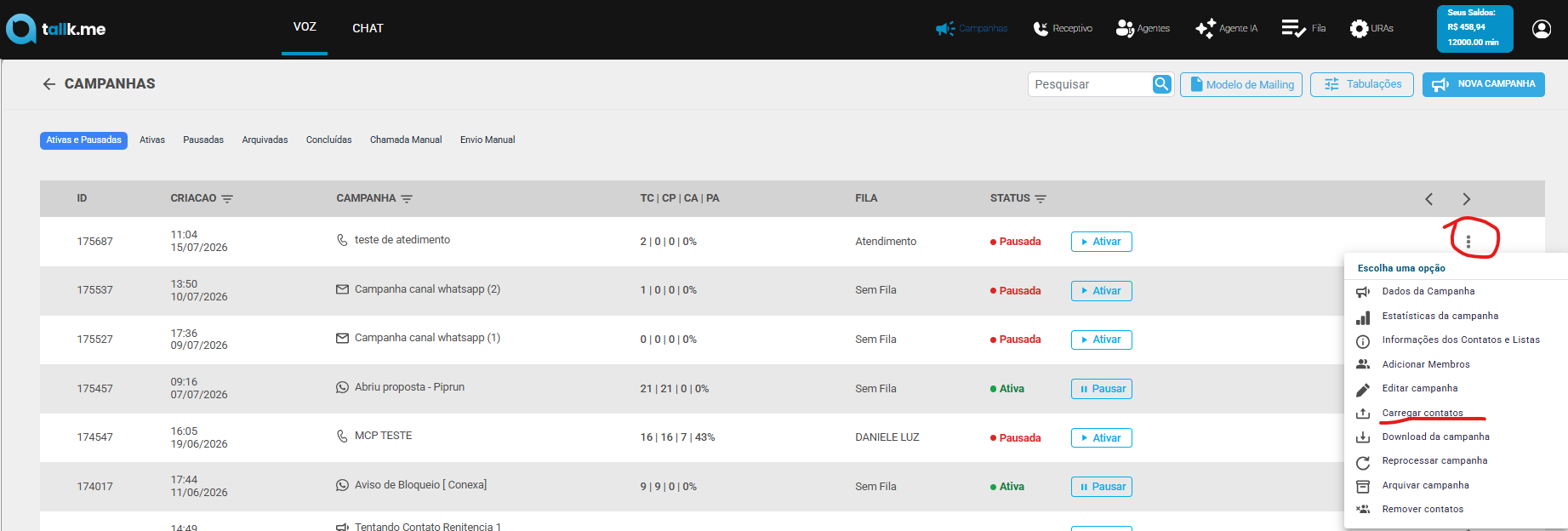
Agora é o momento de incluir os contatos oa campanha, para isso, basta clicar nos 3 pontinhos e escolher a opção **carregar contatos** conforme a imagem abaixo.
[](https://wiki.tallk.me/uploads/images/gallery/2026-07/RXAimage.png)
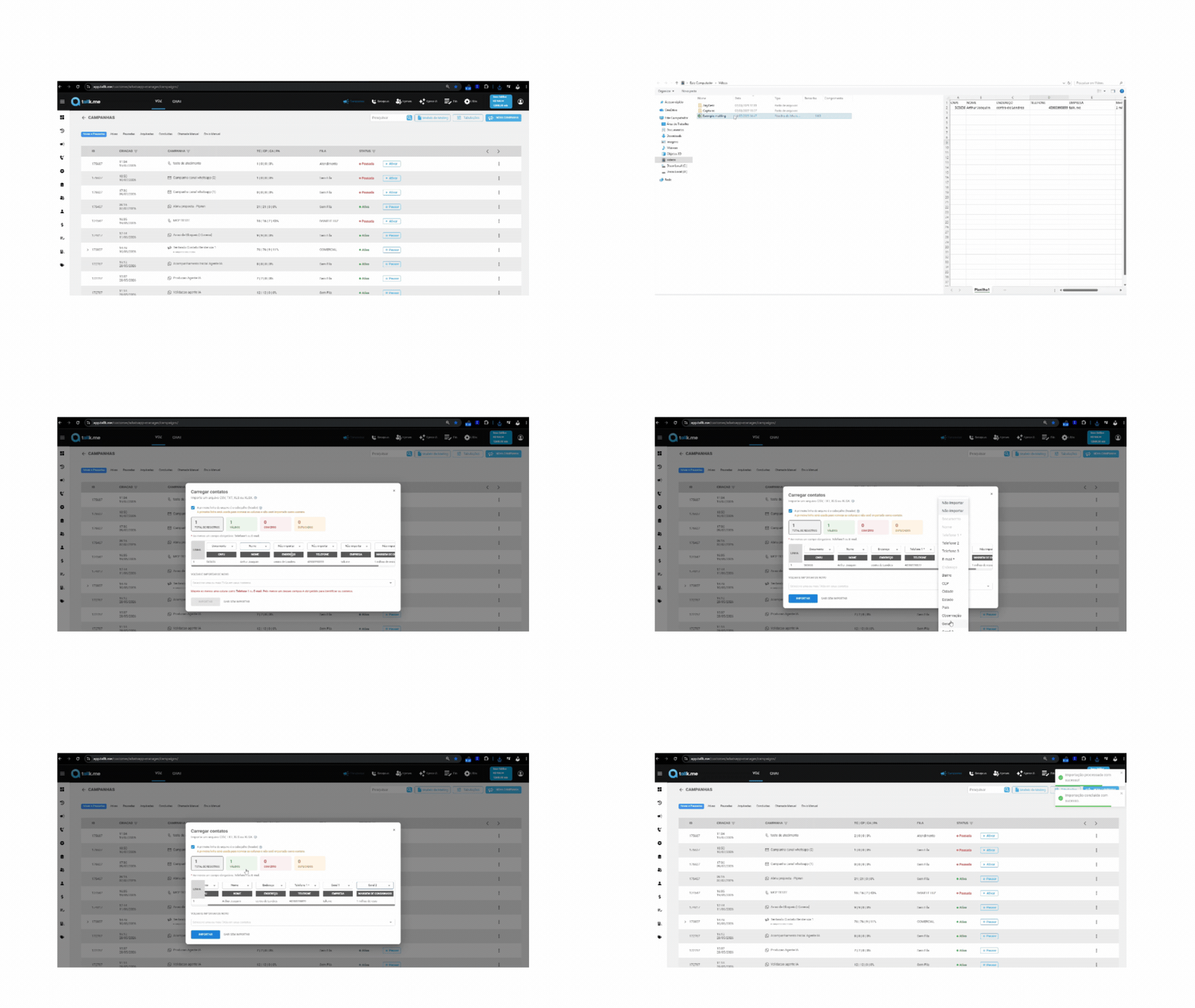
Em seguida basta escolher o arquivo que contem os contatos e clicar em **importar**
O proximo passo é dizer ´para a plataforma o que significa cada coluna. Escolha os campos que serão exibidos na tela de agente.
[](https://wiki.tallk.me/uploads/images/gallery/2026-07/download.gif)
> O máximo permitido por documentosão 8 mil contatos
> **Importante:** o processo de discagem automática já está configurado. Basta vincular a fila correta para que a distribuição dos atendimentos aconteça normalmente.
---
#### 💻 Passo 5 – Faça login como Agente
Até aqui você configurou toda a operação.
Agora é hora de atender.
Acesse:
**agent.tallk.me**
Utilize o **usuário e senha do agente criado anteriormente**.
Depois do login, o agente ficará disponível para receber os atendimentos.
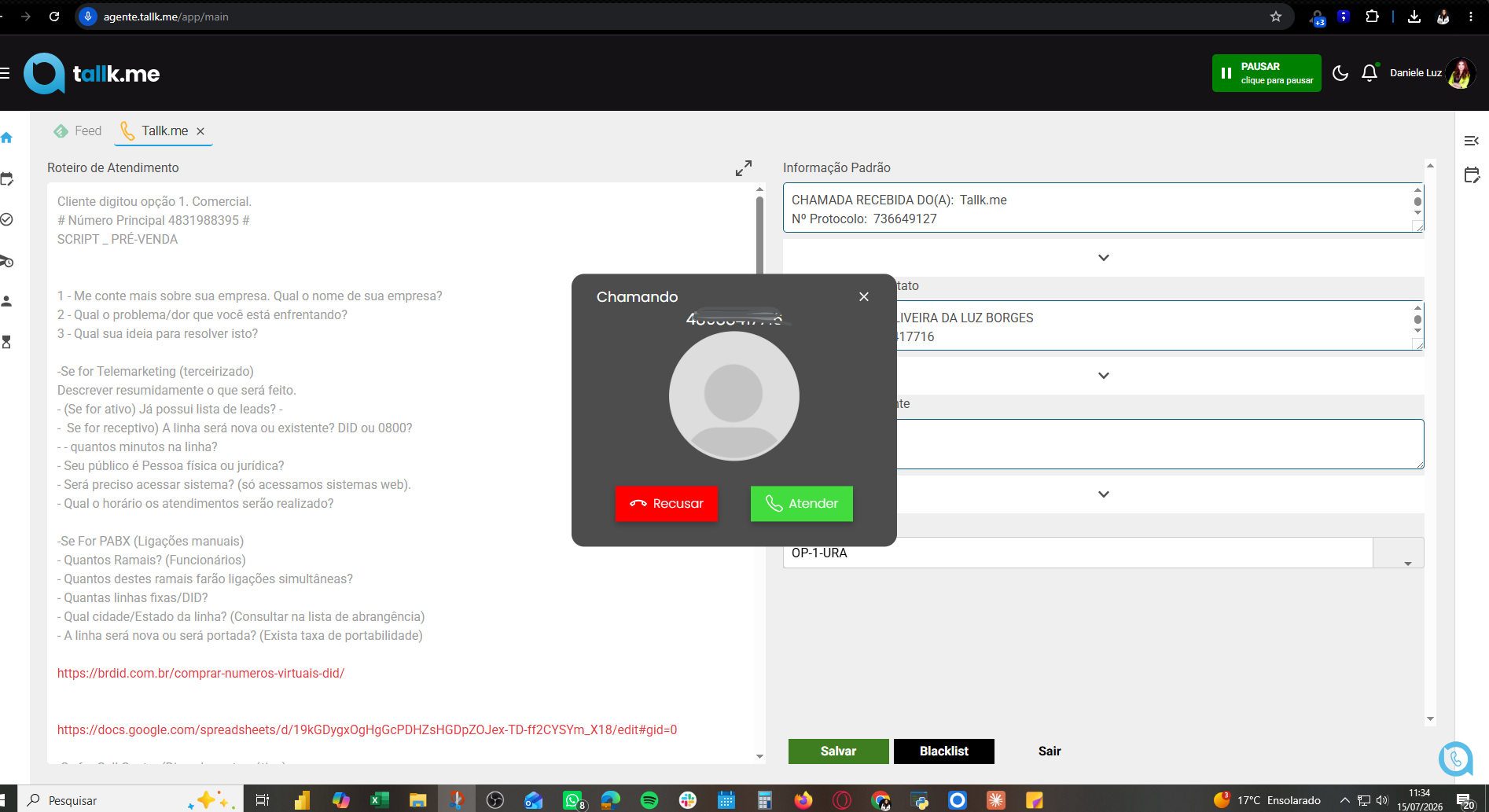
Ao receber uma chamada, o agente deverá clicar em ATENDER
[](https://wiki.tallk.me/uploads/images/gallery/2026-07/vRiimage.png)
Durante o atendimento, todas as informações inseridas no mailling aparecerão na tela como **INFORMAÇÕES DO CONTATO.**
---
#### 🎧 O que você pode fazer na tela do Agente?
A tela do Agente foi desenvolvida para concentrar tudo o que você precisa durante o atendimento.
Nela você poderá:
- 📞 Receber chamadas automaticamente.
- 💬 Atender conversas dos canais integrados.
- ⏸️ Alterar seu status (Disponível, Pausa, Ausente etc.).
- 👀 Visualizar informações do cliente durante o atendimento.
- 📝 Registrar observações.
- 🔄 Transferir atendimentos quando necessário.
- 📊 Acompanhar sua fila e seus atendimentos em tempo real.
Tudo isso em uma única interface, simples e intuitiva.
---
#### ✅ Pronto!
Sua operação já está preparada para realizar atendimentos.
Agora é só explorar a plataforma, criar novos fluxos e conhecer todos os recursos que a Tallk.me oferece.
---
#### 🚀 Quer ir além?
A Base de Conhecimento possui diversos tutoriais para ajudar você a aproveitar todo o potencial da plataforma.
Confira conteúdos sobre:
- 🤖 Agentes de IA
- 📞 Telefonia
- 💬 WhatsApp Oficial e Não Oficial
- 📲 SMS
- 📧 E-mail
- 📢 Campanhas
- 🔄 Fluxos de Automação
- 🔗 Integrações (Piperun, LinkedIn, ASAAS e muito mais)
**Continue aprendendo e descubra tudo o que a Tallk.me pode fazer pela sua operação → [Acessar Base de Conhecimento](https://wiki.tallk.me/)**