⚙️ Tallk.me Manager
- Receptivo
- Campanhas
- Agentes
- URAs
- Chat
- Historico de atendimento
- Dashboard
- Filas e caracteristicas de filas
- GA - CALENDÁRIO
- Agentes de IA
Receptivo
- Para você fazer o acesso na parte do receptivo entre nessa parte:
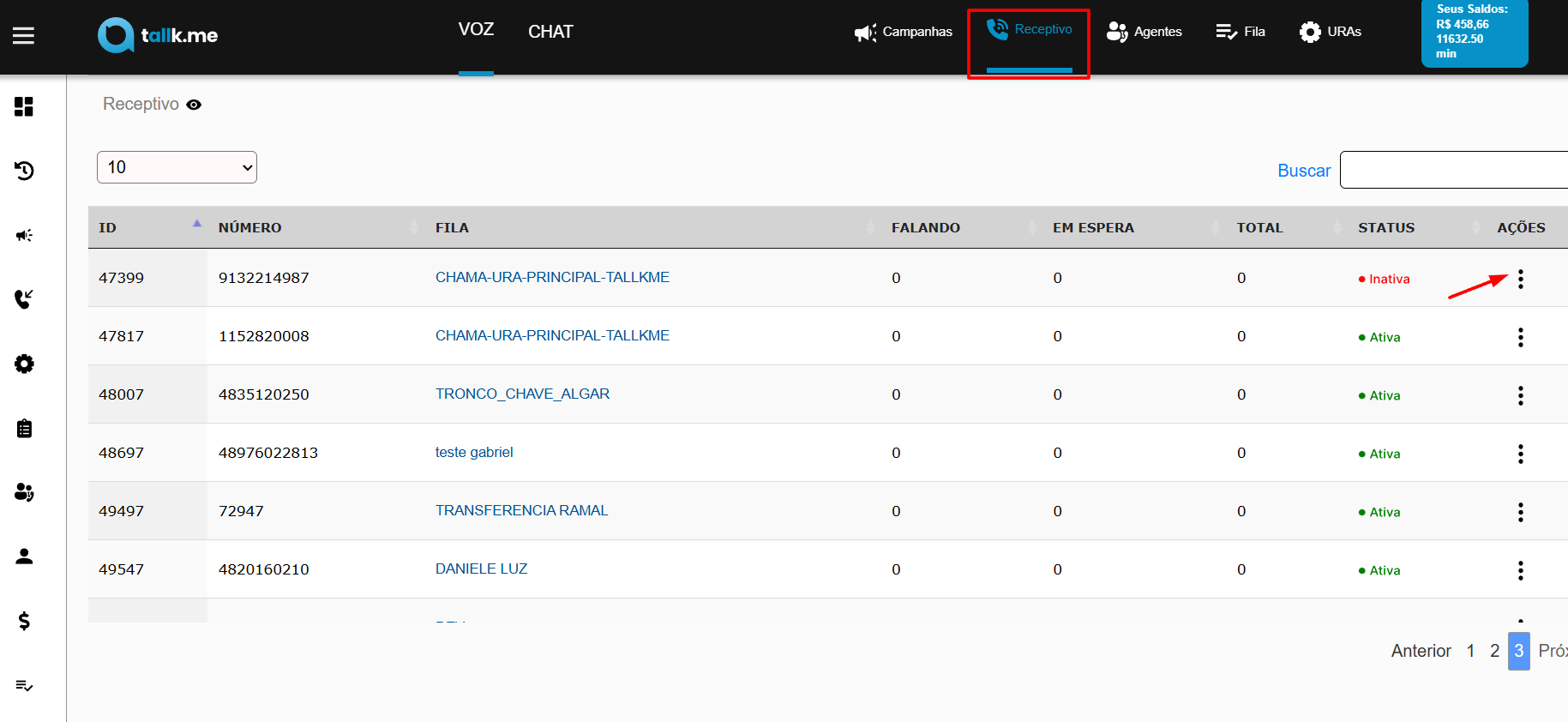
Aqui na parte do "receptivo" é onde os números ficam salvos, conseguimos ver todos. Para editar um receptivo, basta você clicar na parte que contém os 3 pontinhos e depois em "editar receptivo"
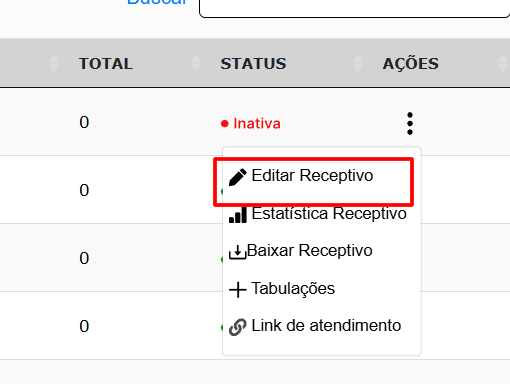
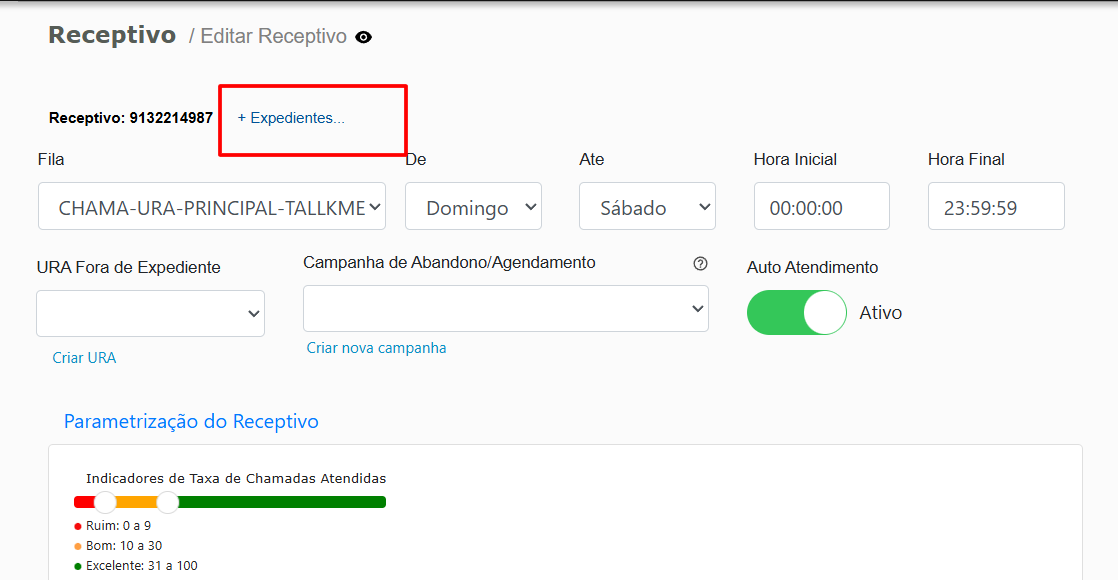
Após acessar essa parte, você vai ter acesso as configurações do número:
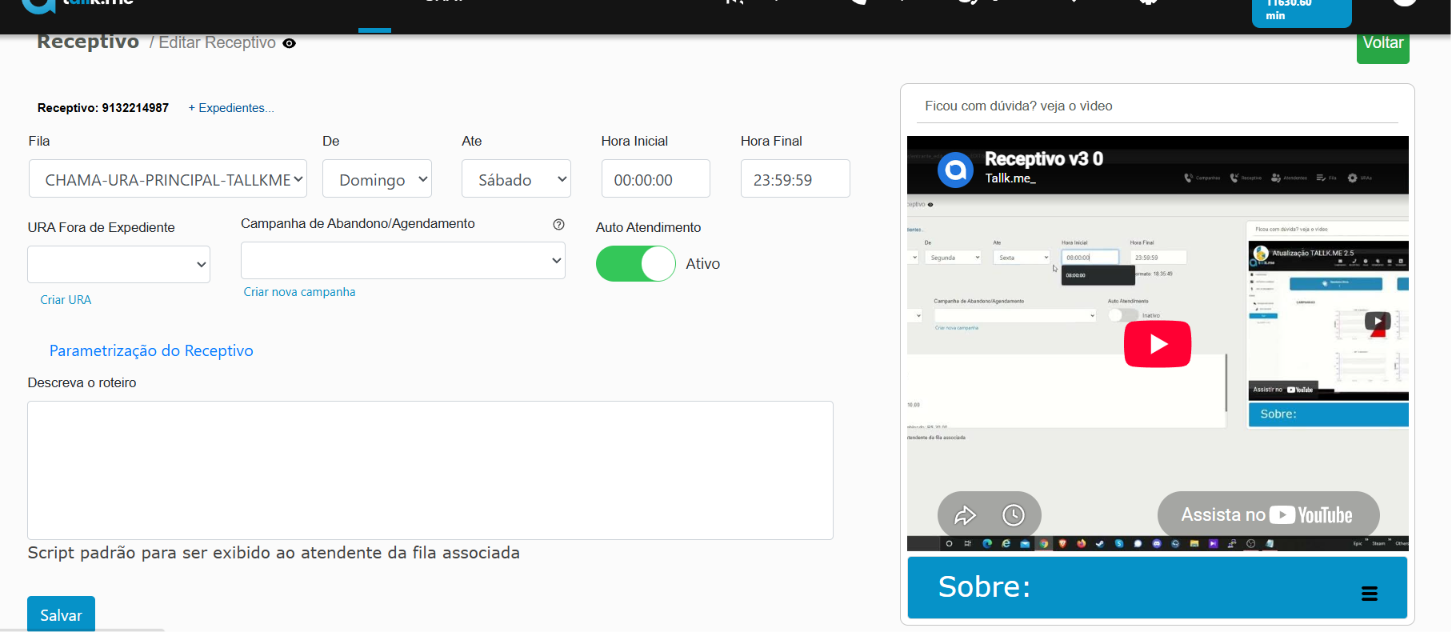
Aqui você vai conseguir ver:
Fila:
Seria a parte em qual fila o número vai ser direcionado (na fila tem os ramais que vão receber as ligações). Então quando o número receber a ligação, as chamadas vã oser direcionadas para a fila selecionada.
De/Até
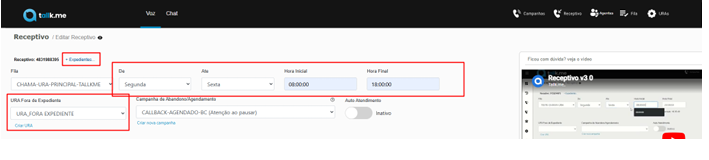
Aqui você consegue configurar os dias de funcionamento do número. Como exemplo na imagem, temos de Domingo até Sábado, então esse número funciona todo dia!
Hora inicial/final
Aqui você consegue configurar o horario de inicio e de final do expediente, na imagem está de 00:00 até 23;59, no caso, funciona 24 horas!
Ura Fora de Expediente
Aqui você vai configurar a URA que você quer utilizar para quando o número estiver em horário de fora de expediente. A configuração dessa URA é feita diretamente pela plataforma da Tallk.me, e também está nesses manuais!
Campanha de Abandono/Agendamento/
Nessa parte você pode adicionar uma campanha para os contatos que não foram atendidos durante o horário de fora de expediente, assim, o número deles ficam salvos nessa campanha para eles terem o retorno depois.
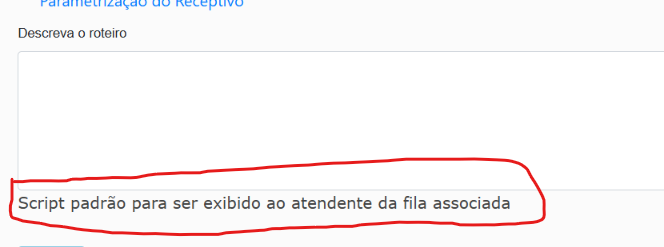
Descreva o roteiro
Na parte de descrever o roteiro você cosnegue colocar o roteiro que o atendente vai conseguir ler na hora de escrever, é um script falando de uma forma mais chique!
Um script é uma sequência de instruções que define como um sistema deve agir em determinadas situações. Ele organiza o fluxo de ações, decisões e respostas para automatizar processos e garantir que tudo aconteça na ordem correta.
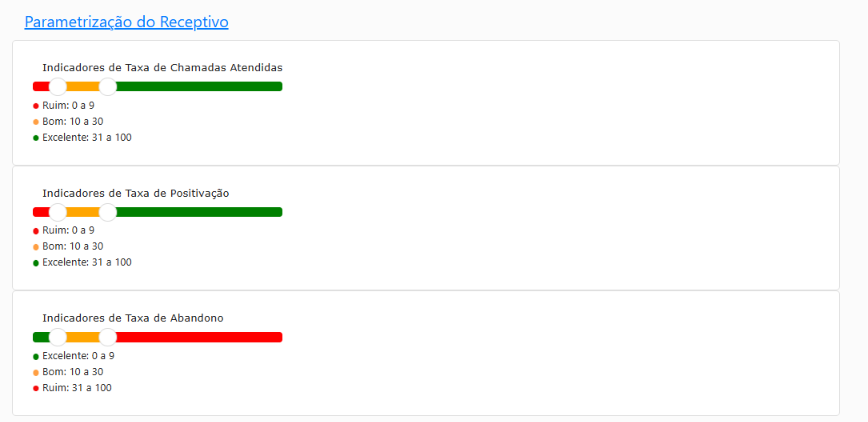
Parametrização do Receptivo
Nessa parte você consegue verificar a Taxa de Chamadas atendidas, Taxa de Positivação e Taxa de Abandono!
É uma parte para medir estatisticas e validar em qual status o receptivo se encontra.
+Expedientes
A parte de "+Expedientes" é onde você consegue configurar feriados ou horários extras!
Exemplo, de Segunda até Quinta o horário é de 08:00 às 18:00.
Na sexta o horário é de 08:00 às 17:00. Como você não consegue colocar um horario diferente em apenas um dia unico na primeira tela, nessa parte de mais expediente você consegue fazer essa configuração!
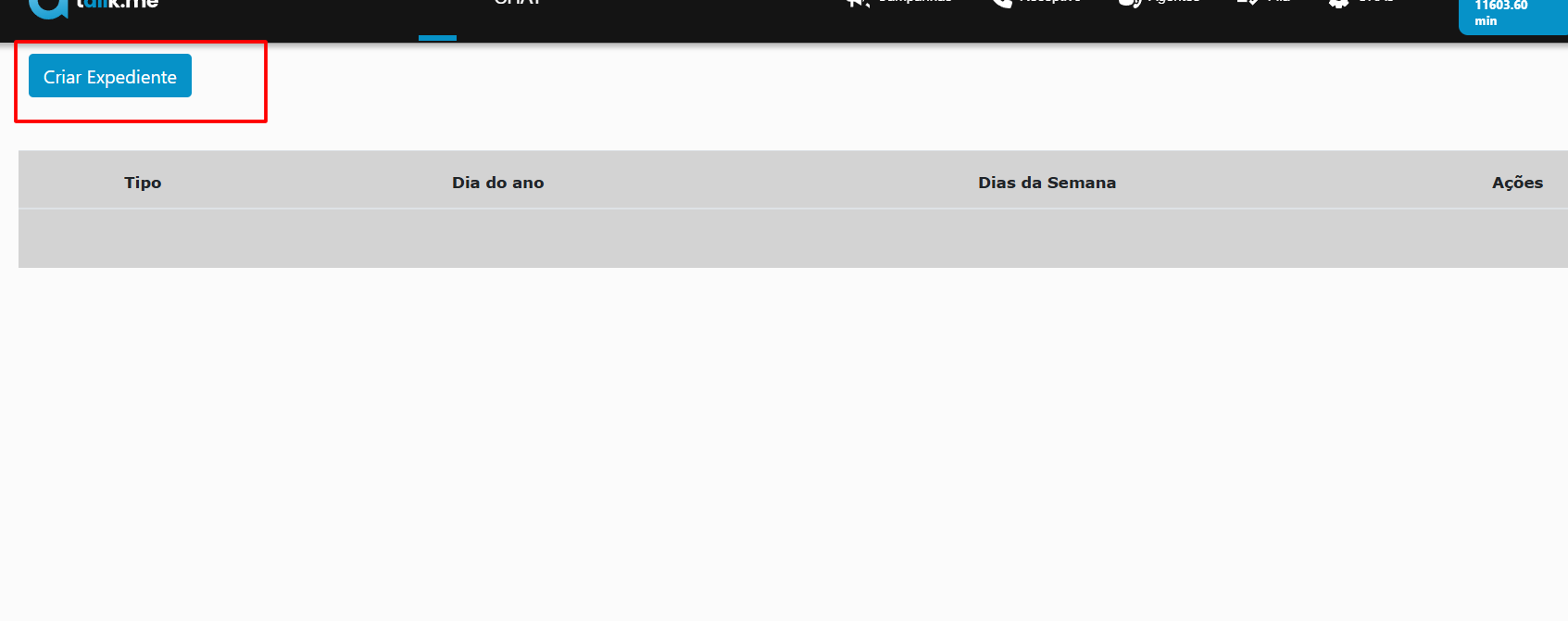
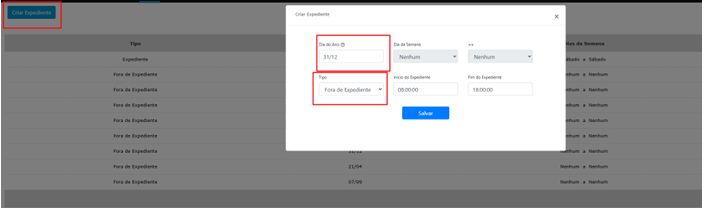
Aqui nessa parte você consegue criar um expediente extra clicando em "Criar Expediente"!
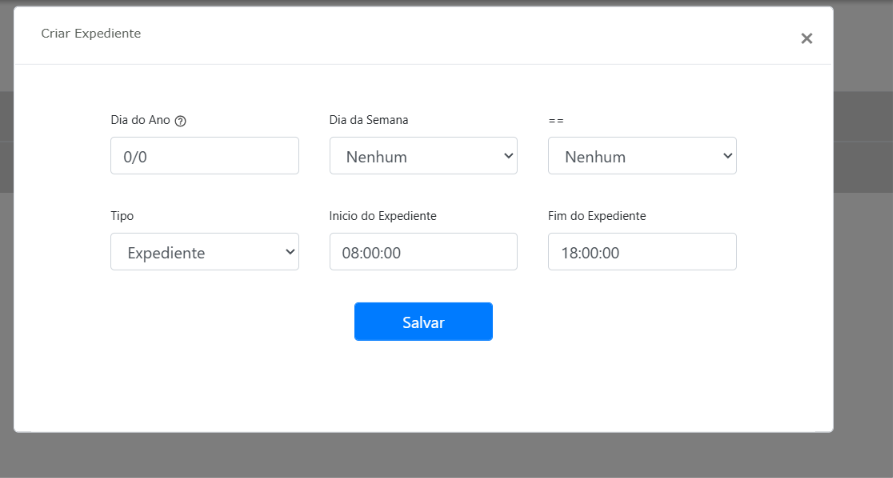
Após clicar vai aparecer essa tela aqui, onde a configuração é realizada!
Campanhas
A funcionalidade de campanhas da Tallk.me permite automatizar envios em massa através de canais como WhatsApp, SMS, e-mail e telefonia, centralizando toda a operação em uma única plataforma omnichannel.
Com as campanhas, sua empresa consegue:
- realizar ações em massa
- automatizar contatos
- aumentar produtividade operacional
- acompanhar resultados em tempo real
- padronizar comunicações
- escalar operações comerciais e de atendimento
VIDEO TUTORIAL
📹 Assista ao vídeo completo de criação de campanhas:
O que você aprenderá neste artigo
Neste tutorial você aprenderá:
- como acessar o módulo de campanhas
- como criar uma nova campanha
- como importar contatos
- como configurar os disparos
- como acompanhar os resultados
- boas práticas para melhorar entregabilidade
1 - Criando uma nova campanha
- Clique em Nova campanha.
- Informe o nome da campanha.
- Escolha o canal de envio.
Os canais disponíveis podem incluir:
- SMS
- Voz
💡 DICA:
Utilize nomes organizados para facilitar futuras análises.
Exemplo:
- Campanha Black Friday
- Cobrança Maio
- Pós-venda Junho
- Reativação Clientes
Dependendo do canal escolhido, você poderá configurar:
- texto da mensagem
- Scrips de atendimento
- templates
- anexos
- mídia
CAMPANHA DE VOZ
CAMPANHA DE E-MAIL
CAMPANHA DE WHATSAPP
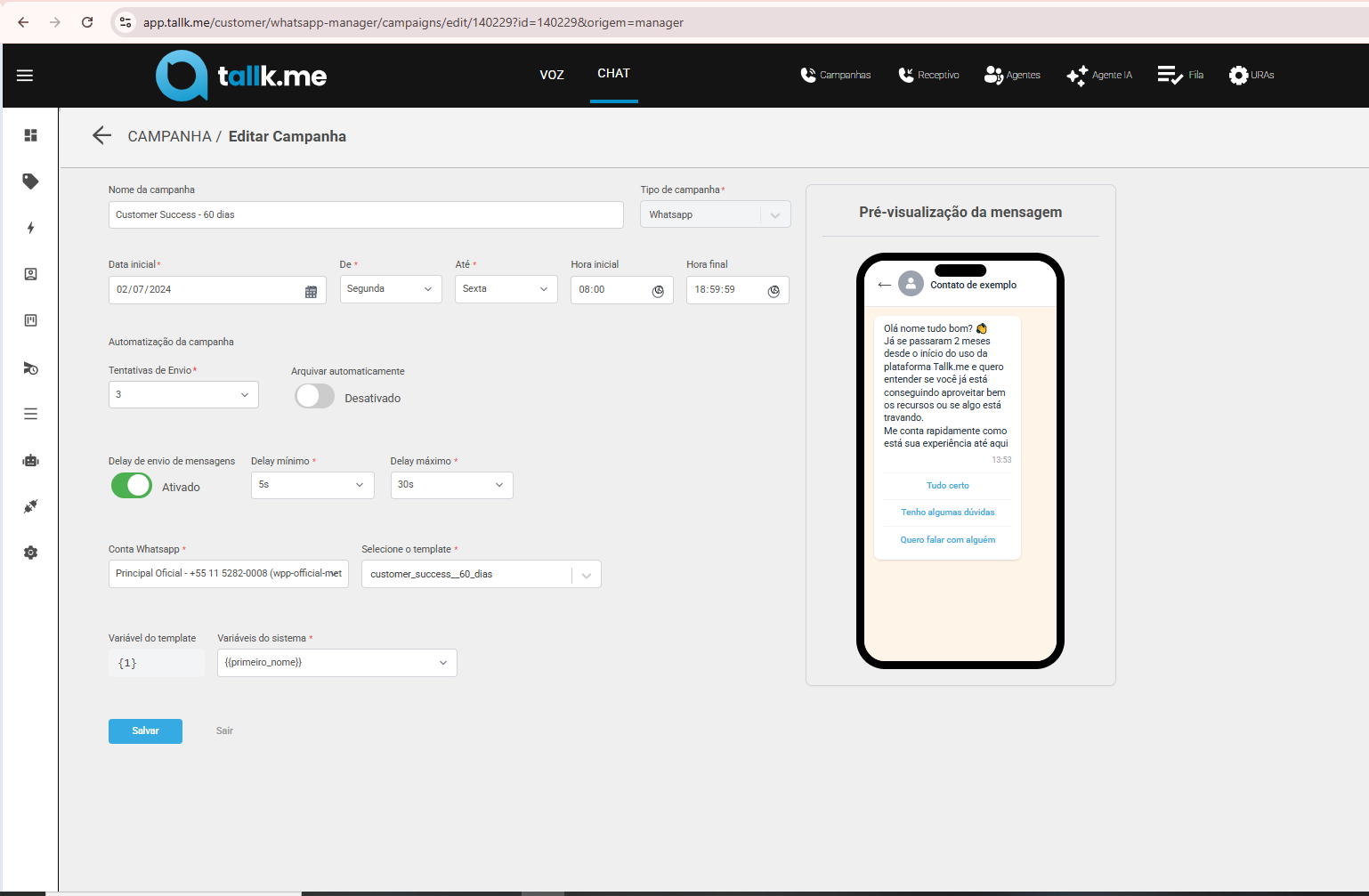
Para campanhas de whatsapp, é necessário criar um template antes para selecionar na campanha.
CAMPANHA DE SMS
• Simultânea PA: quantidade de números que a discadora irá ligar ao mesmo tempo.
• Tentativa de contato: Se o contato não atender de primeira e você quiser tentar mais uma vez.
• Auto concluir: liga para todos os contatos, mas se os contatos não atenderem não consegue reprocessar.
• Fila: para onde as ligações serão direcionadas. Nas filas será necessário ter ramais (explicação mais a frente).
• Verificar blacklist: a discadora identificar se no mailing tem algum número na lista de blacklist.
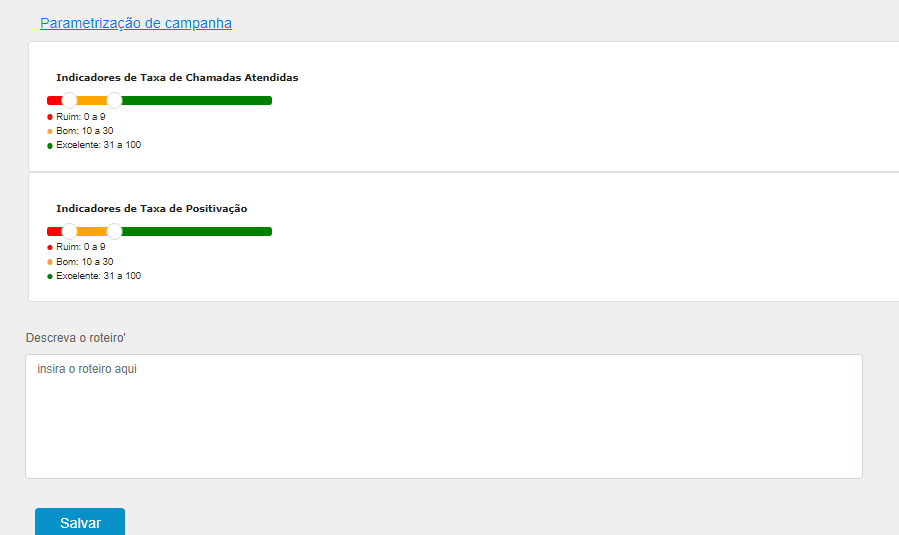
• Descreva o roteiro: onde coloca o script.
• Parametrização de campanha: fará sua regra de campanha informando ao sistema o que para sua empresa é: ruim, bom e excelente. Dessa menira, quando acompanhar as estatisticas, ficará
Selecionando os contatos da campanha
Se você pretende realizar campanhas de contato ativo, este é o próximo passo.
Acesse:
Campanhas → Nova Campanha
Configure:
- canal de atendimento (ligação)
- preencha o campo nome,
- Escola a fila que acabou de criar
- Escolha simultaneas por PA o máximo disponivel em sua conta de teste.
- Decida sempre 3 tentativas de contato
- em script de ligação, escreva o que deseja que apareça para o agente na hora que ele estiver em uma chamada.
É essa fila que receberá automaticamente os contatos gerados pela campanha.
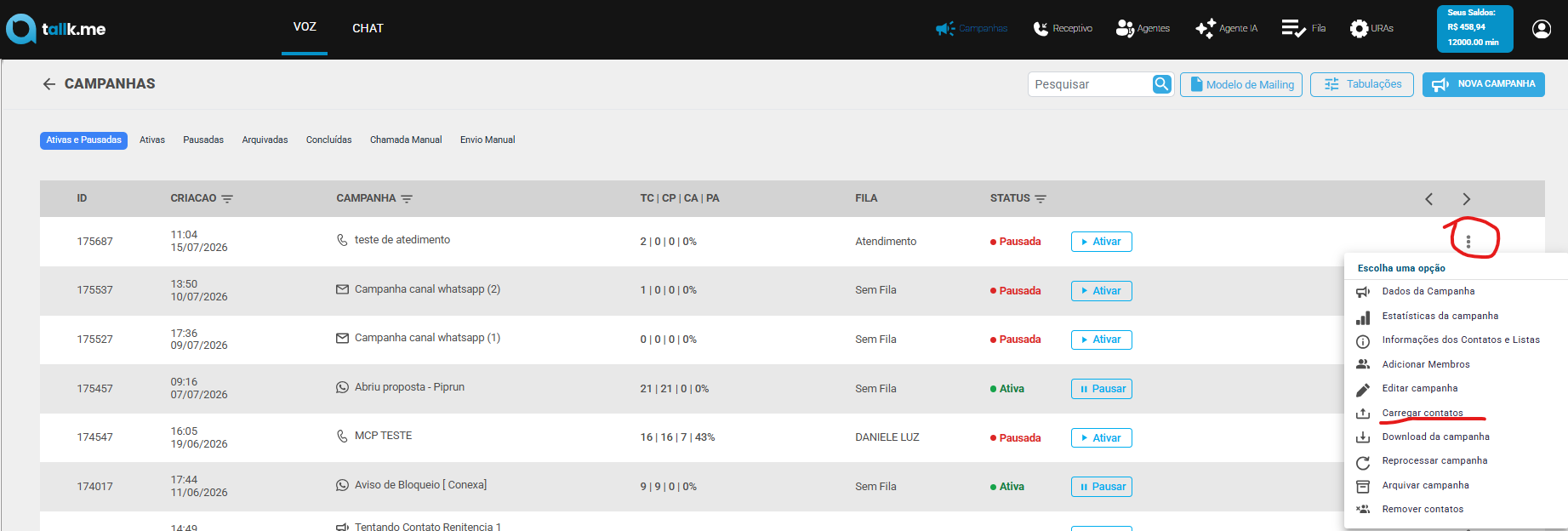
Agora é o momento de incluir os contatos oa campanha, para isso, basta clicar nos 3 pontinhos e escolher a opção carregar contatos conforme a imagem abaixo.
Em seguida basta escolher o arquivo que contem os contatos e clicar em importar
O proximo passo é dizer ´para a plataforma o que significa cada coluna. Escolha os campos que serão exibidos na tela de agente.
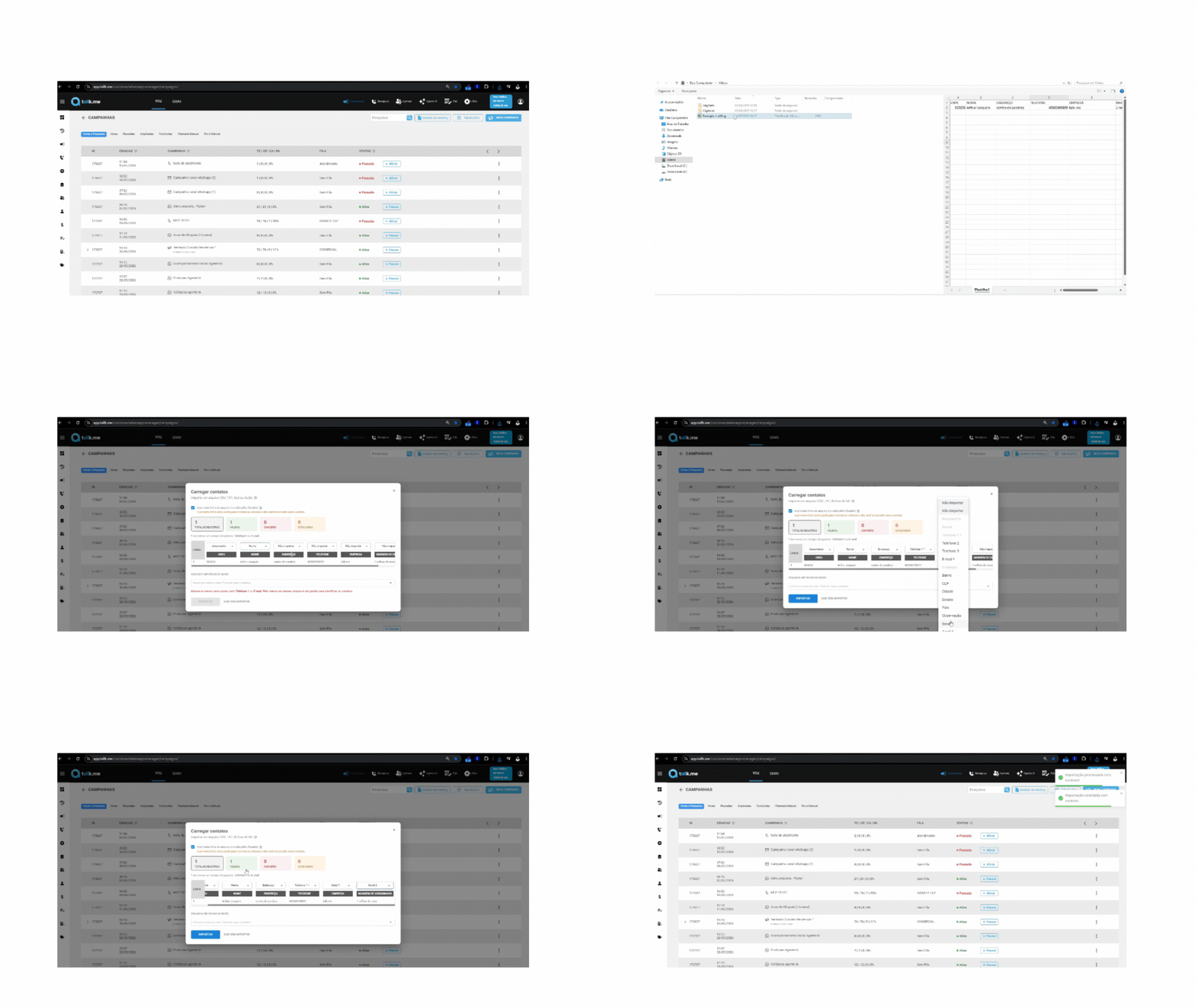
O máximo permitido por documentosão 8 mil contatos
Importante: o processo de discagem automática já está configurado. Basta vincular a fila correta para que a distribuição dos atendimentos aconteça normalmente.
Iniciando a campanha
Após finalizar as configurações:
- Clique em Salvar ou Iniciar campanha.
- A campanha começará a processar os envios automaticamente.
Dependendo do volume, o processamento pode levar alguns minutos.
Acompanhando os resultados
Após iniciada, a campanha poderá apresentar métricas como:
- enviados
- entregues
- lidos
- respondidos
- falhas
- convertidos
A Tallk.me também permite acompanhar o histórico detalhado dos envios.
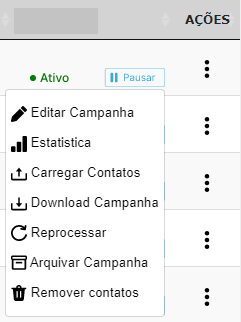
• Editar campanha: alterações nos dados.
• Estatística: relatório de atividades
• Carregar contatos: subir o mailing
• Download campanha: relatório da campanha
• Reprocessar: consegue processar novamente os números que não atenderam.
• Arquivar campanha: irá para o menu de arquivadas
• Remover contatos: apaga os números que não foram processados.
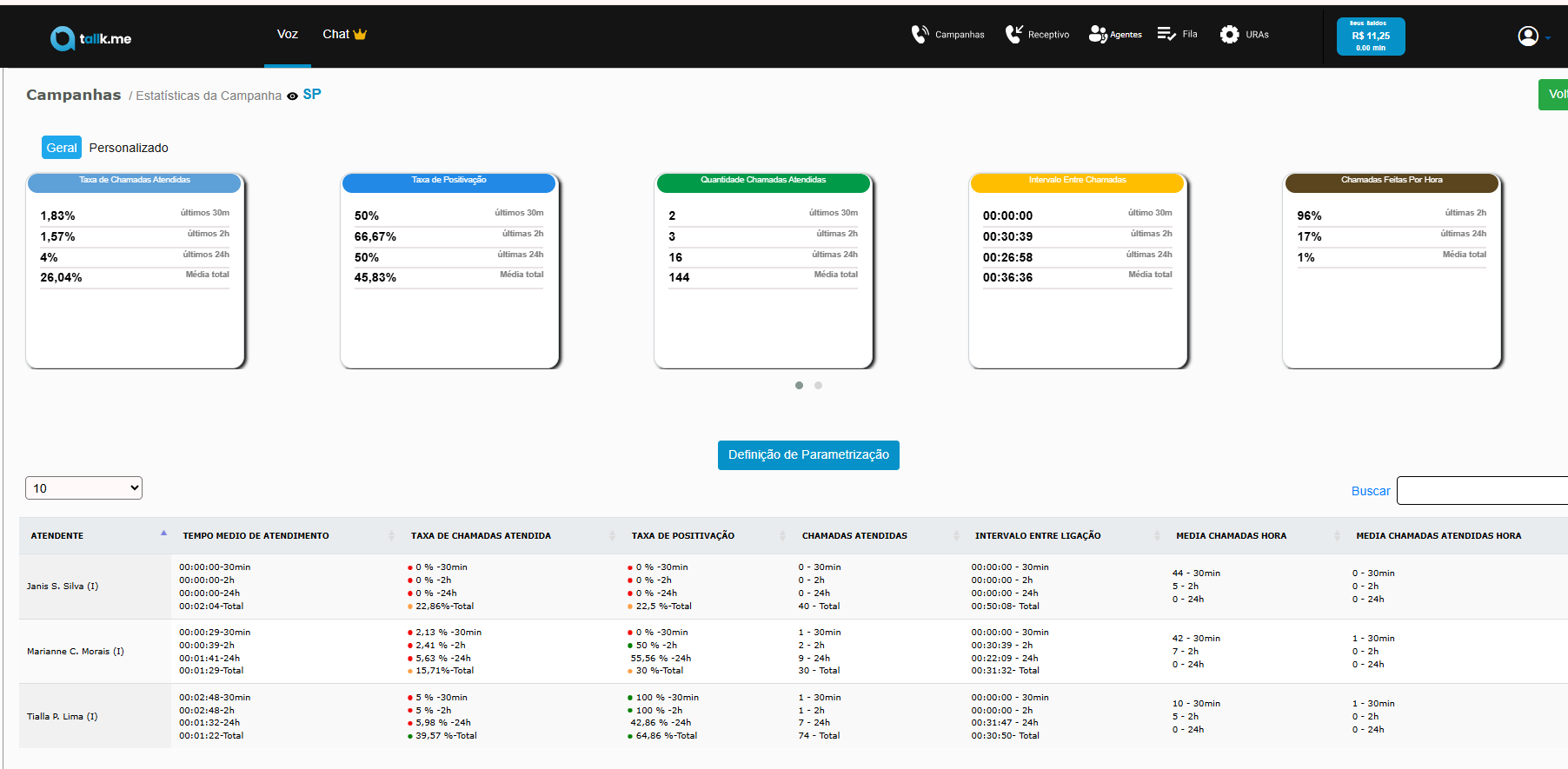
Em estatistica da campanha é possivel acompanhar os resultados das campanhas de voz com as principais metricas de atendimento
Boas práticas para campanhas
Utilize mensagens objetivas
Mensagens curtas ou com botoes de interação possuem maior taxa de leitura.
Personalize os envios
Utilize variáveis dinâmicas sempre que possível.
Evite excesso de disparos
Grandes volumes em pouco tempo podem impactar a entregabilidade. principalmente se tratando de campanhas feitas pelo whatsapp.
Faça testes antes
Sempre valide:
- variáveis
- templates
- mídia
- links
- botões
Erros comuns
A campanha não iniciou
Verifique:
- saldo disponível
- canal conectado
- permissões
- configuração da campanha (horario)
Mensagens não entregues
Pode ocorrer por:
- número inválido
- bloqueio do destinatário
- instabilidade externa
- limitações do canal
Variáveis aparecem incorretamente
Revise o padrão utilizado nas variáveis dinâmicas.
Exemplo correto:
- {nome}
- {telefone}
Perguntas frequentes
Posso agendar campanhas?
Sim. A Tallk.me permite agendar envios futuros.
Posso enviar campanhas via WhatsApp?
Sim. A plataforma possui suporte para campanhas via WhatsApp.
Existe limite de envios?
Os limites podem variar conforme:
- canal utilizado
- plano contratado
Posso acompanhar resultados em tempo real?
Sim. O módulo de campanhas possui acompanhamento operacional e status dos envios.
Agentes
Como criar um login de Agente
Introdução
Os logins de Agente permitem que cada usuário tenha acesso individual à plataforma Tallk.me, garantindo controle de permissões, rastreabilidade dos atendimentos e gestão operacional da equipe.
Com usuários individuais, é possível:
- acompanhar produtividade
- visualizar atendimentos por agente
- controlar permissões
- registrar históricos
- monitorar atividades da operação
1. Introdução rápida
“Neste vídeo você vai aprender como criar um novo login de Agente na Tallk.me.”
2. Cadastro do usuário
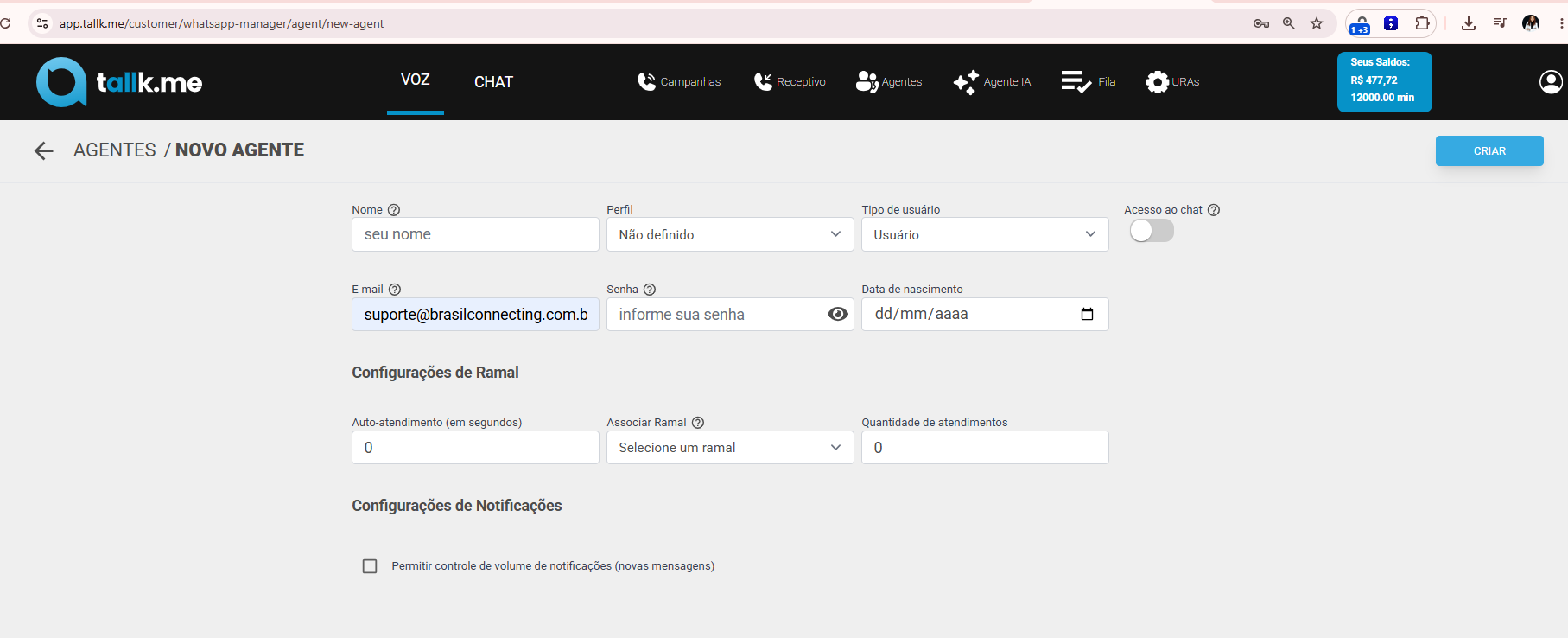
Preencha os campos de acesso.
- Perfil : Em caso de empresas que tenham várias "carteiras" na mesma operação, essa opção pode ser ítil para definir p perfil do atendente.
Ex: No setor de atendimento, existem pessoas que atendem carteira de cobrança, outra Vendas e outas atendimento Geral.
OBS: Essa opção atualmente pode ser deixada NÃO DEFINIDA e a separação pode ser feitas pelas filas de atendimento.
Tipo de usuário: Os usuários com perfil Administrador conseguem ver os seus atendimentos (chat) e dos demais, Já o perfil Usuário exibe apenas os atendimentos referentes a sua fila.
- Auto atendimento: Em caso de atendimentos receptivos por voz, com esta opção marcada, as chamadas serão direcionadas ao atendente que nao precisará "atender" a chamada, ela será atendida de maneira automatica pelo agente.
- Associar Ramal: Para que o agente use o Softphone e consiga se relacionar por texto ou voz, é necessário associar um ramal.

- Quantidade de atendimentos: Para empresas que tenham um fluxo alto de atendimentos por chat e que desejam manter uma quantidade saudável de maximo de atendimento por cada agente, essa opção pode ser preenchida com a quantidade máxima que um operador pode atender.
Exemplo: Desejo que cada agente atenda no máximo 30 pessoas pelo whatsapp. Neste caso deve-se preencher 30 na quantidade de atendimentos.
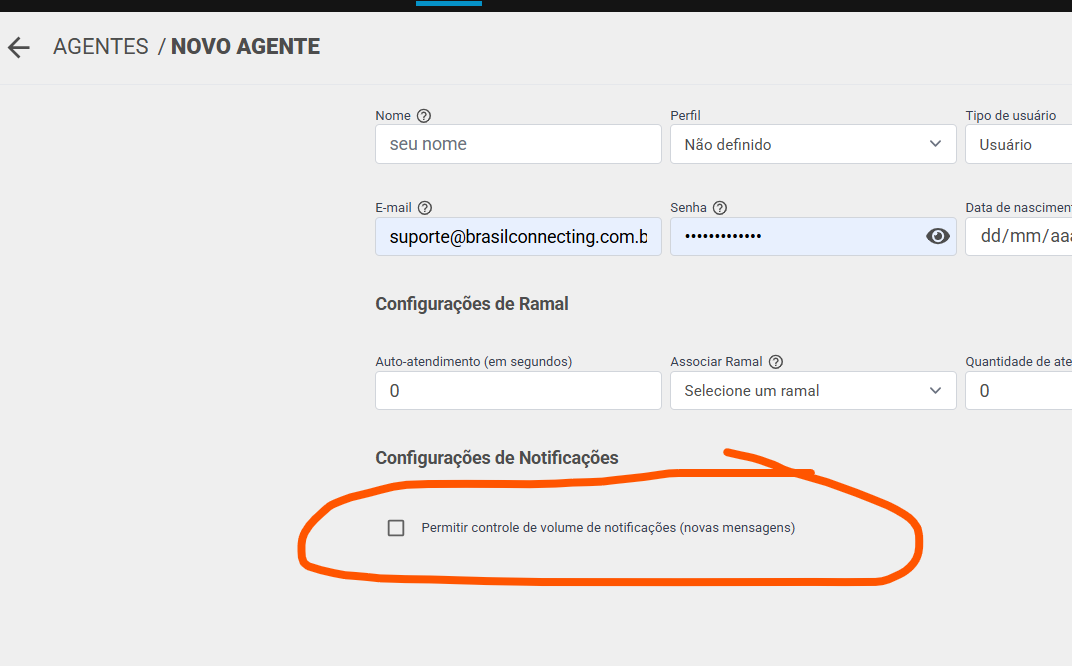
- Configuração de notificação: Sempre que o agente receber uma ligação ou mensagem, haverá notificação visual e sonora alertando o agente para este evento. É possivel permitir que o agente diminua o volume dessas notificações, para isso basta selecionar a opção abaixo.
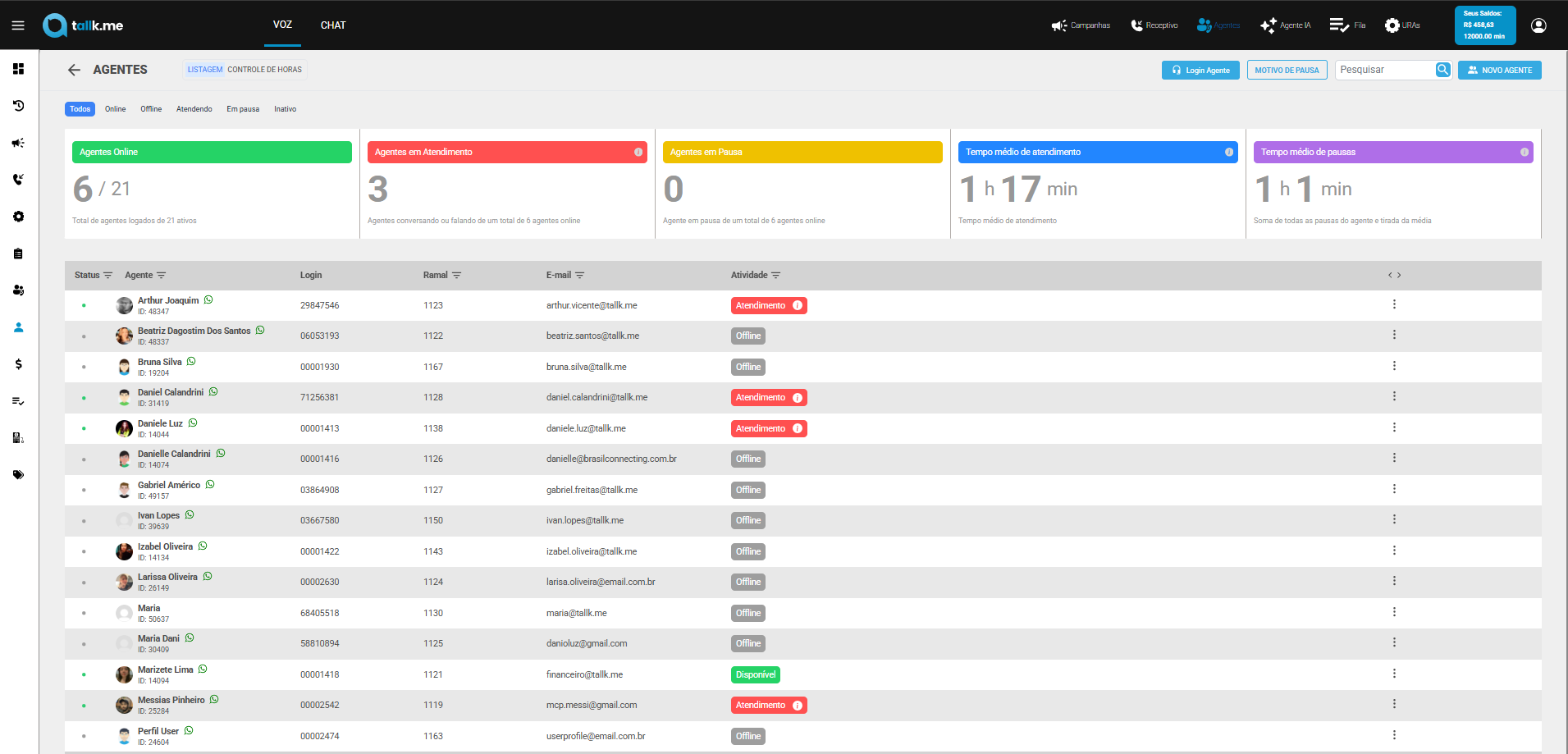
5. Métricas
BOAS PRÁTICAS
Utilize logins individuais
Evite compartilhar usuários entre operadores.
Controle permissões corretamente
Liberar apenas os acessos necessários reduz erros operacionais.
Organize filas por setor
Isso melhora distribuição e monitoramento dos atendimentos.
Use o navegador Chrome
A plataforma de agente tem melhor compatibilidade com este navegador, que mantem o acesso ativo o tempo todo e que envia as notificações de chamadas e mensagens recebidas
ERROS COMUNS
O atendente não recebe atendimentos
Verifique:
- filas vinculadas
- permissões
- status do agente
Usuário não consegue acessar
Verifique:
- senha
- login ativo
PERGUNTAS FREQUENTES
Posso criar usuários ilimitados?
Depende do plano contratado.
Posso restringir acessos?
Sim. As permissões podem ser configuradas individualmente.
O usuário pode atender WhatsApp e voz?
Sim. Isso depende das permissões e filas vinculadas.
URAs
Criar URA
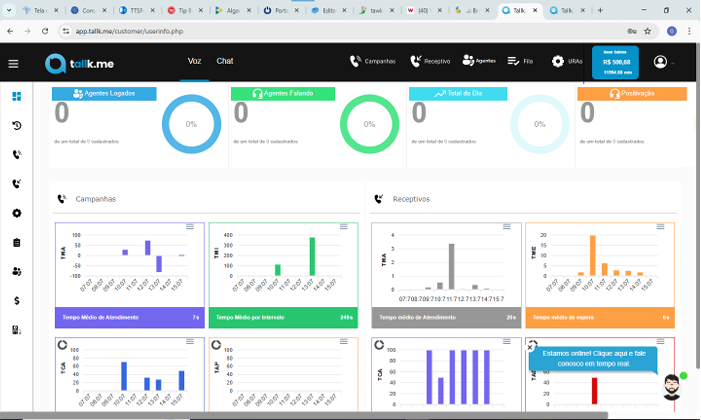
1- Entre na conta do cliente:
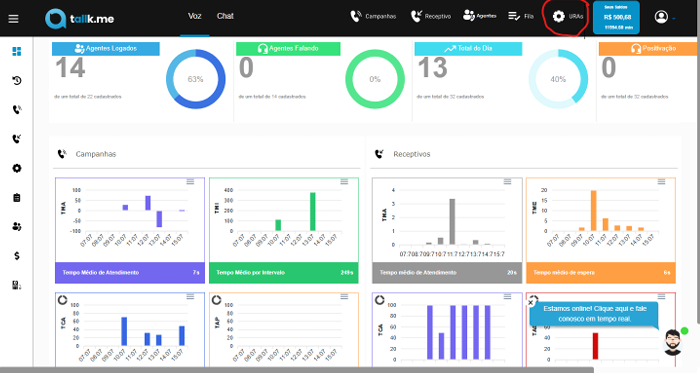
2- Clique na opção de URAs:
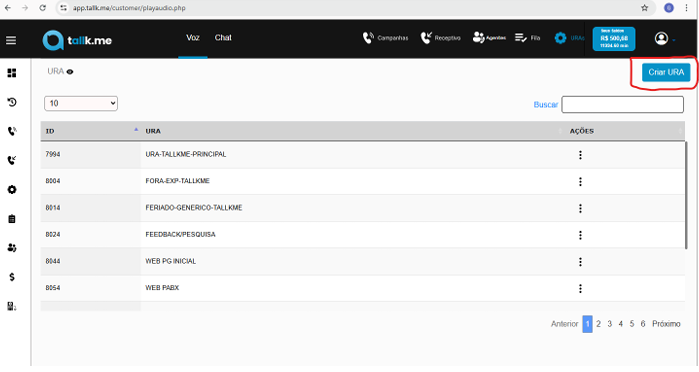
3- Selecione a opção de "Criar Ura"
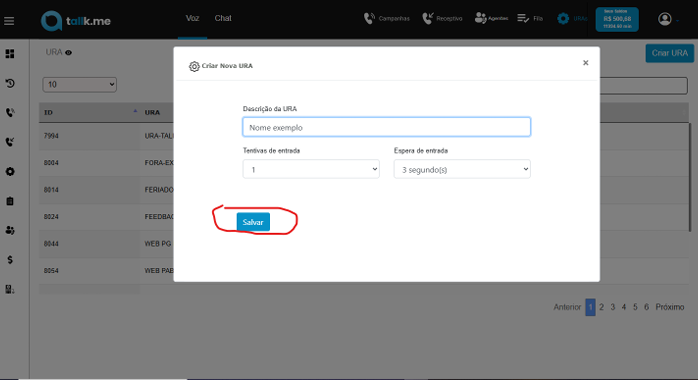
4-Coloque o nome da Ura e suas especificações e salve a cada alteração:
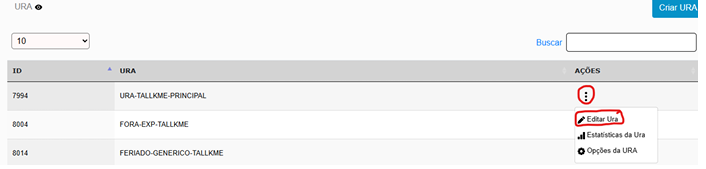
5- Com a Ura ja criada, clique nos 3 pontinhos e adicione o audio desejado!
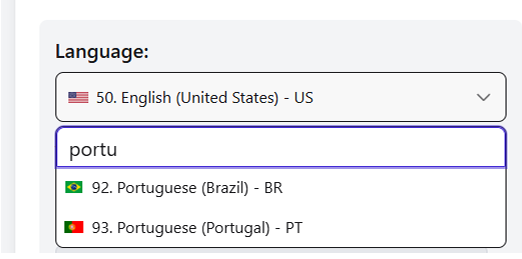
6- Para a criação do audio, acesse o site "https://ttsfree.com/#google_vignette", selecione a
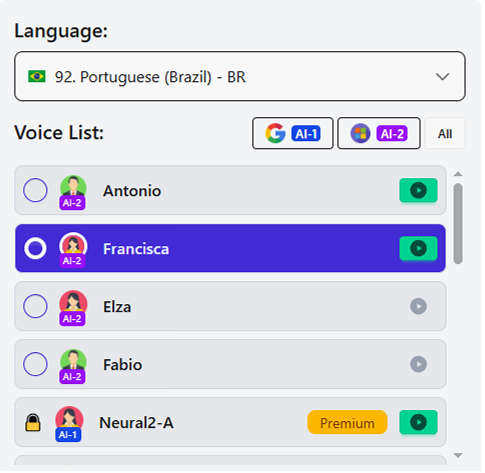
linguagem correta:
6.1- Selecione a voz da Franscisca por padrao:
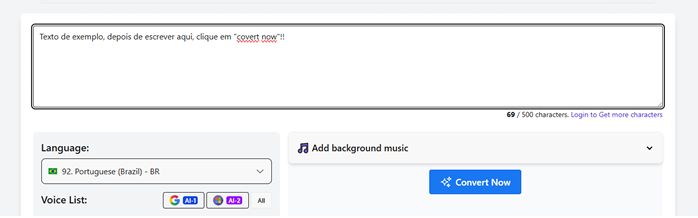
6.2- Escreva o texto desejado e converta em voz:
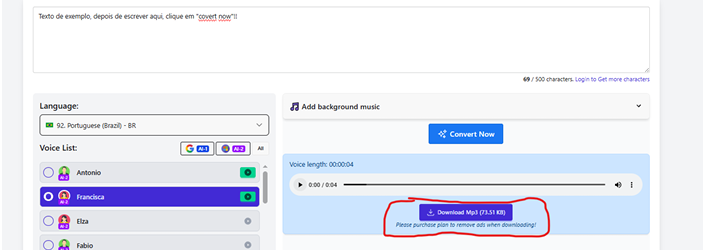
6.3- Após converter em voz, escute o audio e analise se precisa de alguma alteração, logo em
seguida, clique para fazer o download!
7- Com o audio pronto, volte na Ura, no mesmo 3 pontinhos, e la dentro adicione um arquivo, que
no caso, sera o audio que foi baixado:
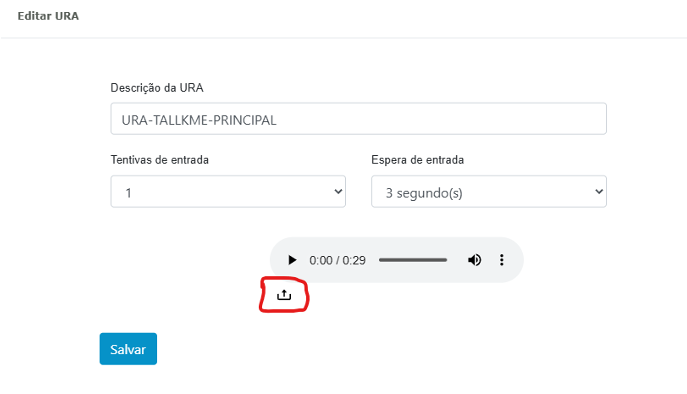
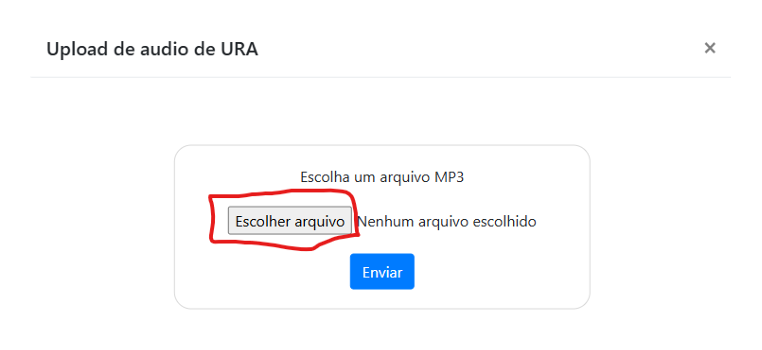
Logo em seguida, selecione o arquivo e salve as alterações!
-----------------------------------------------------------------------------------------------------------------------------------------------------
Configurar URA Feriado - Voz
1 - Crie uma fila
-fila
-criar fila
-nome da fila
-salvar
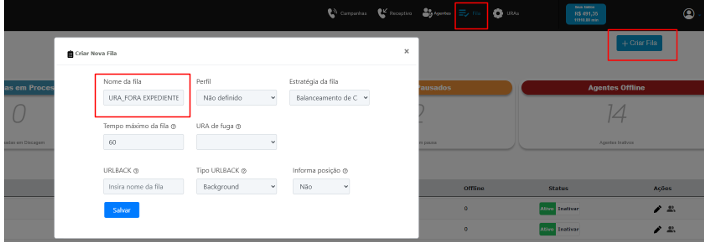
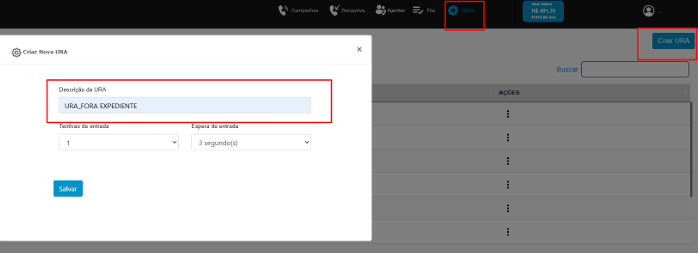
2 - Crie URA
-URAs
-Criar URA
-Coloque o mesmo nome da fila
-Salvar
-Editar URA
-Selecione o arquivo
-Salvar
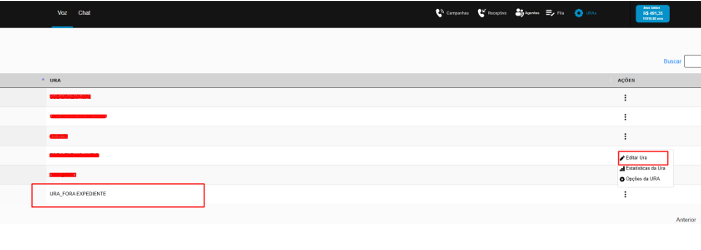
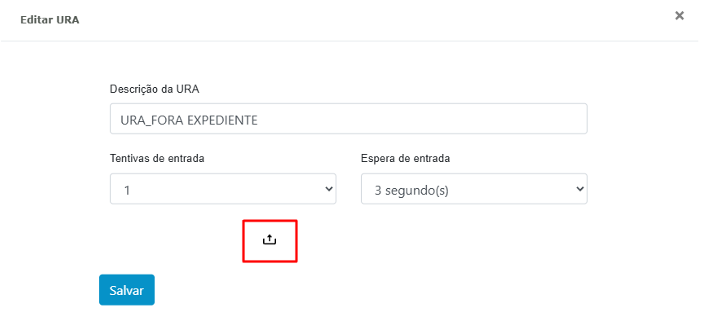
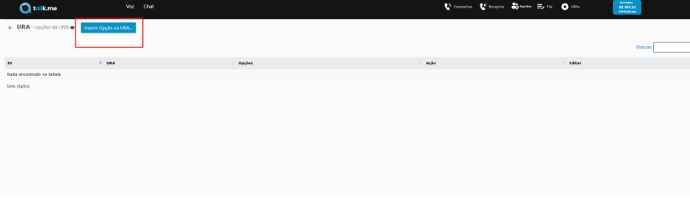
-Opção da URA
-Inserir opção na URA
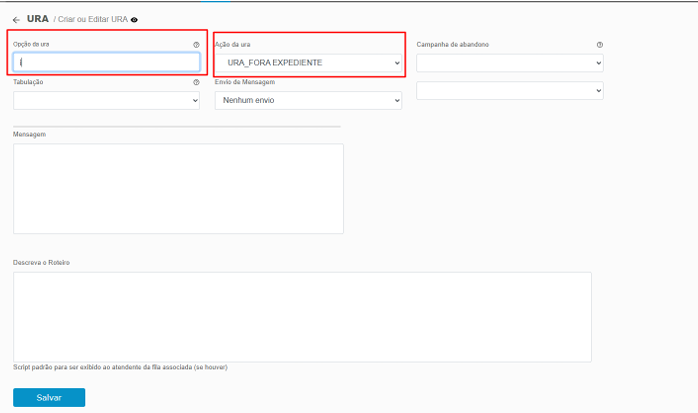
-opção da URA: i de indiferente
-ação da ura: escolha fila que criou
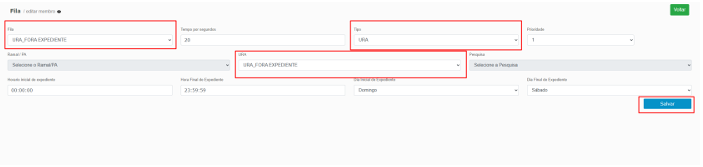
3 - Coloque a URA na fila
-Volte para o campo de fila
-Na fila criada selecione a opção de membros da fila
-Adicionar membro
-Confirme se a fila está correta
-Tipo: escolha a URA
-URA: selecione a que você criou no campo de URA
4 - Configure a função de fora de
-expediente
-No campo de receptivo
-no seu número - em ação
-Editar receptivo
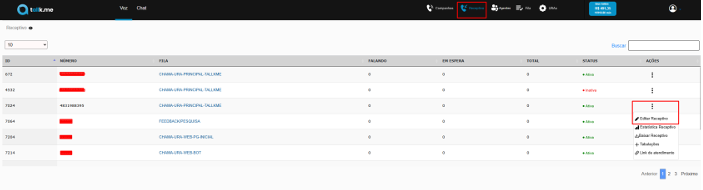
-Configurar o dia da semana e horário de expediente
-URA de fora de expediente
-Selecione a ura criada
-Em caso de feriados selecione +expediente
-Criar expediente
-Escolha a data
-Tipo: Fora de expediente
------------------------------------------------------------------------------------------------------------------------------------------------------
URA ZAP - Como configurar
Se voce ainda nao viu o passo a passo de criar a Ura, o recomendado é verificar primeiro como
fazer uma Ura e depois retornar aqui!
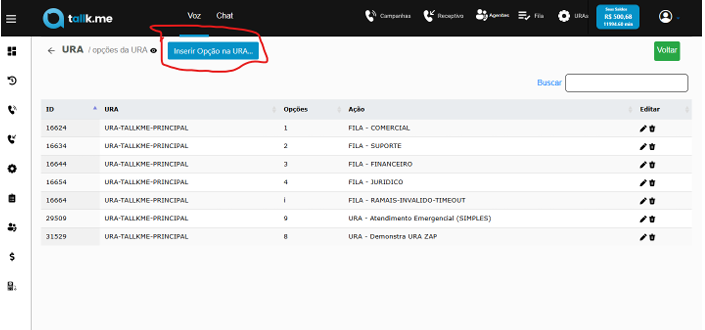
1- Após ter criado a Ura, va em opções da Ura
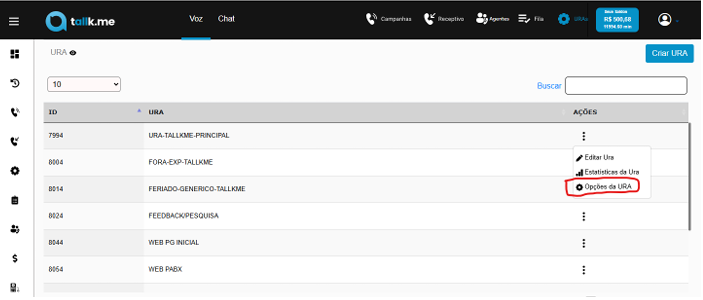
2- La dentro, clique em "inserir opção na Ura:
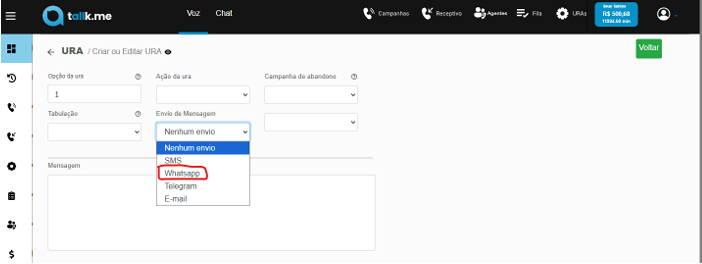
3-Clique na opção de "envio de mensagem" e selecione a opção "whatsapp":
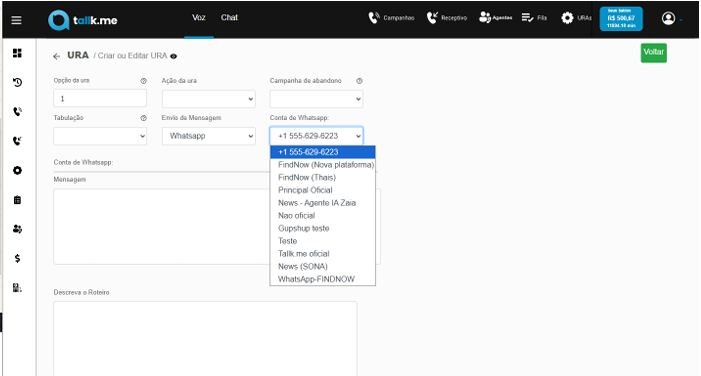
4- Em seguida, selecione o numero desejado e salve.
5- Apos esses passos, entrar em contato com o vinicios para adicionar o template desejado!
Chat
VISÃO GERAL
O Tallk.me Omichannel oferece a possibilidade de gerenciar e visualizar dados de múltiplas contas de WhatsApp utilizando uma única plataforma
VIDEO
Dashboard
Área inicial que dá uma visão ampla e gerencial sobre os atendimentos feitos pelo canal de whatsapp.
Nesta área, temos acesso a quantidades de atendimentos pendentes, os que estão em atendimento por um usuário, atendimentos realizados e os KPIs de TMA, TME e Novos Leads.
É possivel fazer filtro por data para acompanhar os dados em periodos especificos.
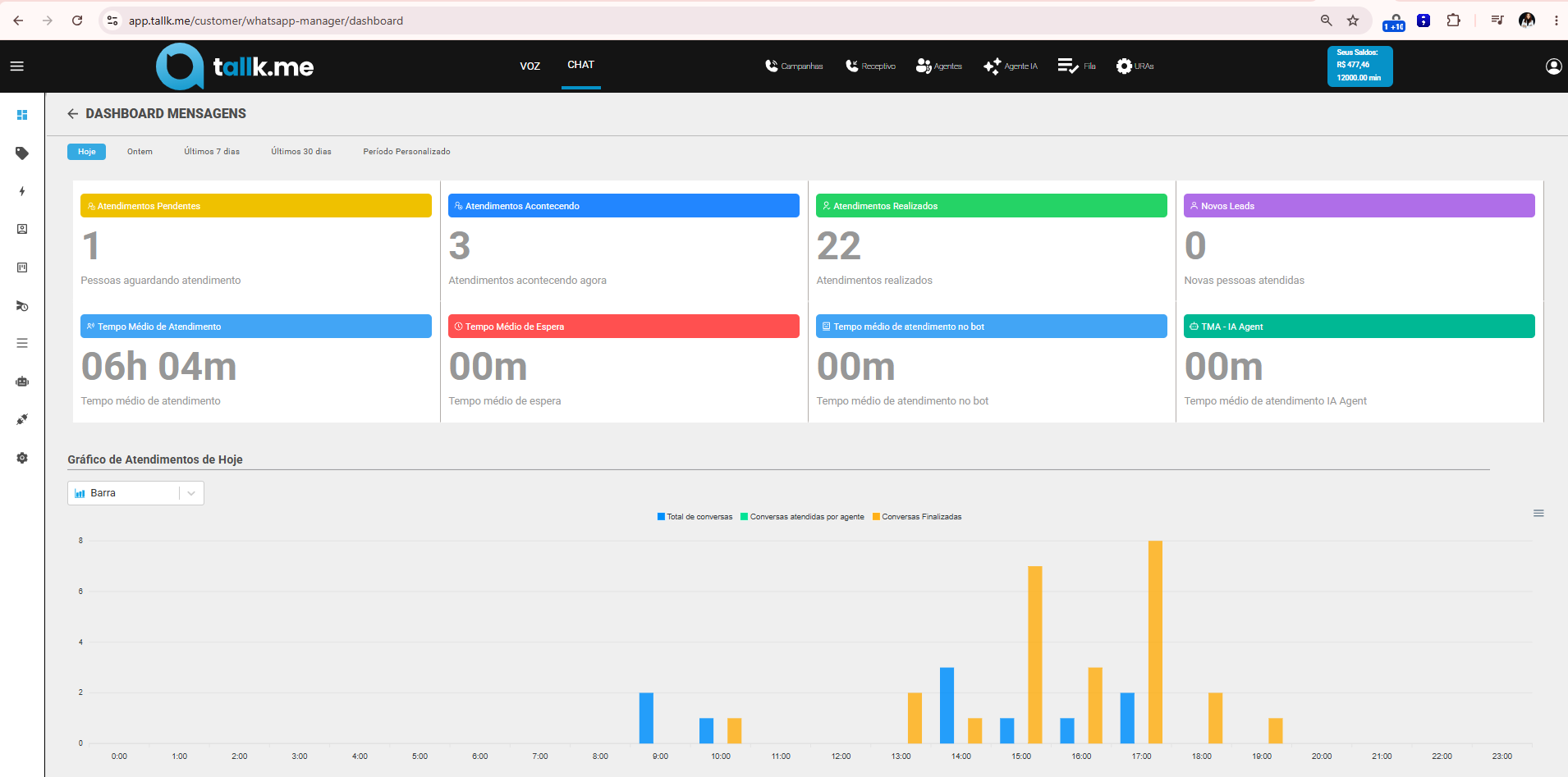
O gráfico de atendimento exibe 3 dados relevantes:
Total de conversas: Número total de conversas, incluindo todas as iniciadas, atendidas ou não, finalizadas ou em aberto, no período selecionado.
Conversas atendidas por agente: Somatório das conversas iniciadas e atendidas por algum agente, independente do status final, no período selecionado.
Conversas finalizadas: Somatório das conversas que foram concluídas, atendidas ou não, e possuem um status de finalização, no período selecionado.
O gráfico gerado é uma demonstração visual dos 3 dados citados acima, sendo possível selecionar apenas um dos índices.
Além da visualização em barra, você também poderá visualizar essa representação gráfica em linhas, para isso, basta selecionar a opção VER EM LINHAS.
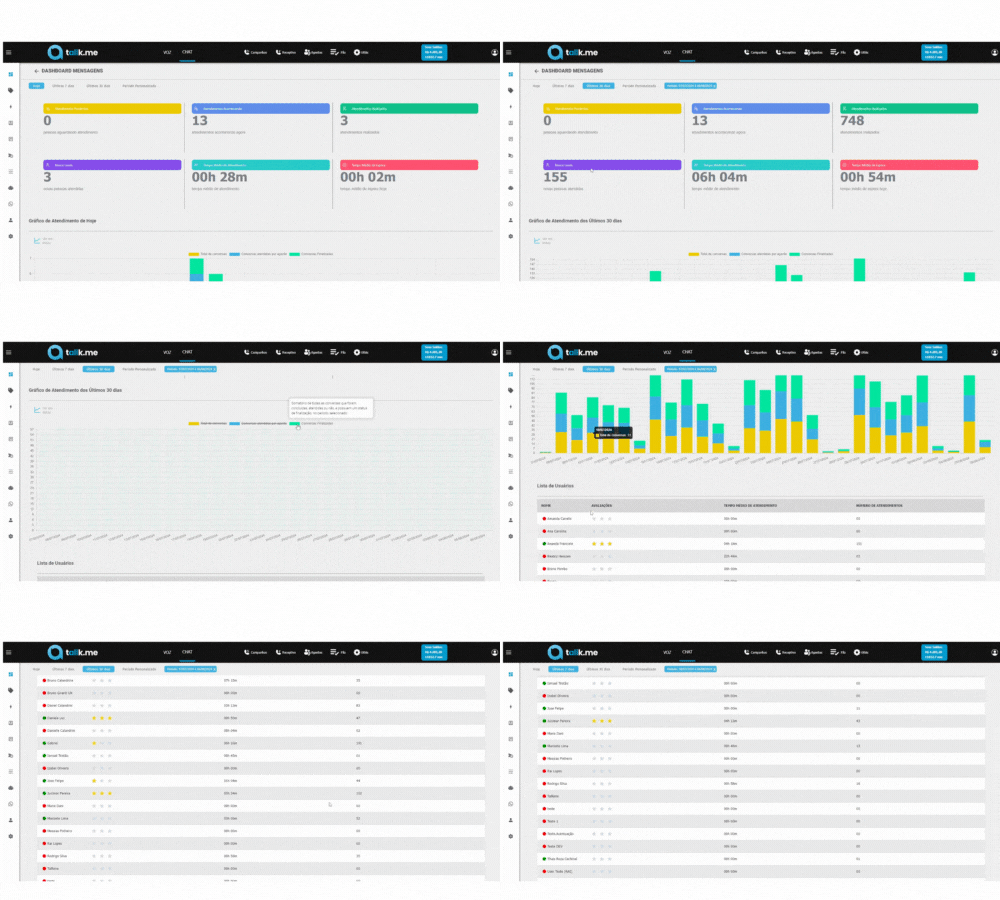
Em Lista de usuários são exibidos todos os usuários já cadastrados e seus incides individuais como Avaliações, Tempo médio de atendimento e número de atendimentos finalizados individualizadas.
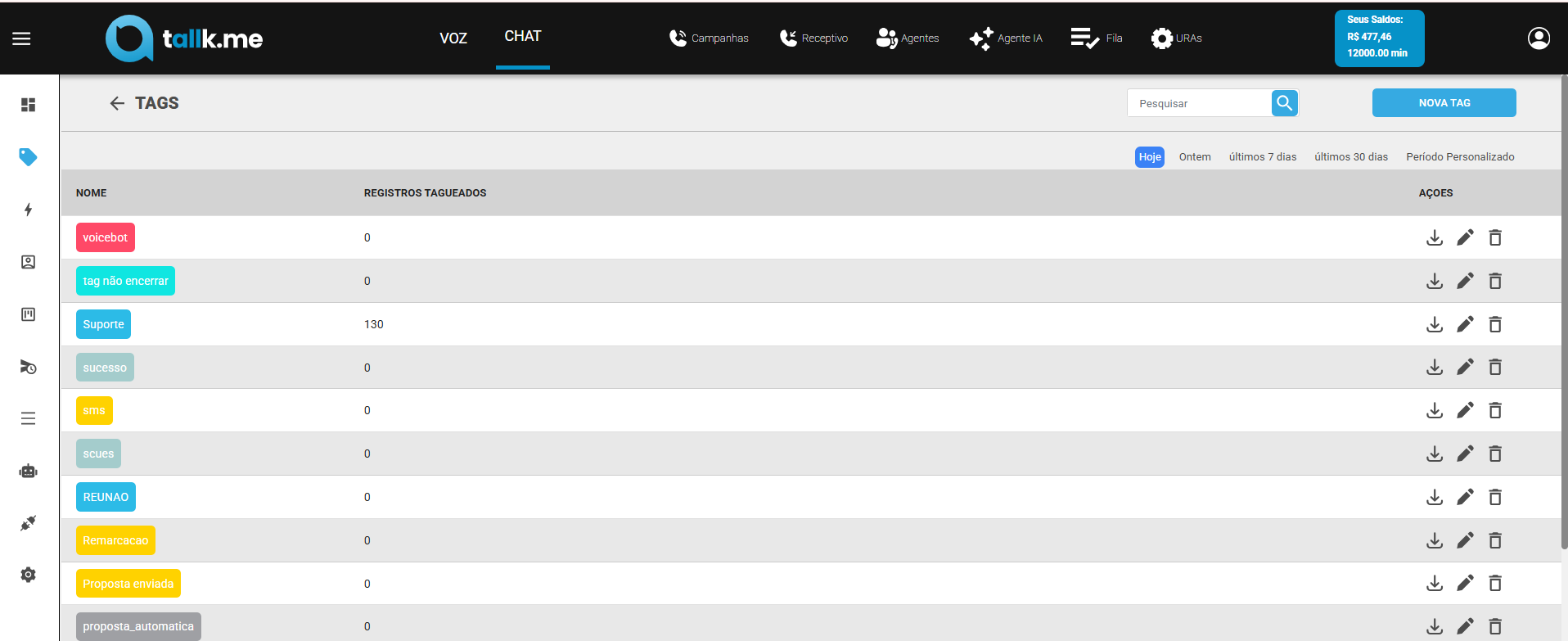
Tags
É possivel acompanhar a quantidade de atendimentos que receberam as tags ao longo de um periodo e exportar uma lista contendo data e contato.
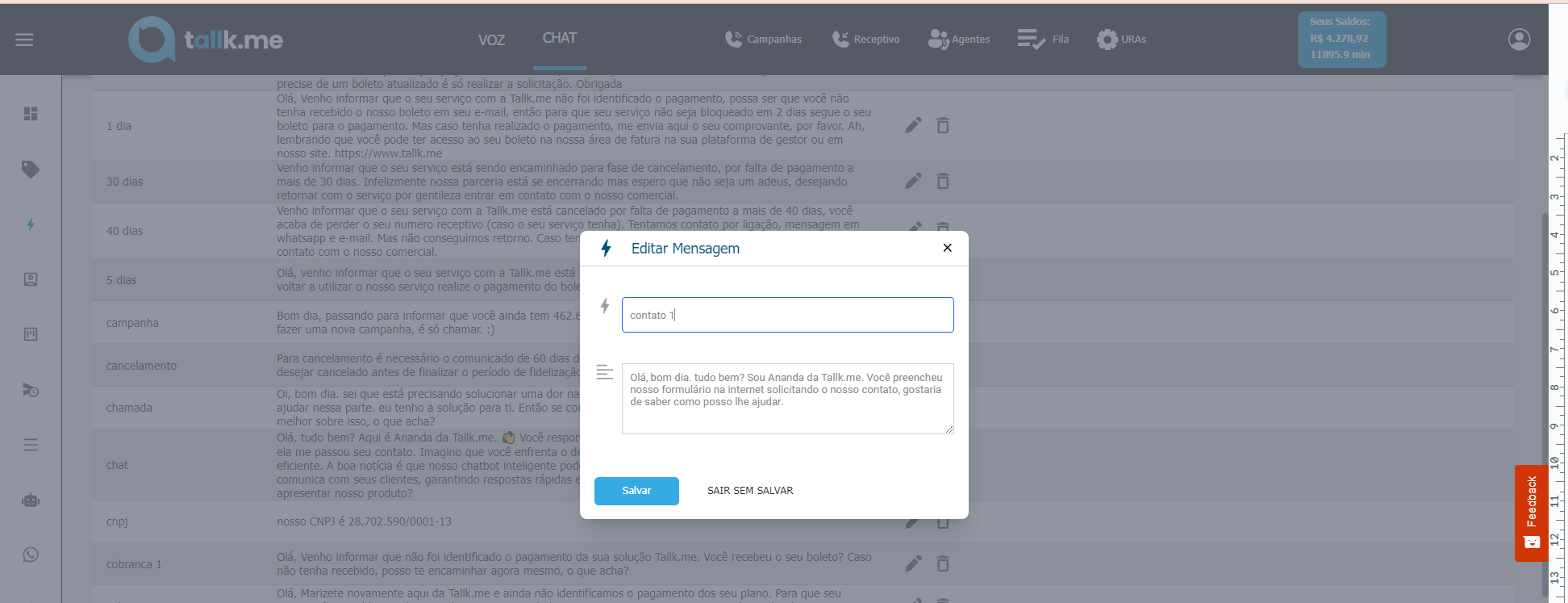
Respostas Rapidas
As respostas rápidas são recursos que agilizam e facilitam a rotina do dia a dia.
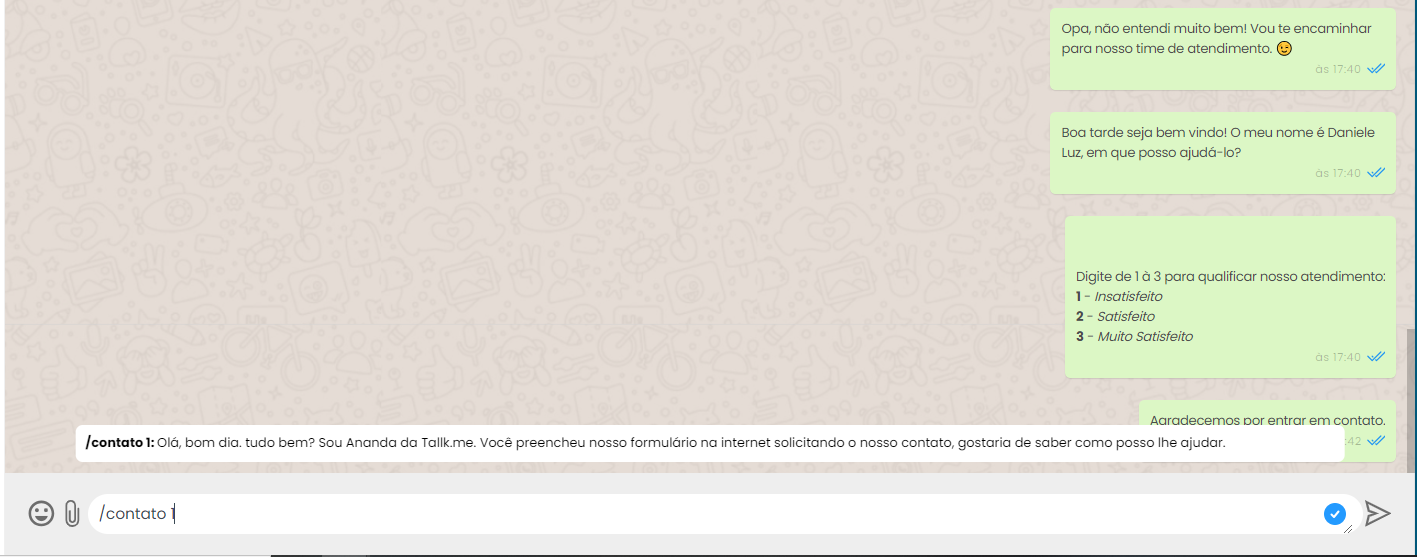
Elas são utilizadas pelos usuários, que podem se valer de teclas de atalho em uma conversa pelo whatsapp para enviar mensagens previamente configuradas.
Veja abaixo como um agente pode digitar "/" e já são exibidas todas as respostas rápidas configuradas.
Para escolher a resposta rápida, digite "/" seguido do nome do atalho:
Exemplo: /contato1
Contatos
Todos os contatos feitos pela plataforma de conversa Tallk.me omnichannel são automaticamente salvas em Contatos.
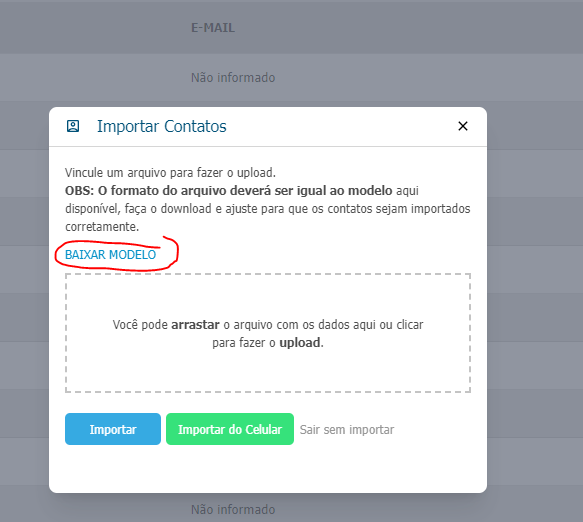
Caso deseje, também é possível importar uma lista pré-existente.
Existem 2 maneiras de fazer essa importação:
Importar do Celular: Todos os contatos salvos na conta “Google” do aparelho celular serão importados de forma automática para a plataforma.
Importar de um arquivo: Caso a lista de contato esteja em um arquivo, basta organizar uma planilha, em formato (.xlsx) contendo: NOME, NUMERO DE CONTATO e E-MAIL (se quiser) e, em seguida, fazer a importação.
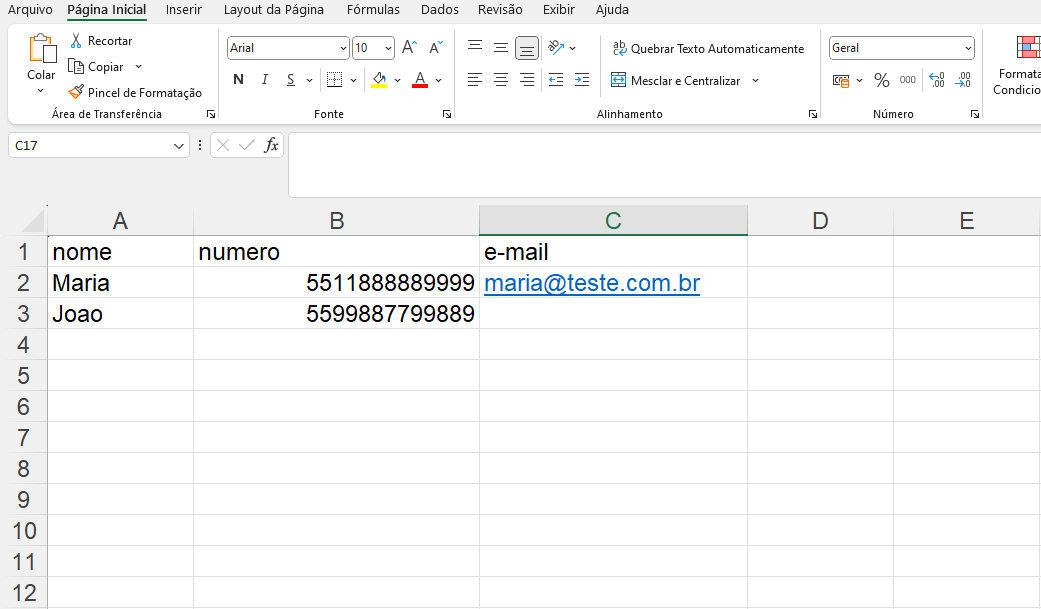
Para facilitar, você pode baixar o modelo de contatos, disponível na plataforma Tallk.me e preencher com os seus contatos.
Kanban
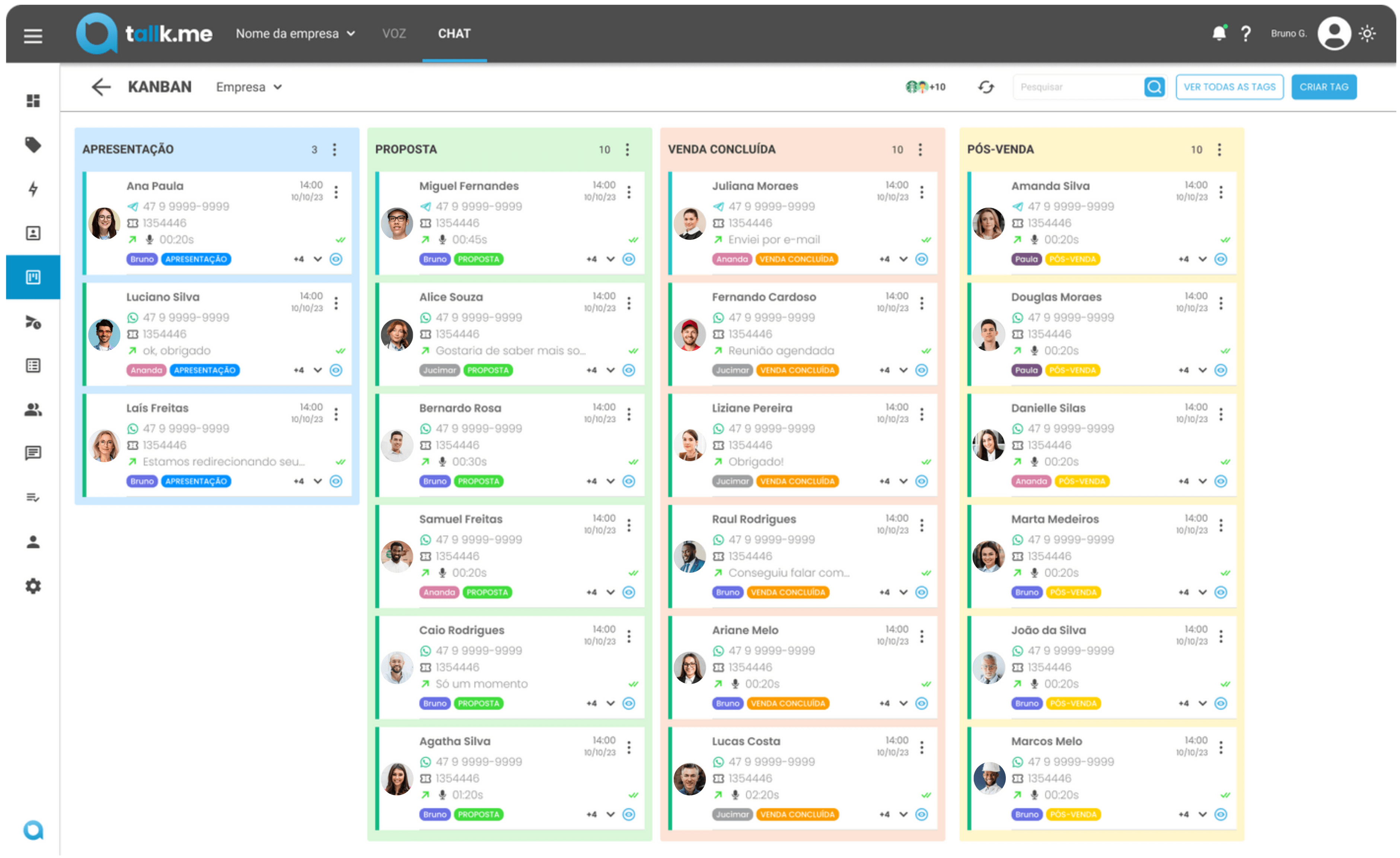
A visualização de Kanban dentro do Tallk.me omichannel é uma forma de levar uma visão mais clara da operação de atendimento.
É possível configurar cada etapa de acordo com sua necessidade.
Cada etapa é uma TAG e para se tornar uma etapa, basta marcá-la como uma etapa Kanban.
É possível ainda arrastar e movimentar cada conversa para a etapa que desejar e ainda ter uma visualização da conversa clicando sob o atendimento.
Mensagens agendadas
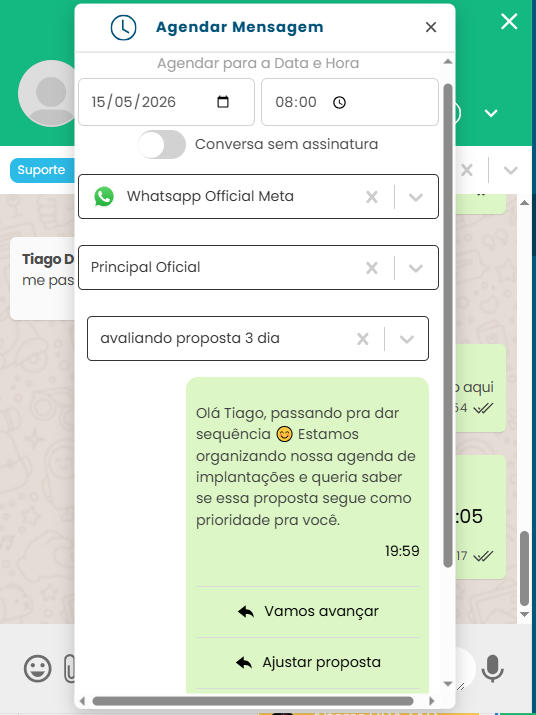
Um recurso importante que evita esquecimentos de contato é o agendamento de mensagens.
Para usar este recurso, durante um atendimento pelo agente, basta clicar na opção Agendar Mensagem e selecionar a data e hora de envio e o template desejado.
odas as mensagens agendadas podem ser visualizadas, indo no painel lateral esquerdo, na opção MENSAGENS AGENDADAS.
Neste local é possível confirmar o status do envio (Agendado e Enviado) e também é possível editar o texto e a hora do envio.
Também é possível excluir um agendamento.
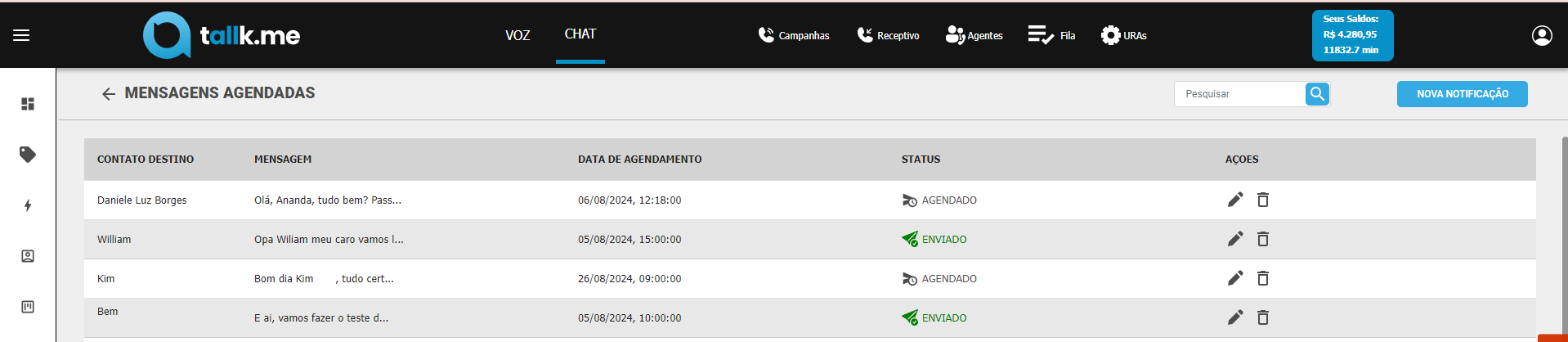
Dessa maneira, as solicitações de retornos ficam automatizadas, evitando o risco de esquecimento e gerando muito mais produtividade e seu cliente recebe a mensagem de maneira personalizada e no momento certo.
Filas e chatbot
As filas são agrupadores de usuários. Com elas é possível direcionar os atendimentos para um grupo de agentes que estará prontos para receber e seguir com os atendimentos.
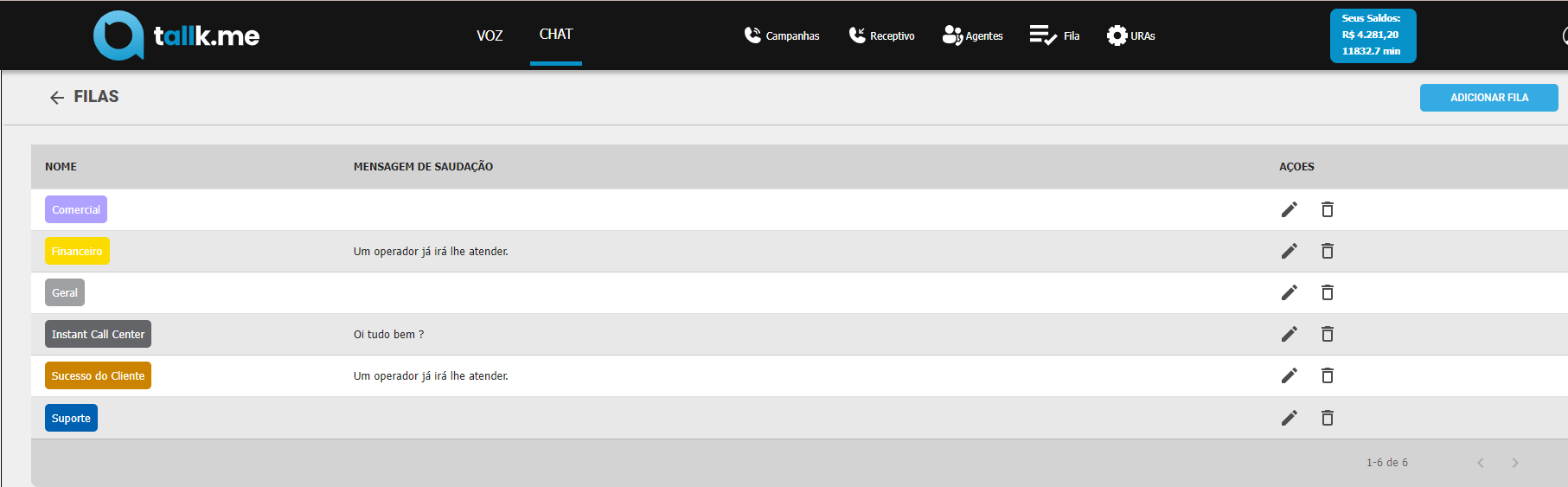
Os chatBOTs são construtores de Jornada de atendimento que automatizam o contato de maneira amigável.
É possível construir um fluxo de atendimento totalmente automático, capaz de atender o cliente, coletar dados e fornecer atendimento resolutivo, ou também um atendimento misto, pré qualificando e coletando informações para direcionar o atendimento para um agente ou fila responsável.
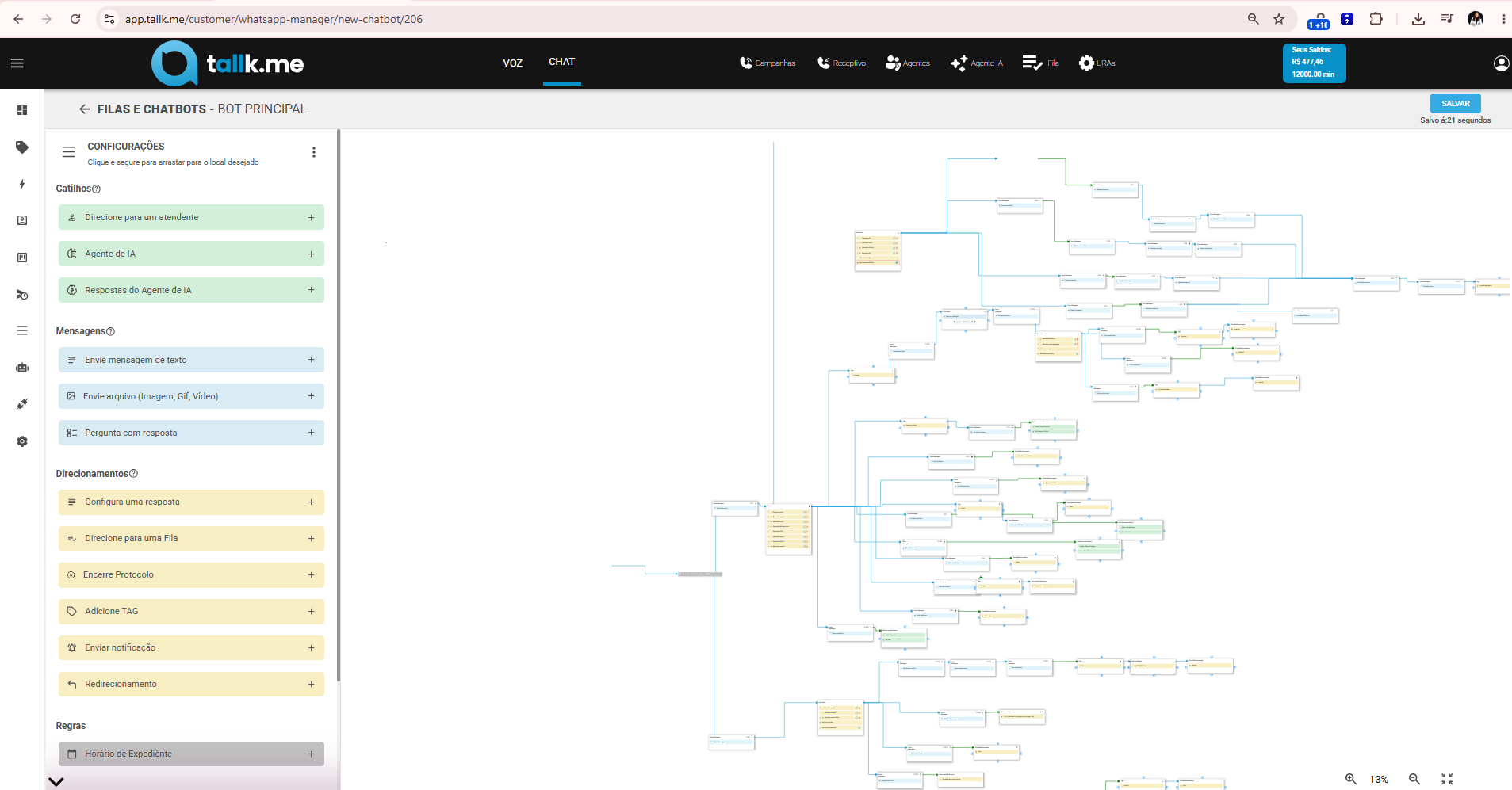
É possível construir fluxos de atendimento complexo, incluindo Integrações com outros sistemas e consulta a base de conhecimento da Open IA.
É possível também coletar e usar variáveis, enviar notificações, entre outras.
Conexoes
As conexões são os números de whatsapp que terão as conversas gerenciadas pela plataforma Tallk.me Omnichannel.
É possível configurar aqui:
Mensagem de Conclusão: É a mensagem que será enviada sempre que uma conversa for encerrada por um agente.
Mensagem de fora de expediente: Usada para enviar uma mensagem sempre que alguém chamar fora do expediente. OBS: É possível configurar a mensagem fora de expediente na construção do fluxo de atendimento pelo Chat BOT
Mensagem de Abertura de Conversa: O Texto configurado aqui será enviado automaticamente sempre que um agente assumir uma conversa.
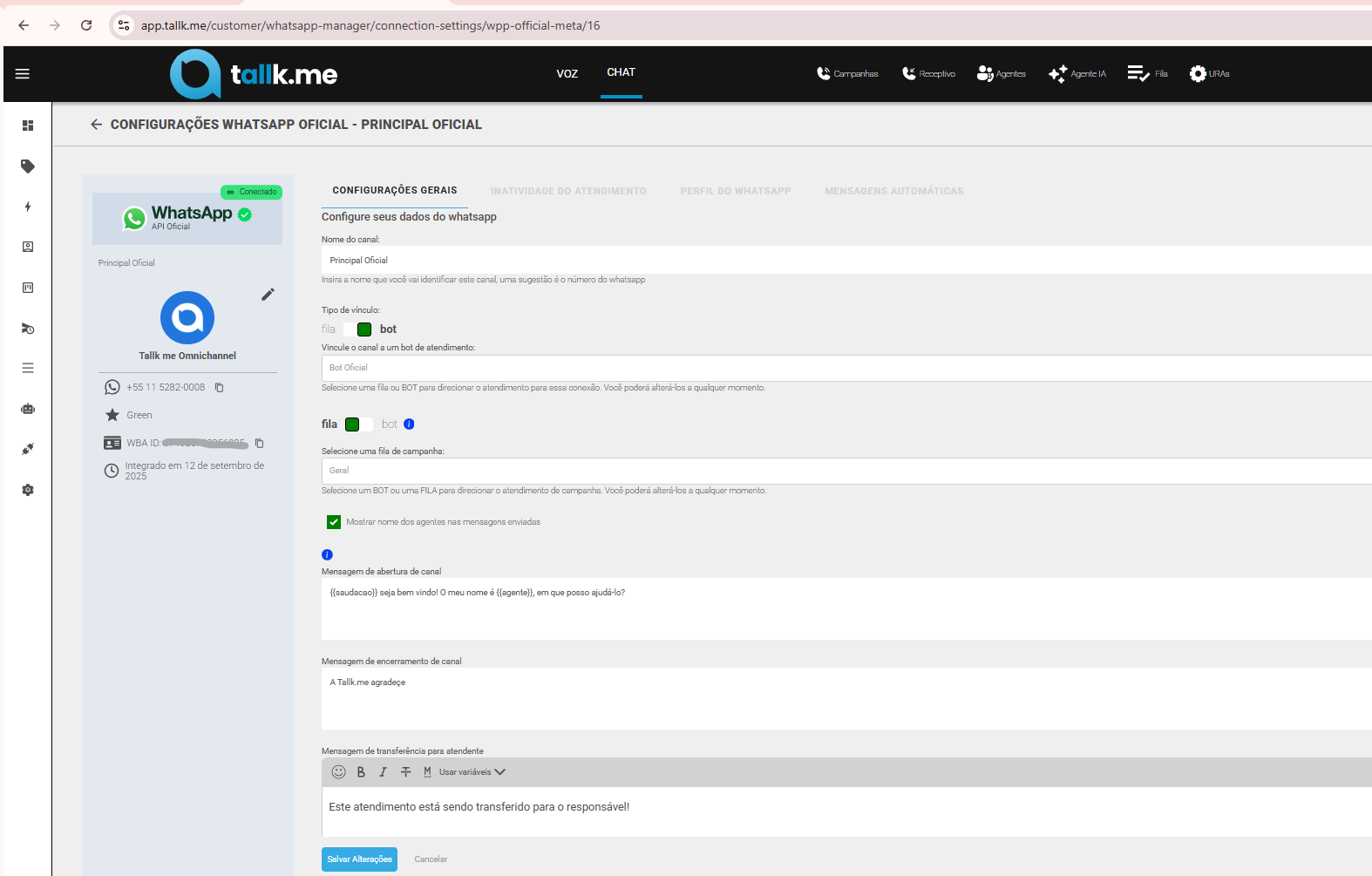
Aqui também definimos se todos os atendimentos serão direcionados para uma fila direto ou se serão atendidos pelo fluxo de ChatBOT.
A Fila de Campanha é uma opção usada para quem faz disparos de mensagens de whatsapp automaticamente, neste caso, se houver resposta na mensagem enviada, para evitar que o usuário entre no fluxo do BOT, ele é direcionado diretamente para uma fila.
Isso aumenta a experiência do usuário já que a próxima resposta será dada diretamente por um agente.
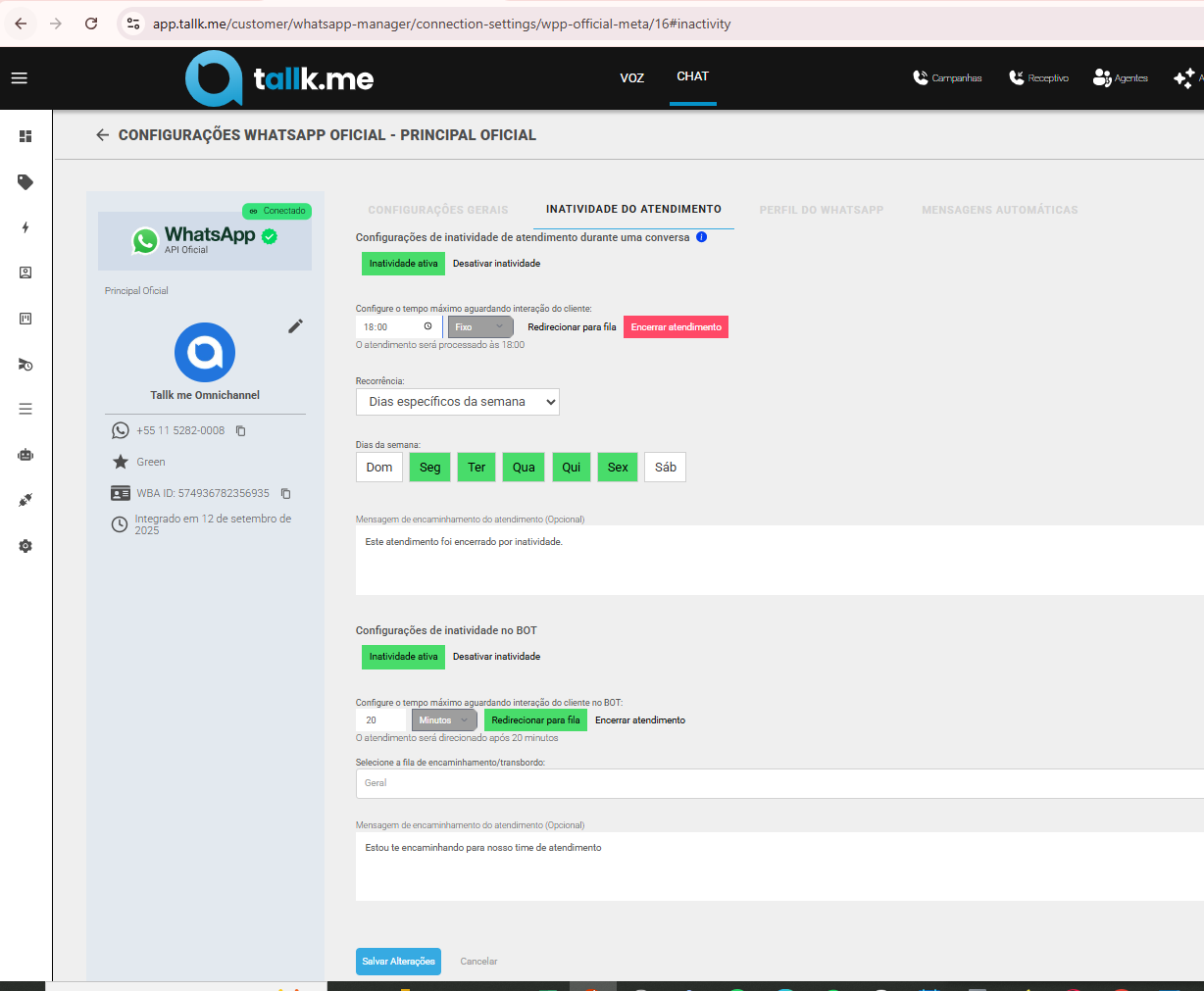
Redirecionamento de Fila: Esta configuração evite que os usuários que deixaram de interagir em algum ponto do BOT fiquem sem atendimento.
Ao definir uma fila e um tempo, caso algum usuário deixe de interagir no BOT, ele será direcionado automaticamente para a fila após o tempo configurado.
Configuração
Gerenciamento de expediente: Aqui é possível definir as configurações de horário de expediente. Este horário será usado para atender personalizadamente os clientes que chamarem fora do expediente definido.
Aceita chamadas: É possível recusas chamadas pelo whatsapp, notificando a todos que ligarem que não é possível atender chamadas por este canal.
Avaliações: Este recurso envia uma pesquisa de avaliação sempre que uma conversa for finalizada. O resultado das avaliações é exibido no dashboard inicial.
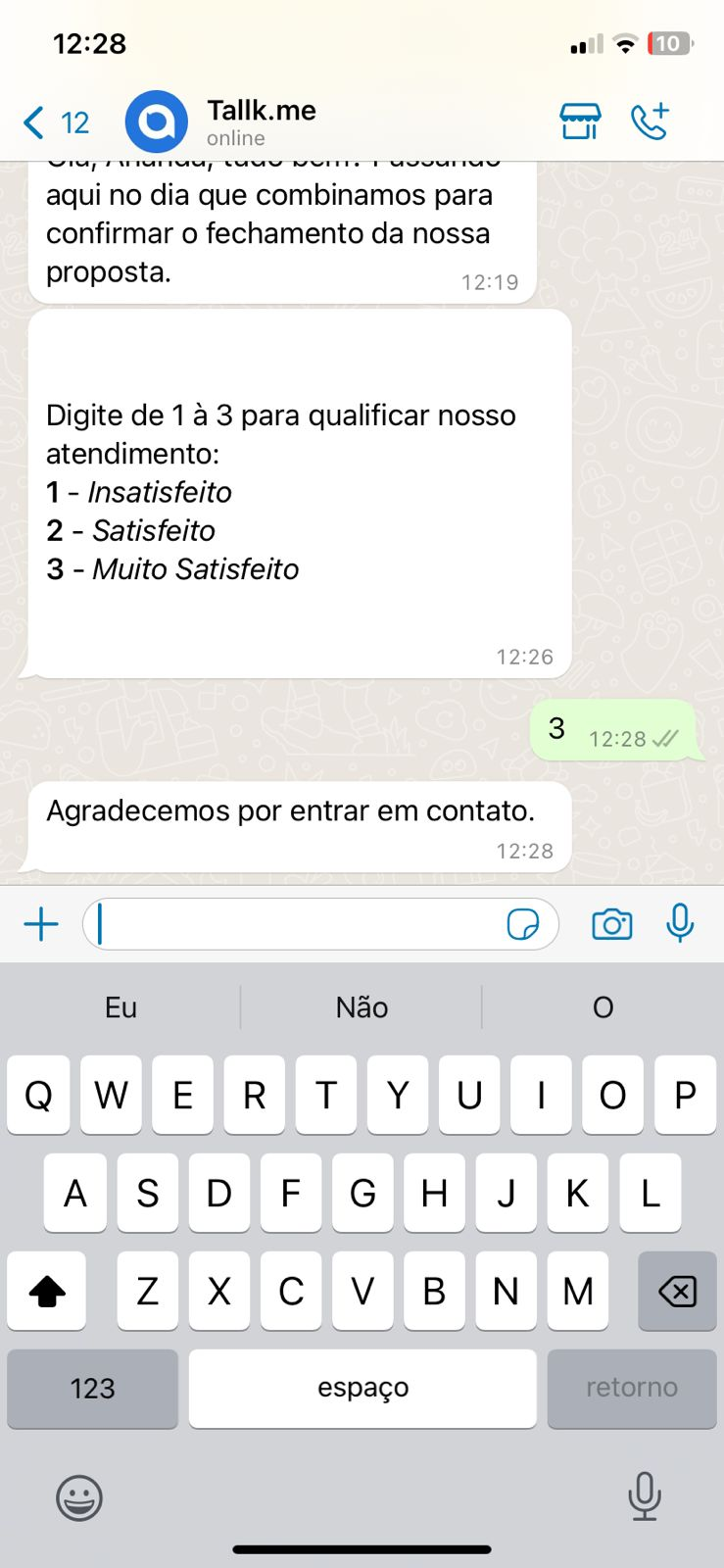
Enviar mensagem de transferência de Fila/agente: Sempre que transferir um atendimento entre agentes do Tallk.me, é possível informar isso de maneira automática, avisando que o atendimento está sendo direcionado a um outro agente.
Fechar atendimentos em automação: Para quem faz disparos automáticos existe uma área na tela de agentes que exibe todas as mensagens automáticas enviadas em um período. Ao responder uma mensagem automática, esta conversa vai direto pra uma fila.
Inatividade de atendimento
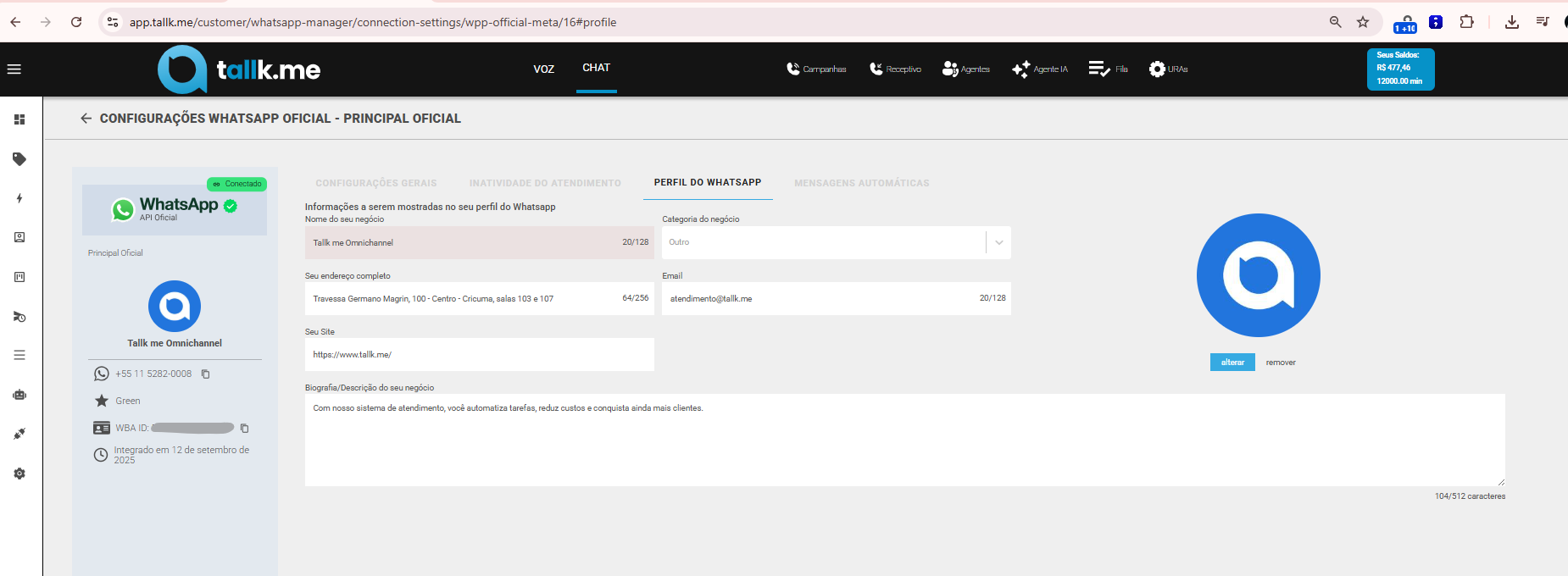
Perfil do whatsapp
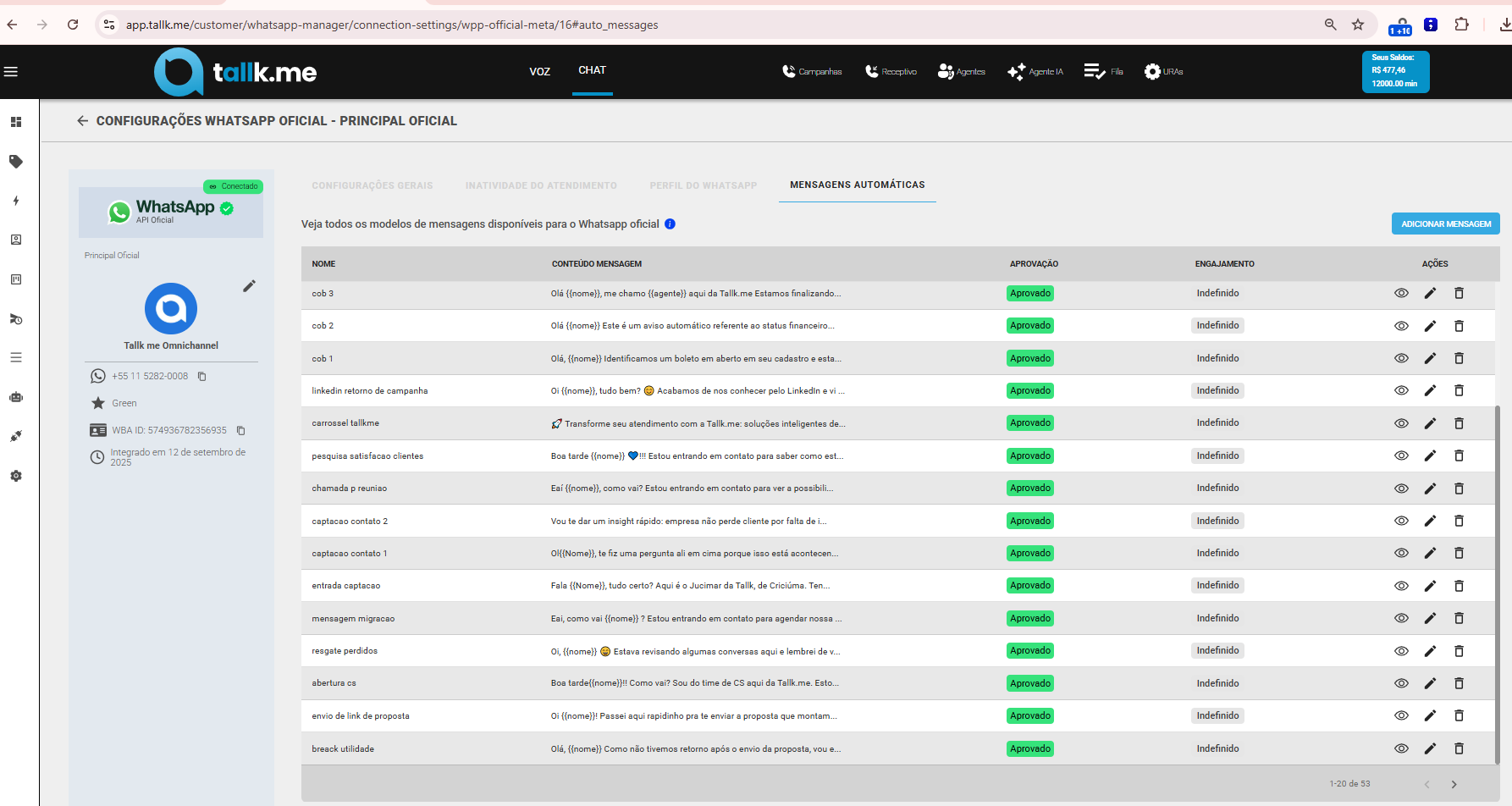
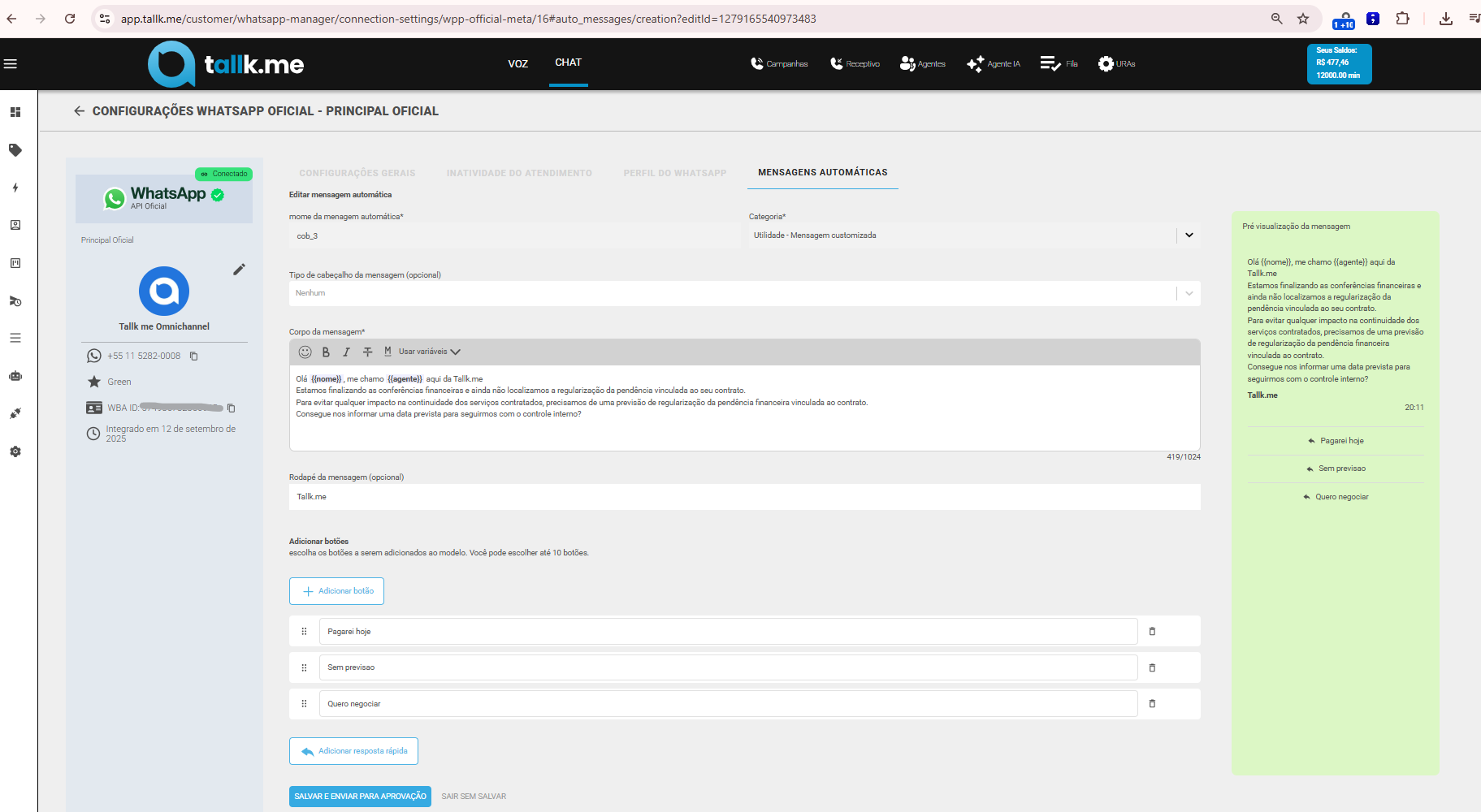
Mensagens automatica
Historico de atendimento
Como utilizar o Histórico de Atendimento
O módulo de Histórico de Atendimento da Tallk.me permite acompanhar todas as interações realizadas pela operação em um único lugar, incluindo atendimentos de voz, WhatsApp, e-mail, SMS e automações.
Nesta tela é possível visualizar informações detalhadas sobre cada atendimento, acompanhar métricas operacionais, aplicar filtros avançados e analisar o desempenho da equipe em tempo real.
O histórico centraliza todas as interações realizadas na plataforma, facilitando auditorias, análises de produtividade, acompanhamento de SLA e gestão operacional.
1. COMO ACESSAR O HISTÓRICO DE ATENDIMENTO
2. VISÃO GERAL DA TELA
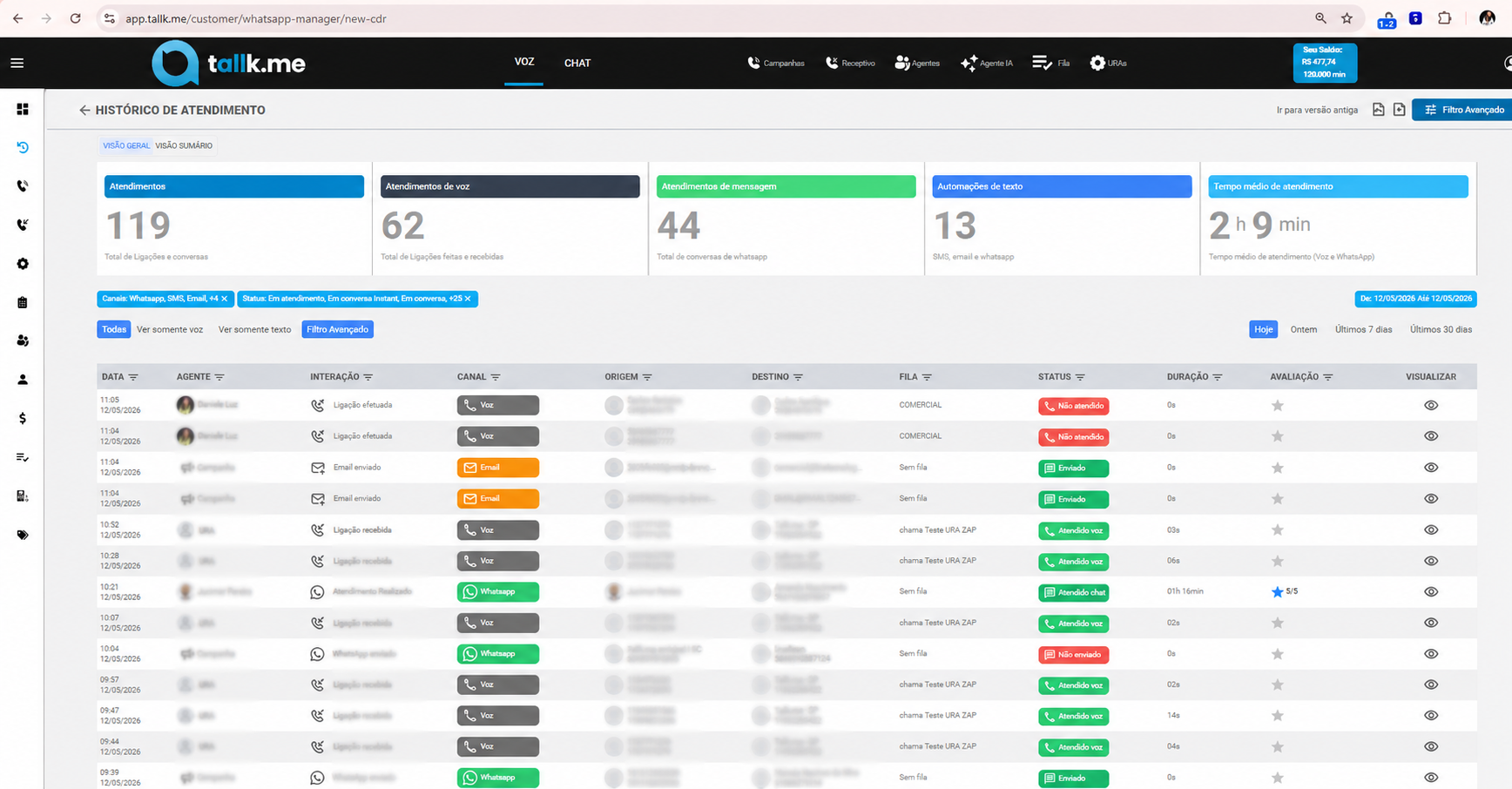
Ao acessar o módulo, você visualizará um painel consolidado (atendimentos encerrados) com todas as interações realizadas na plataforma.
Os indicadores superiores apresentam um resumo operacional em tempo real dos atendimentos realizados.
3. INDICADORES E MÉTRICAS
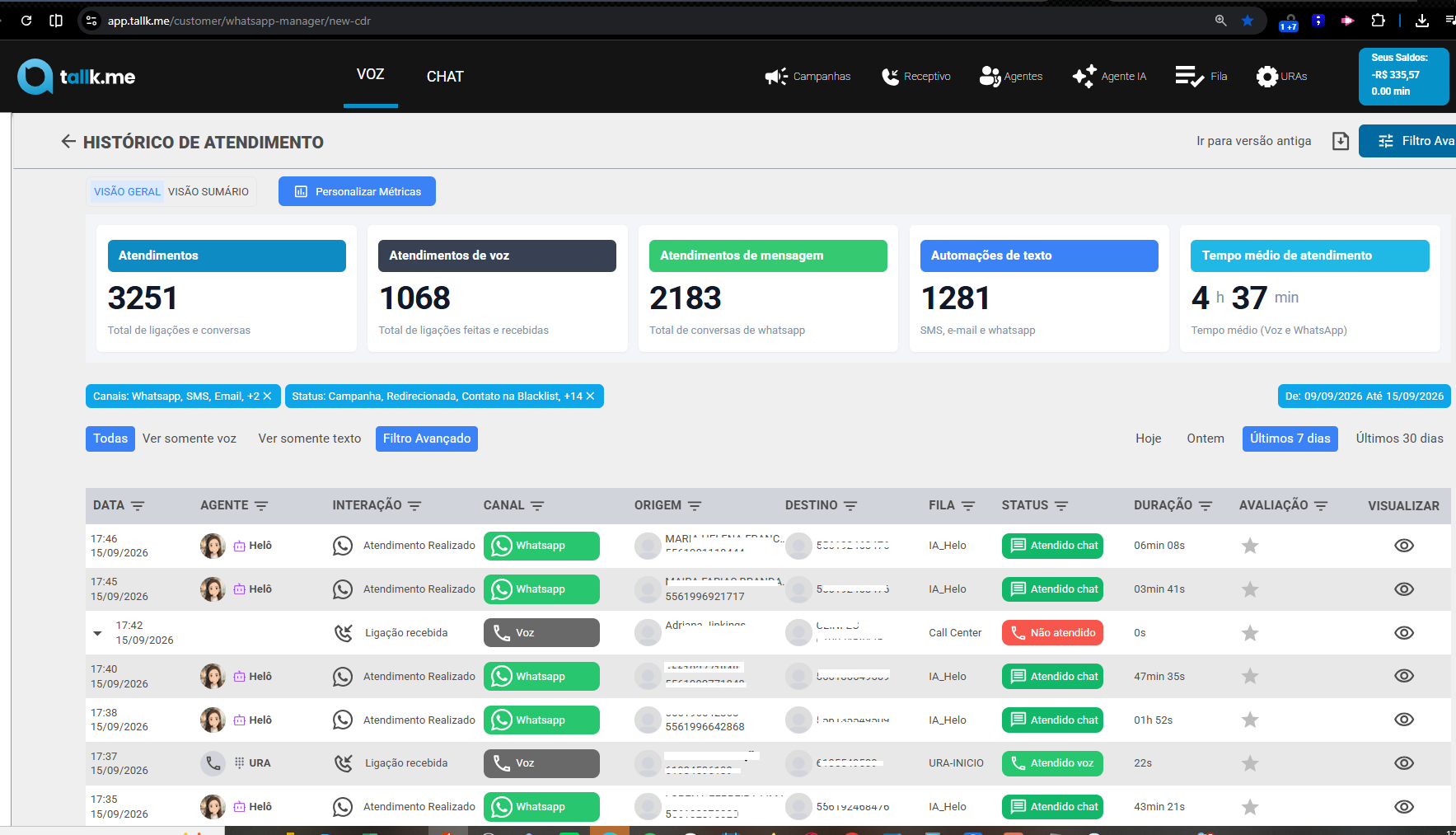
Na parte superior do Histórico de Atendimento, a Tallk.me apresenta alguns indicadores que resumem o volume de atendimentos e interações realizados no período selecionado.
Esses indicadores facilitam uma visão rápida da operação e ajudam a entender a quantidade de atendimentos realizados por voz, mensagens e automações.
Importante: os valores apresentados respeitam os filtros aplicados no Histórico de Atendimento, como período, canal, status, campanha e demais filtros disponíveis.
3.1. Atendimentos
Representa o total de atendimentos de voz e conversas de mensagens contabilizados no período.
Esse indicador reúne os atendimentos realizados pelos canais de voz e mensagem.
Exemplo:
Se no período foram realizados:
- 1.000 atendimentos de voz;
- 2.000 atendimentos de mensagens;
O indicador Atendimentos apresentará o total de 3.000 atendimentos.
3.2. Atendimentos de Voz
Representa o total de ligações feitas e recebidas.
São contabilizados os atendimentos realizados pelo canal de voz, incluindo chamadas realizadas manualmente pelos agentes e chamadas originadas por campanhas.
Esse indicador permite acompanhar o volume de ligações da operação.
3.3. Atendimentos de Mensagem
Representa o total de conversas realizadas pelos canais de mensagens.
Esse indicador considera as conversas realizadas por WhatsApp e Webchat, independentemente de terem sido conduzidas por:
- Agente humano;
- Bot;
- Agente de IA.
Ou seja, o indicador mostra o volume de conversas de mensagens realizadas no período.
3.4. Automações de Texto
Representa o total de mensagens enviadas por automações de texto.
São consideradas as mensagens automáticas enviadas pelos canais compatíveis, como:
- SMS;
- E-mail;
- WhatsApp.
Esse indicador é diferente de Atendimentos de Mensagem.
Uma conversa de WhatsApp atendida por um agente, bot ou IA entra em Atendimentos de Mensagem. Já uma mensagem enviada por uma automação é contabilizada em Automações de Texto.
3.5. Tempo Médio de Atendimento
Representa o tempo médio dos atendimentos de voz e WhatsApp no período selecionado.
Esse indicador apresenta uma média considerando os atendimentos dos canais de voz e WhatsApp.
Ele pode ser utilizado para acompanhar o tempo que, em média, os atendimentos permanecem em atendimento.
Dica: utilize esse indicador em conjunto com os filtros de período, canal, agente ou fila para entender como o tempo médio varia em diferentes situações da operação.
4. FILTROS DISPONÍVEIS
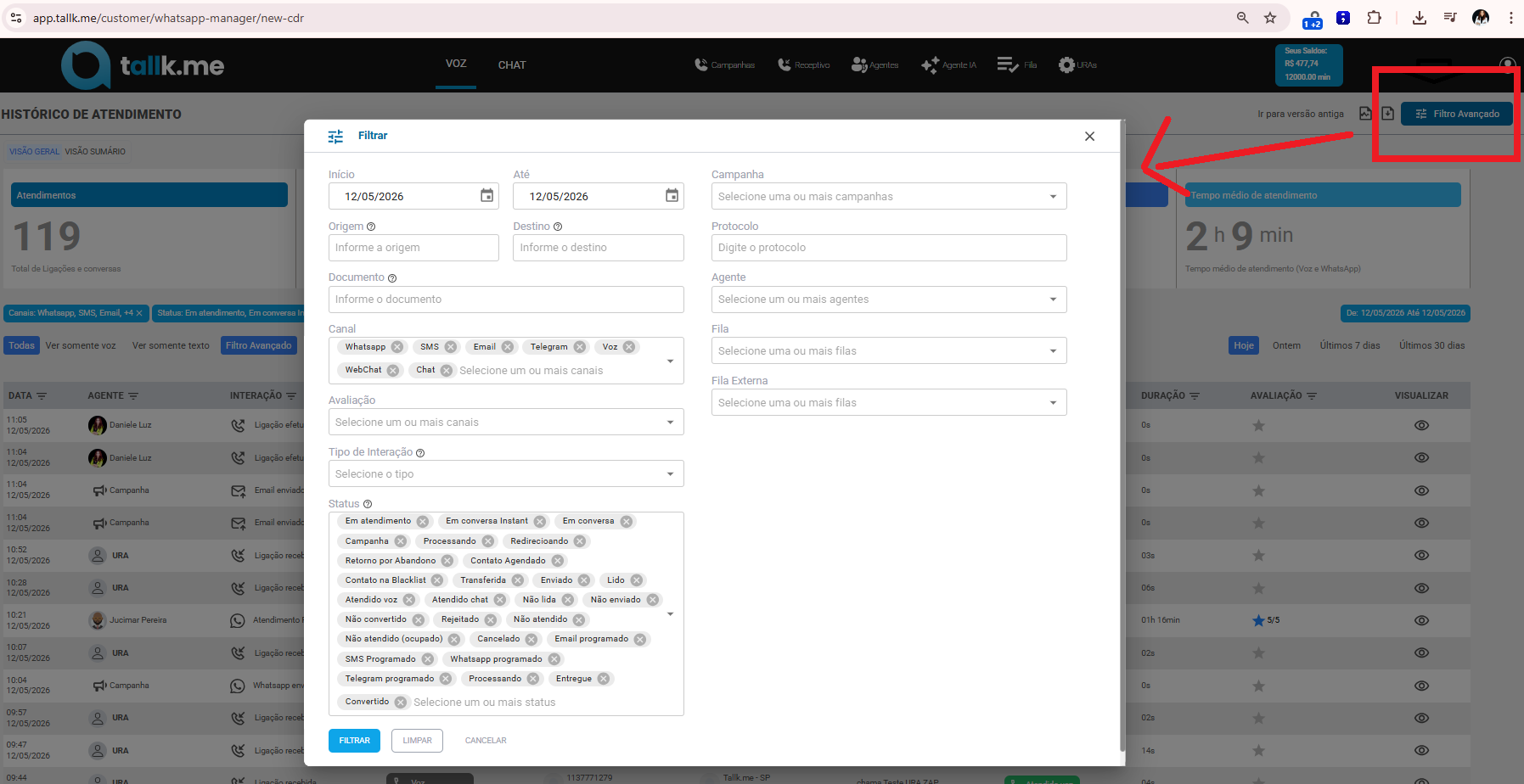
Os filtros permitem localizar atendimentos específicos e realizar análises mais detalhadas da operação.
Você pode filtrar por:
- Canal
- Status
- Agente
- Fila
- Data
- Origem e Destino
- Campanhas
- Protocolo
- Tipo de atendimento
- Agente
- E diversas combinações de filtros
5. TIPOS DE INTERAÇÃO
A Tallk.me registra diferentes tipos de interações dentro do histórico.
Ligação efetuada
Chamadas realizadas por agentes ou campanhas.
Ligação recebida
Chamadas recebidas pela operação.
Atendimento realizado
Conversas realizadas via WhatsApp.
WhatsApp enviado
Mensagens enviadas manualmente ou automaticamente.
E-mail enviado
Disparos realizados pela plataforma.
6. STATUS DOS ATENDIMENTOS
A coluna Status permite identificar rapidamente a situação de cada atendimento, ligação, mensagem ou automação realizada dentro da Tallk.me.
Cada status representa uma etapa ou resultado da interação realizada pela plataforma.
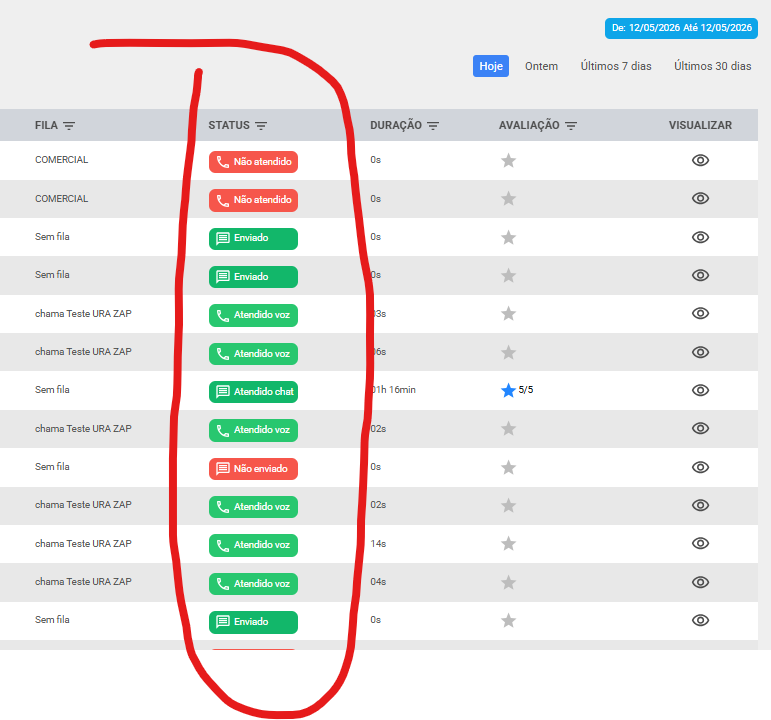
Em atendimento
O atendimento está em andamento neste momento.
Esse status normalmente aparece quando um agente está conversando com o cliente via chat, WhatsApp ou outro canal de texto.
Em conversa Instant
Existe um atendimento telefônico terceirizado em andamento.
Esse status pode aparecer durante operações integradas ou atendimentos instantâneos externos.
Em conversa
Existe uma chamada telefônica ativa em andamento.
O agente ainda está falando com o cliente.
Campanha
O registro pertence a uma campanha automatizada.
Pode ser um envio de WhatsApp, SMS, e-mail ou ação automatizada criada na plataforma.
Processando
A Tallk.me está processando a solicitação.
Esse status normalmente aparece temporariamente enquanto o sistema prepara o envio ou execução da ação.
Redirecionando
O atendimento está sendo transferido ou encaminhado para outro fluxo, fila ou agente.
Retorno por Abandono
O cliente abandonou o atendimento anteriormente e um retorno automático ou manual foi agendado.
Muito utilizado em operações de call center e recuperação de contatos perdidos.
Contato Agendado
Existe um atendimento, retorno ou contato programado para uma data futura.
Contato na Blacklist
O contato está bloqueado para novos envios ou atendimentos automáticos.
Isso pode acontecer por solicitação do cliente, bloqueio interno ou regras da operação.
Transferida
O atendimento foi transferido para outro agente, fila ou setor.
Enviado
A mensagem foi enviada com sucesso para o destinatário.
Pode ser utilizado para:
- SMS
- Telegram
Lido
A mensagem foi entregue e visualizada pelo destinatário.
Esse status depende da confirmação de leitura do canal utilizado.
Não lida
A mensagem foi entregue, porém ainda não foi visualizada pelo destinatário.
Não enviado
O envio da mensagem falhou.
Isso pode ocorrer por:
- Número inválido
- Canal desconectado
- Instabilidade externa
- Bloqueio do destinatário
- Template reprovado
- Falha operacional
Esse status refere-se aos canais de texto.
Entregue
A mensagem chegou ao destino com sucesso.
Porém, o destinatário ainda pode não ter visualizado a mensagem.
Atendido voz
A ligação foi atendida e finalizada corretamente.
Esse status indica sucesso no atendimento telefônico.
Não atendido
A chamada não foi atendida.
Pode acontecer quando:
- O cliente não atendeu
- O número estava indisponível
- A ligação caiu
- O telefone estava ocupado
Não atendido (ocupado)
O telefone do destinatário estava ocupado no momento da chamada.
Rejeitado
A chamada foi recusada pelo destinatário.
Cancelado
A ligação ou envio foi cancelado antes da conclusão.
Convertido
O atendimento atingiu o objetivo esperado definido pela operação.
Exemplos:
- Venda realizada
- Atendimento concluído
- Agendamento confirmado
- Cobrança finalizada
Não convertido
Não houve ação esperada.
Para que perceba esse status, na criação da campanha é necessário criar uma campanha seguinte e incluir o link da CTA (marcação de conversão)
E-mail programado
Existe um envio de e-mail agendado para execução futura.
SMS Programado
Existe um envio de SMS agendado.
WhatsApp programado
Existe um envio de WhatsApp programado.
Telegram programado
Existe um envio de Telegram agendado.
Unknown
A interação ainda está sendo processada ou aguardando atualização do canal.
Normalmente é um status temporário do sistema.
8. Avaliação
Se a opção de Avaliação de atendimento, via chat, estiver ativada, é possível ter acesso as respostas dadas pelo cliente nessa tela, inclusive fazer filtros para exibir apenas quem deu nota positiva ou negatva.
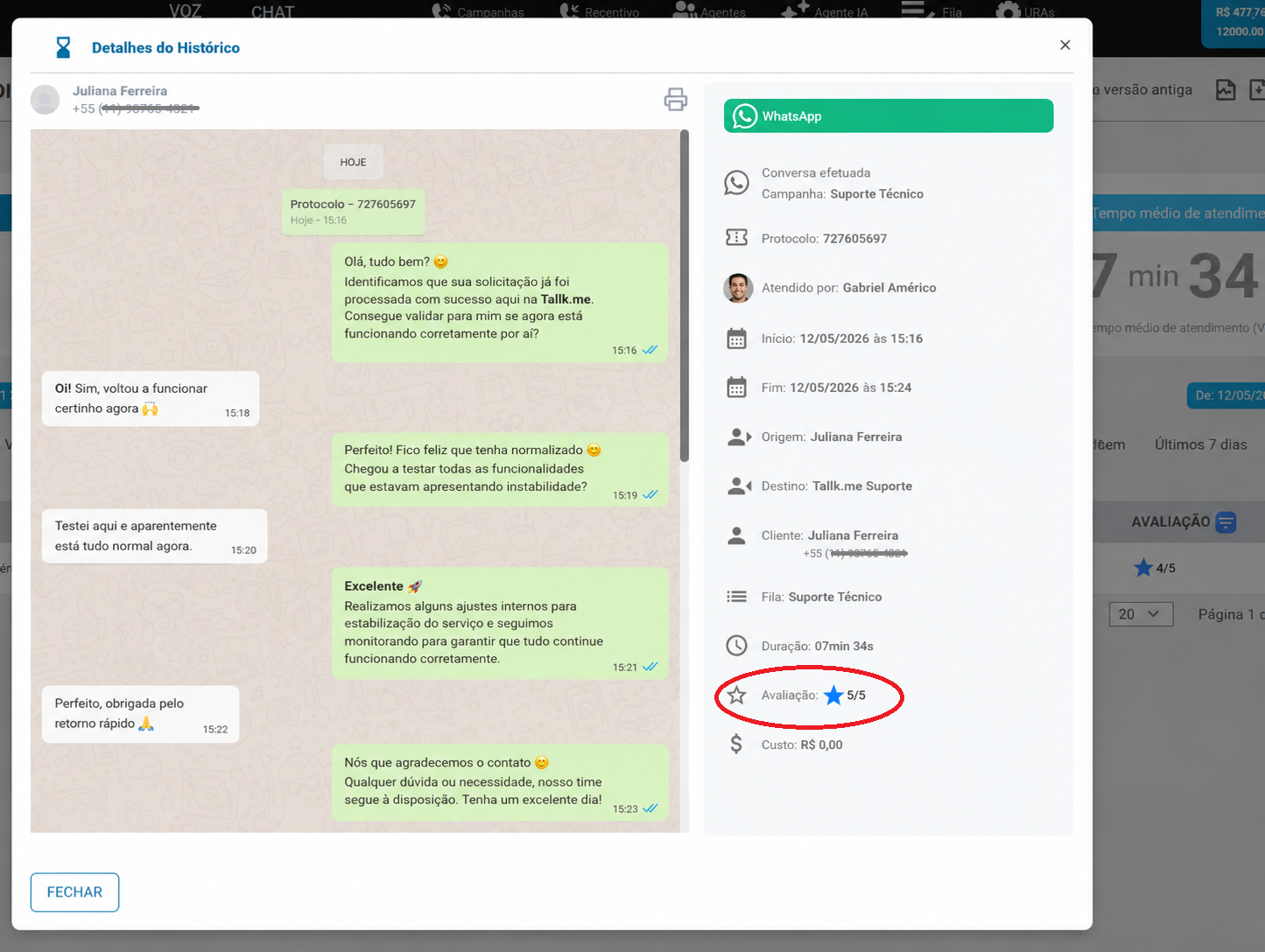
8. VISUALIZANDO DETALHES DE UM ATENDIMENTO
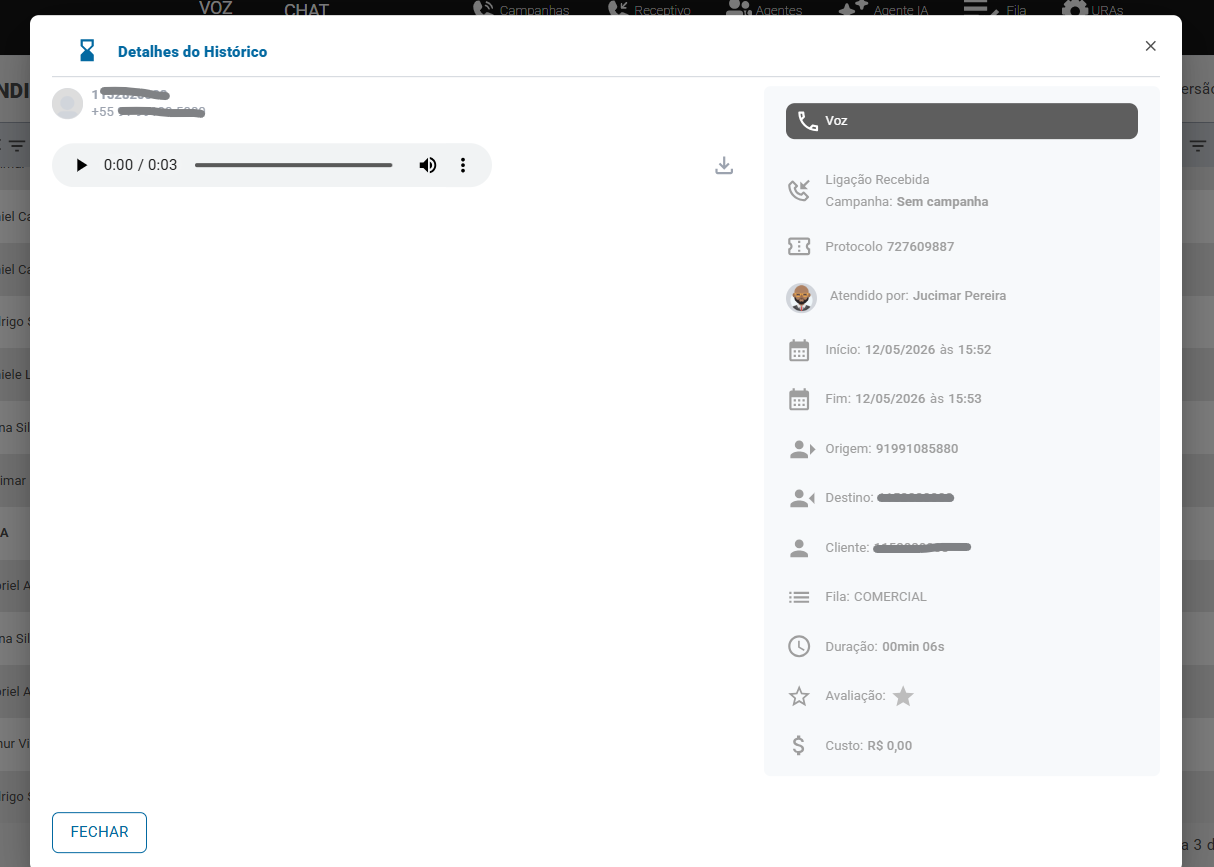
Para visualizar detalhes completos da interação, clique no ícone de visualização localizado na última coluna da tabela.
Nessa tela é possível acessar:
- Dados completos da interação
- Horário (Inicio e fim)
- Protocolo
- Canal utilizado
- Tempo de atendimento
- Agente responsável pelo atendimento
- Fila
- Histórico da conversa
- Informações técnicas da chamada
- Avaliação (Chat)
- Gravação da chamada (Voz)
- Custo (Planos tarifados)
Em caso de dúvida, chame nosso time de suporte
Dashboard
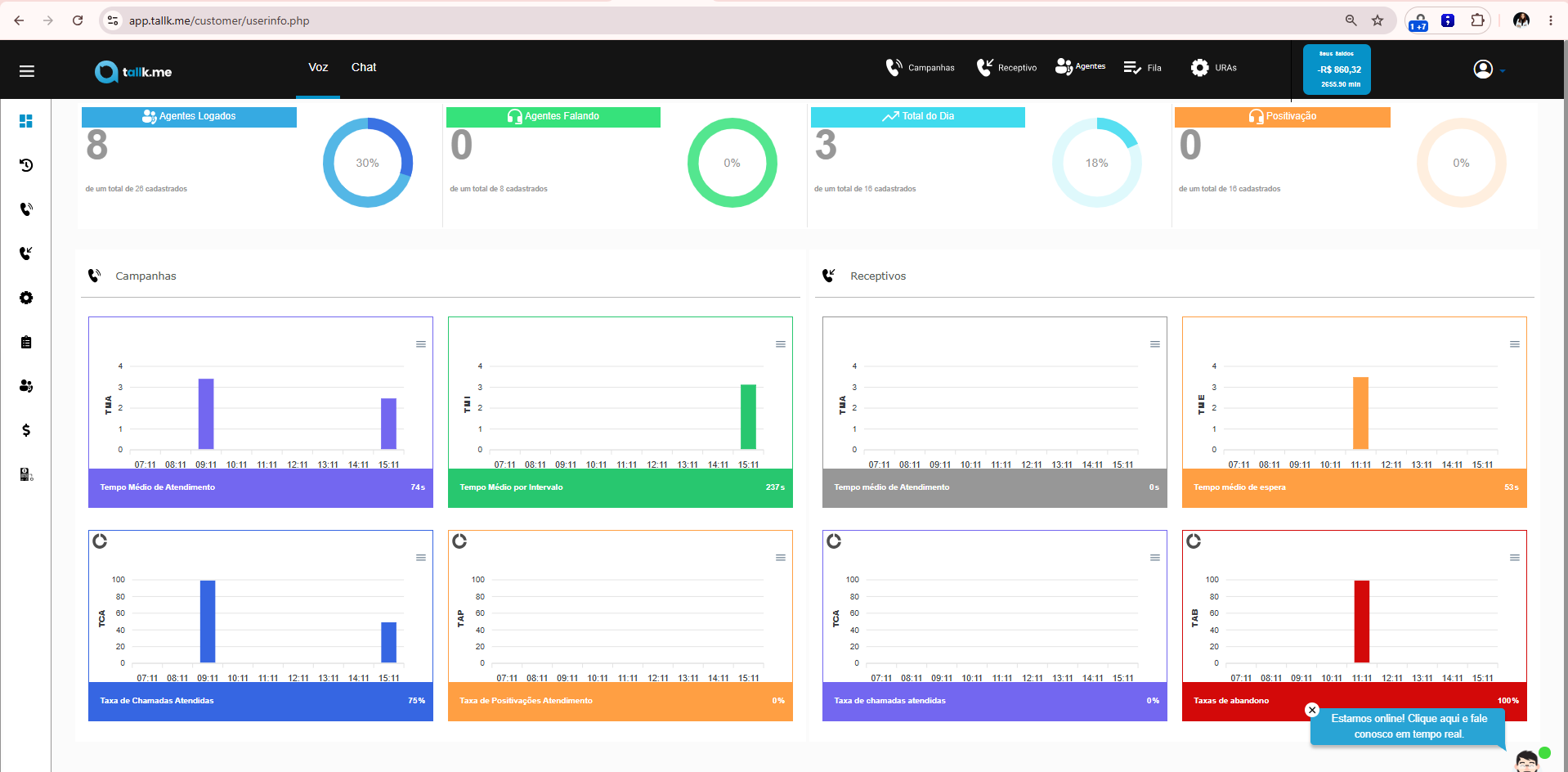
Atendentes Logados
Do total de cadastrados você consegue visualizar quantos estão logados, apertando nesse ícone você terá mais informações.
Atendentes Falando
de um total de 16 atendentes logados na plataforma, 1 está falando.
Total do Dia
do total de ligações feitas, quantas foram atendidas.
Ao apertar no ícone, você é direcionado para página do histórico de ligações.
Avaliação Positivas
Do total de atendimentos feitos, o número de atendimentos tabulados positivamente.
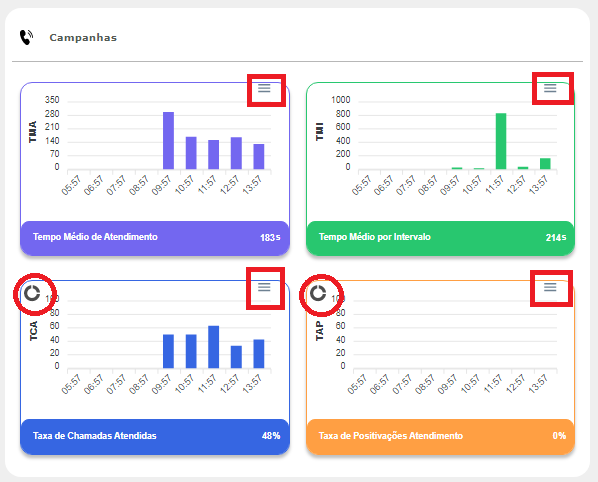
TMA
Tempo médio de atendimento ativo, você consegue ter a visualização das últimas 9 horas e o tempo em segundos.
TMI
Tempo médio por intervalo de uma ligação pra outra, você consegue ter a visualização das últimas 9 horas e o tempo em segundos.
TCA
Taxa de chamadas atendidas, em porcentagem das últimas 9 horas. ao apertar no círculo (Alternar visualização, em destaque de circulo) você tem o histórico a partir da 00:00h daquele dia.
você terá ligações feitas e ligações atendidas.
TAP
Taxa de Positivação de atendimento é a porcentagem dos atendimentos que tiveram tabulação positiva.
você tem o histórico das últimas 9 horas e apertando no círculo terá a partir da 00:00h do dia.
Filas e caracteristicas de filas
Ajustar prioridades ramais na fila
1 - Passo
Fila
Editar fila
Estrategia de fila: Prioridade de ramal
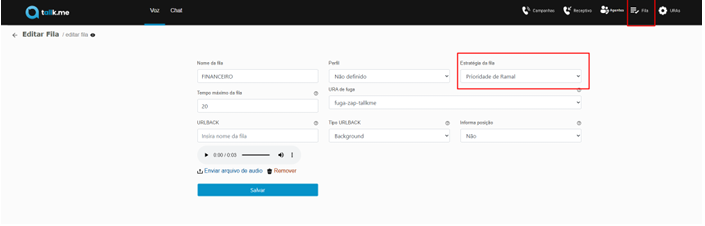
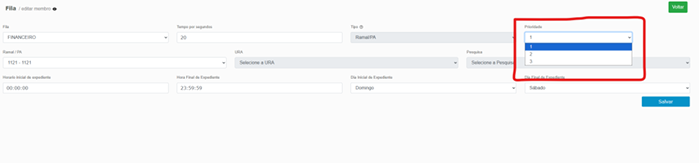
Editar

Escolha a ordem
------------------------------------------------------------------------------------------------------------------------------------------------------
Incluir susurro na ligação para dizer de onde é
1- Acesse a conta do cliente:

2-Clique em "FILA"

3- Selecione a fila desejada e va no lapis de edição:

4-Clique na opção "Enviar arquivo de audio", caso voce nao saiba criar os audios, tem um passo a passo na mesma pagina onde esta a criação da Ura.

5- Selecione seu audio e salve as alterações.
------------------------------------------------------------------------------------------------------------------------------------------------------
SIGA - ME
Acesse a app da tallk.me:

Clique na setinha azul, ao lado do avatar e depois selecione a opção de Ramais Sip/ Siga - me

Clique no lapis de edição e edite o ramal desejado, coloque o telefone de acordo com o numero que voce deseja:


OBS: nao se esqueça que o ramal tem que estar na fila para funcionar.
------------------------------------------------------------------------------------------------------------------------------------------------------
GA - CALENDÁRIO
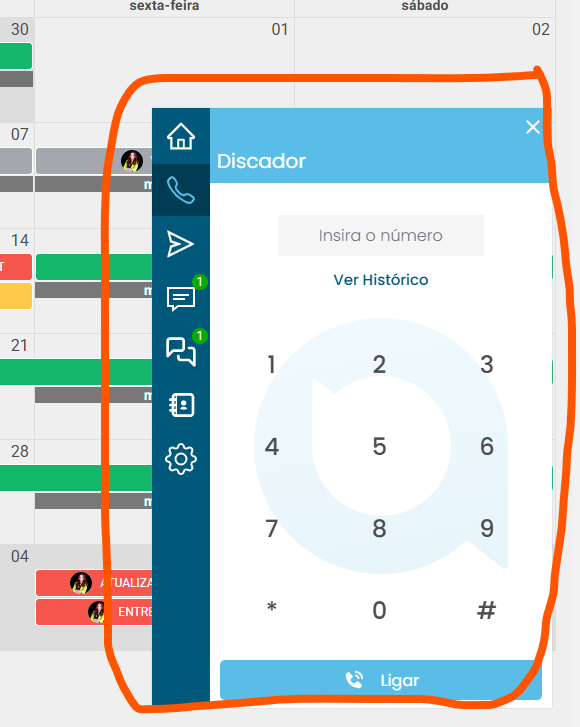
Dentro da plataforma do agente (https://agente.tallk.me/app/main), no canto esquerdo da tela, tem um ícone semelhante a um calendário:
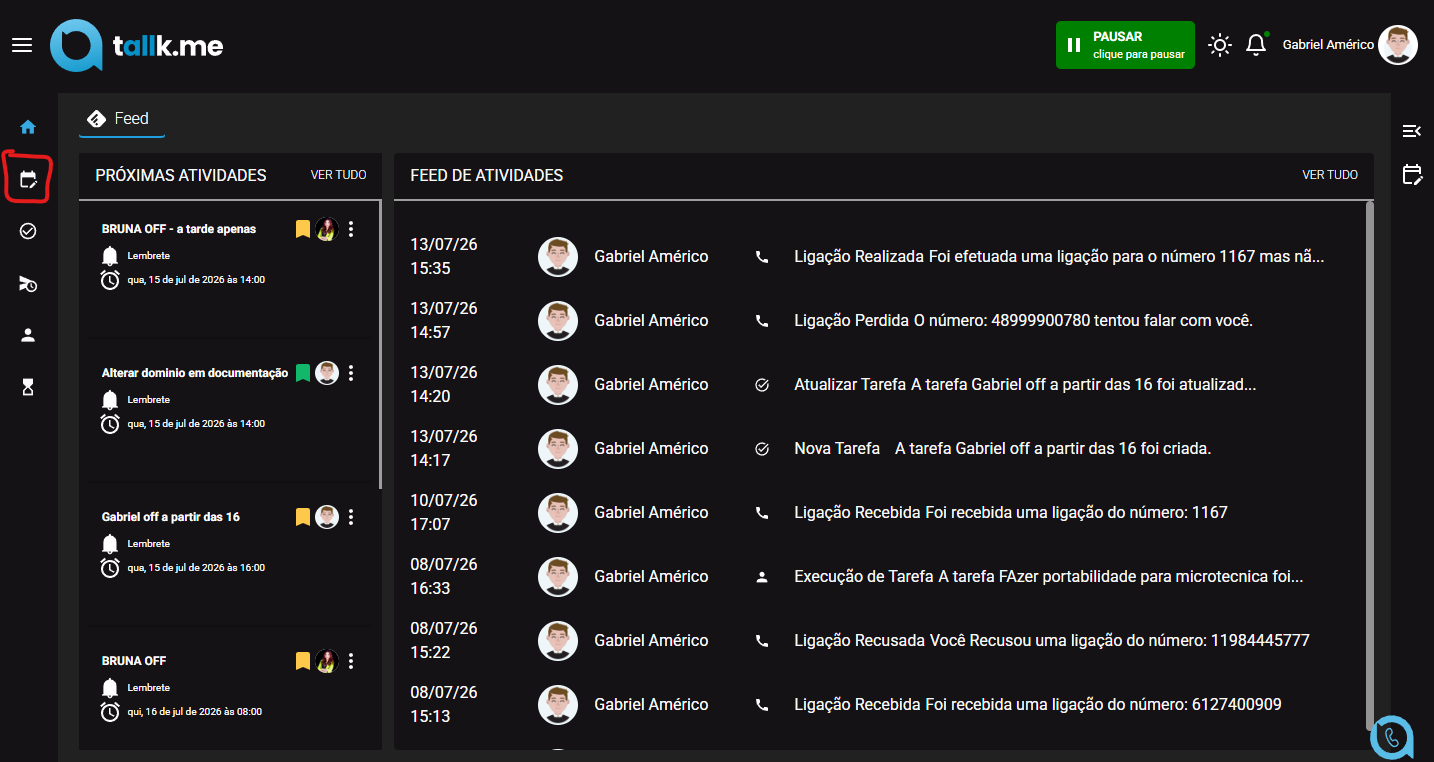
Aqui dentro, você pode adicionar tarefas pessoais para você, ou até mesmo para seus atendentes.
Ainda sobre as tarefas, você consegue adicionar algumas características sobre ela, como por exemplo - importância, horário, dia e descrição, segue abaixo uma explicação mais detalhada.
CRIAÇÂO DE TAREFA:
Após clicar no ícone do calendário, você será redirecionado para esta parte:
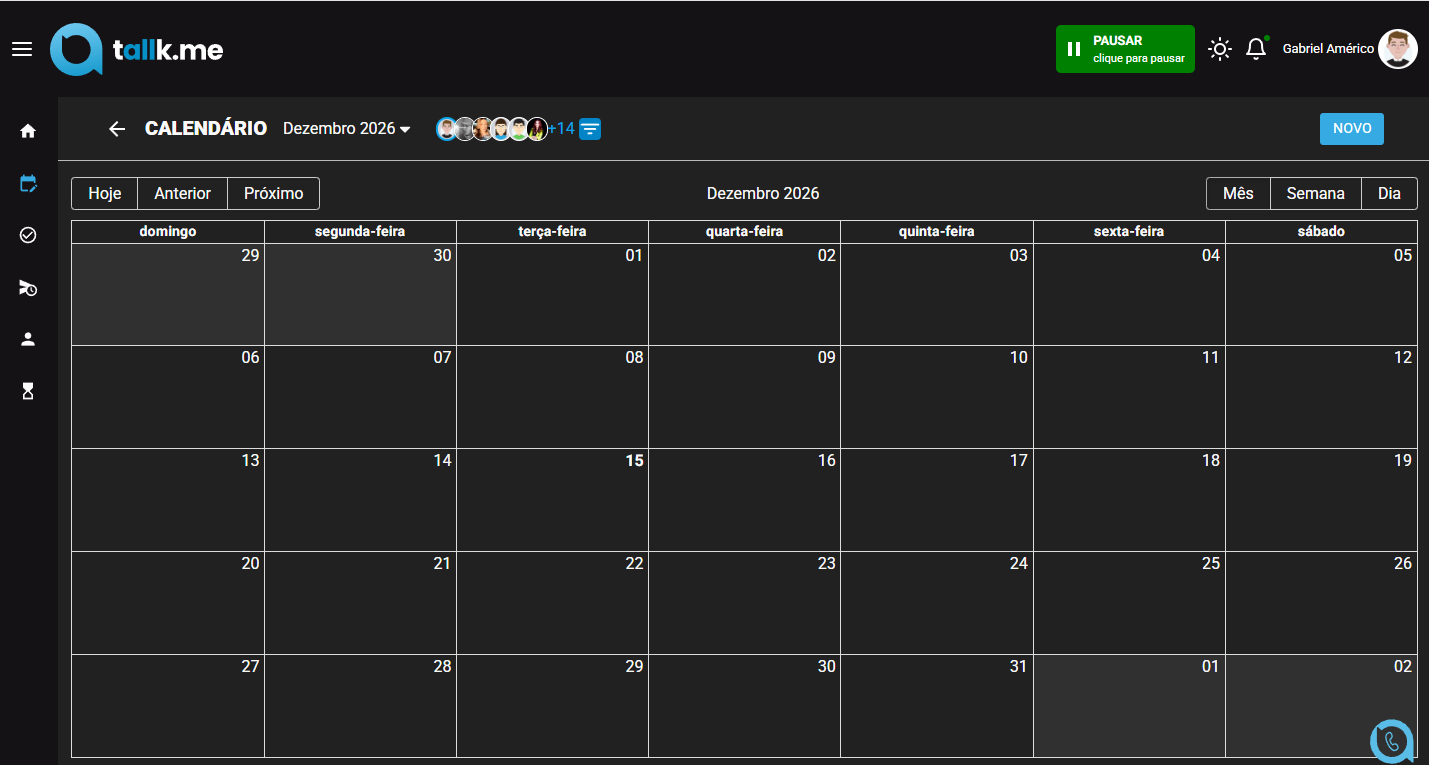
Aqui dentro você vai selecionar o dia e até o mês em que deseja adicionar a tarefa, basta clicar no dia desejado, segue exemplo:
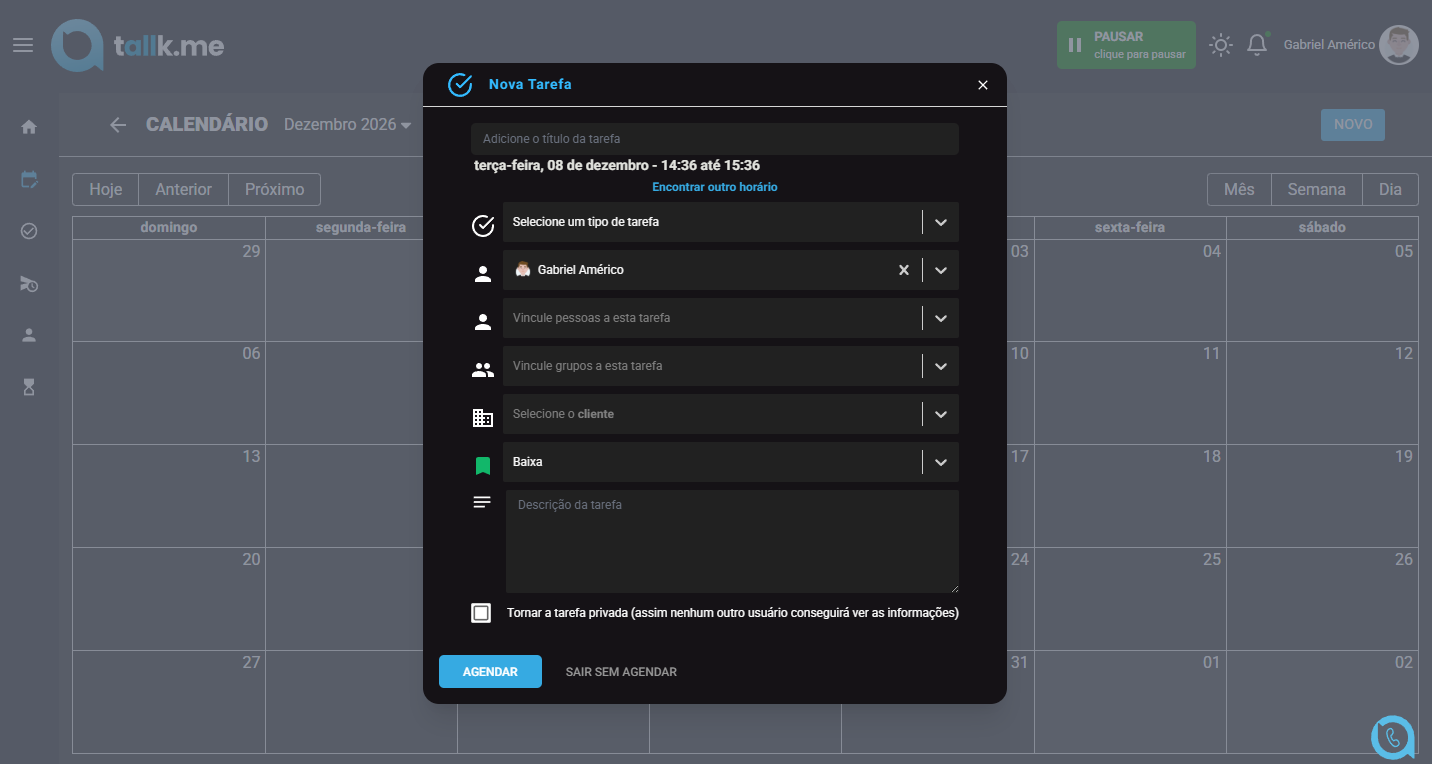
Após isso, temos algumas especificações que são obrigatórias, como por exemplo - Titulo e tarefa.
-Titulo - importante ser sempre bem direto e claro em relação ao tema, pois o titulo sempre vai aparecer primeiro
-Tarefa - existem alguns tipos de tarefa, como por exemplo ( lembrete, ligação, SMS, mensagem wpp, envio por e-mail e conferencia)
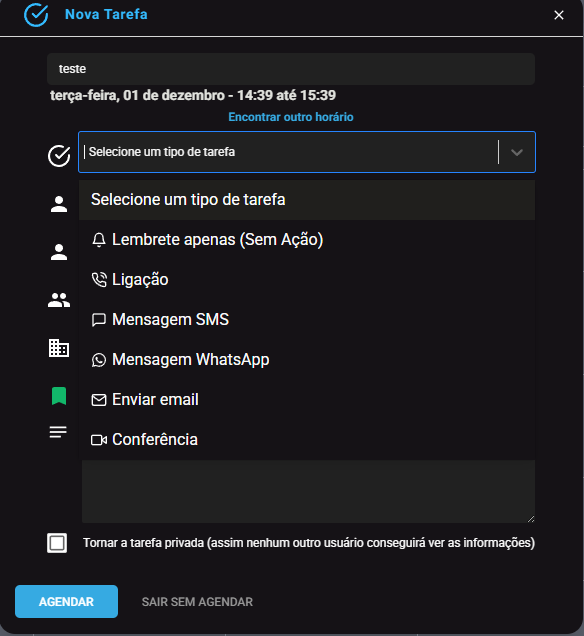
Segue abaixo um pequeno resumo de cada opção:
-Lembrete - vai aparecer na tela do seu agente assim que chegar no horário da tarefa, somente para lembrar desta tarefa
-Ligação - usamos quando é uma tarefa relacionada a ligar para outras pessoas, clientes ou até mesmo atendentes internos
-SMS - quando a tarefa tem relação com uma mensagem SMS
-Mensagem wpp - muito semelhante ao SMS, só que tem relação com o wpp
-E- mail - lembra da tarefa que tem relação com e-mail
-Conferencia - quando a demanda se trata de alguma reunião, interna ou externa.
Agora vamos ver alguns ícones e suas definições:
HORÁRIO DA TAREFA:
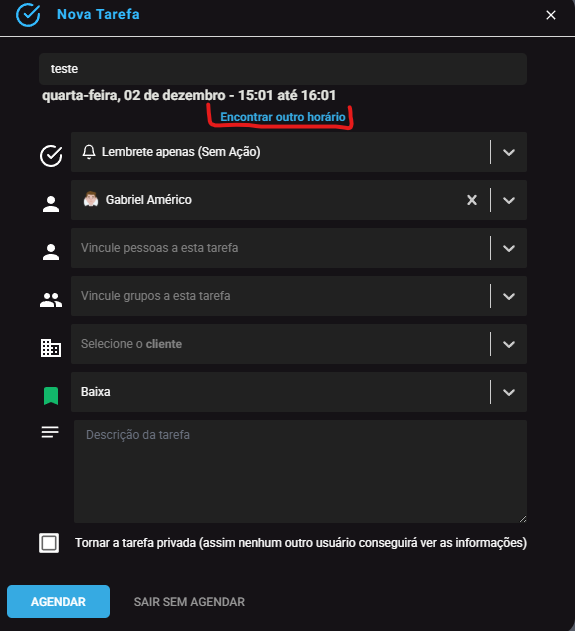
Após clicar nesta opção, você será redirecionado a página abaixo
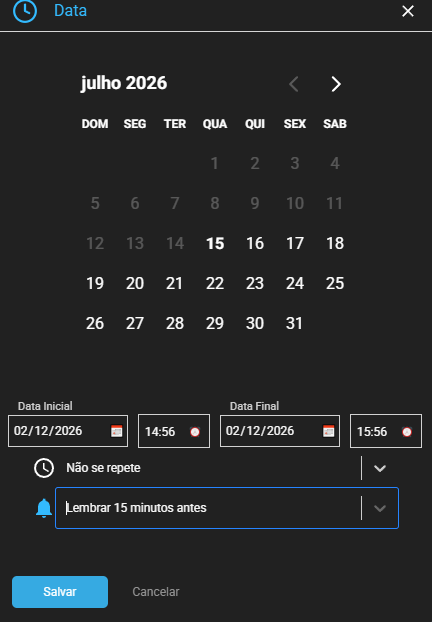
Aqui dentro você pode selecionar a data inicial da tarefa e também a data final, juntamente com os horários da tarefa
QUEM FEZ A TAREFA?
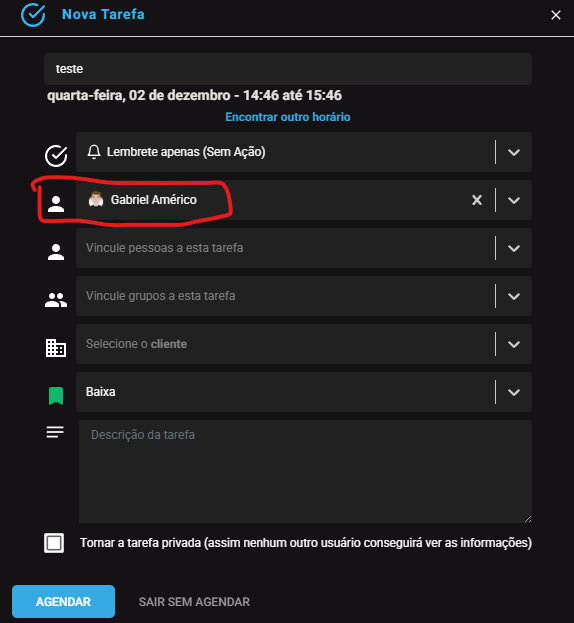
Esta opção seleciona o "criador/responsável" da tarefa
PESSOAS RELACIONADAS A TAREFA:
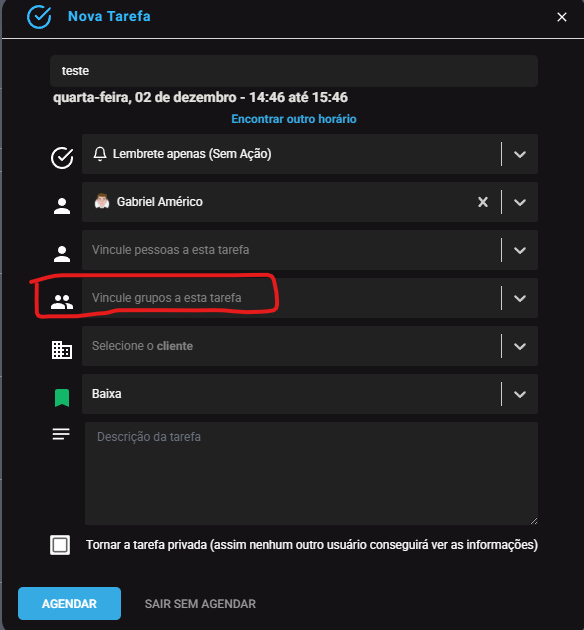
Nesta opção você consegue adicionar pessoas que tem relação com a sua tarefa ou até mesmo que participam diretamente
SELECIONAR CLIENTE:
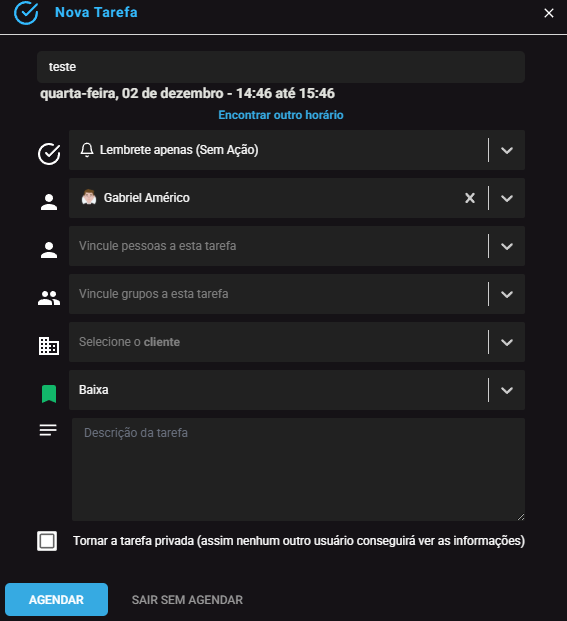
Aqui nessa opção, você pode selecionar de qual cliente a tarefa se trata
PRIORIDADE DA TAREFA:
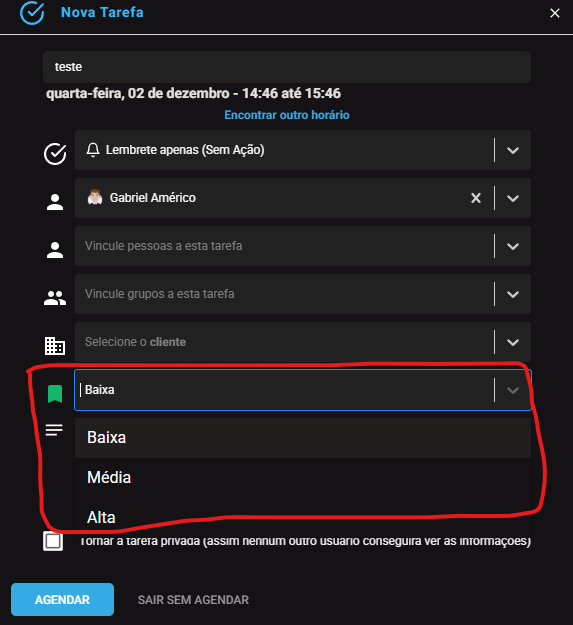
Aqui dentro, temos 3 opções de prioridades, sendo a baixa para tarefas menos importantes (cor verde), média para tarefas com um pouco mais de atenção (cor laranja) e alta para tarefas de extrema importância (cor vermelha).
DESCRIÇÂO DA TAREFA:
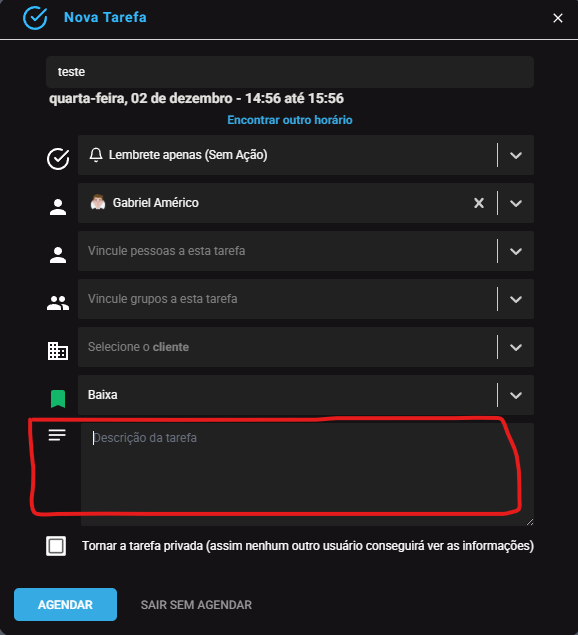
Dentro desta caixa, você deve colocar a descrição da tarefa, é muito importante que sua descrição esteja organizada e direta, pois assim você evita erros de comunicação
PRIVAÇÂO DA TAREFA:
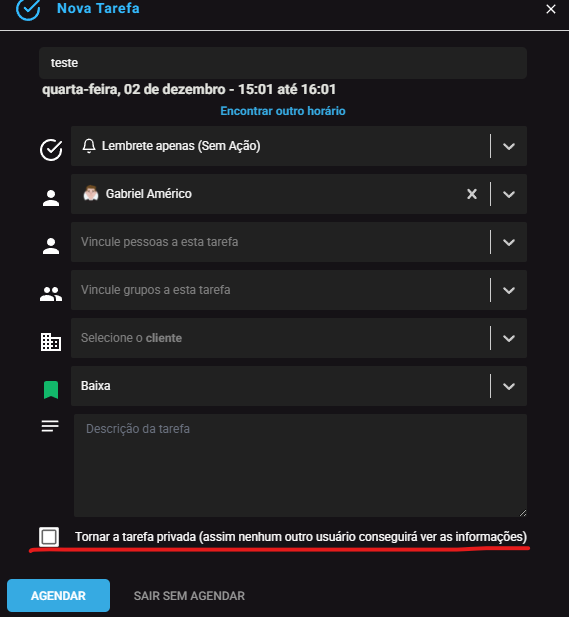
Caso você torne a tarefa privada, nenhum usuário além de você e dos que estão relacionados a esta tarefa vão poder ver ela, basta marcar aquela opção.
Agentes de IA
A funcionalidade de Agentes de IA da Tallk.me permite criar assistentes virtuais capazes de automatizar conversas, atender clientes, qualificar oportunidades, realizar vendas e executar processos de forma inteligente através dos canais de comunicação da sua empresa.
Com os Agentes de IA, sua empresa consegue:
- automatizar atendimentos e respostas
- atender clientes 24 horas por dia
- consultar informações em uma base de conhecimento
- qualificar e distribuir leads
- realizar vendas e agendamentos
- executar ações através de integrações e APIs
- realizar follow-ups automaticamente
- transferir atendimentos para humanos quando necessário
- padronizar a comunicação com clientes
- reduzir tarefas repetitivas da equipe
- escalar operações de atendimento, vendas e suporte
A criação de um bom agente começa muito antes da configuração. É necessário definir seu objetivo, comportamento, conhecimento, fluxo de atendimento e as ações que ele poderá executar.
No treinamento, você aprenderá desde a criação do prompt e da personalidade do agente até a configuração da base de conhecimento, ferramentas, integrações, transferências e testes.
1. ANTES DE CRIAR O AGENTE
A regra mais importante
Não comece pelo prompt.
Antes de abrir o criador de agentes, responda:
- Qual problema esse agente precisa resolver?
- Quem vai conversar com ele?
- Qual resultado esperamos dessa conversa?
- O que o agente pode fazer sozinho?
- O que ele não pode fazer?
- Quando deve transferir para um humano?
- Quais informações ele precisa para funcionar?
- Ele precisa consultar algum sistema externo?
- Como saberemos se ele está funcionando bem?
Se essas respostas não estiverem claras, o problema ainda não é de configuração.
É de desenho do processo.
Para clientes que contratam a criação do agente de IA, é o FOR,ULÁRIO DE CRIAÇÃO DE AGENTE"
2: IDENTIDADE, PERSONALIDADE E PROMPT
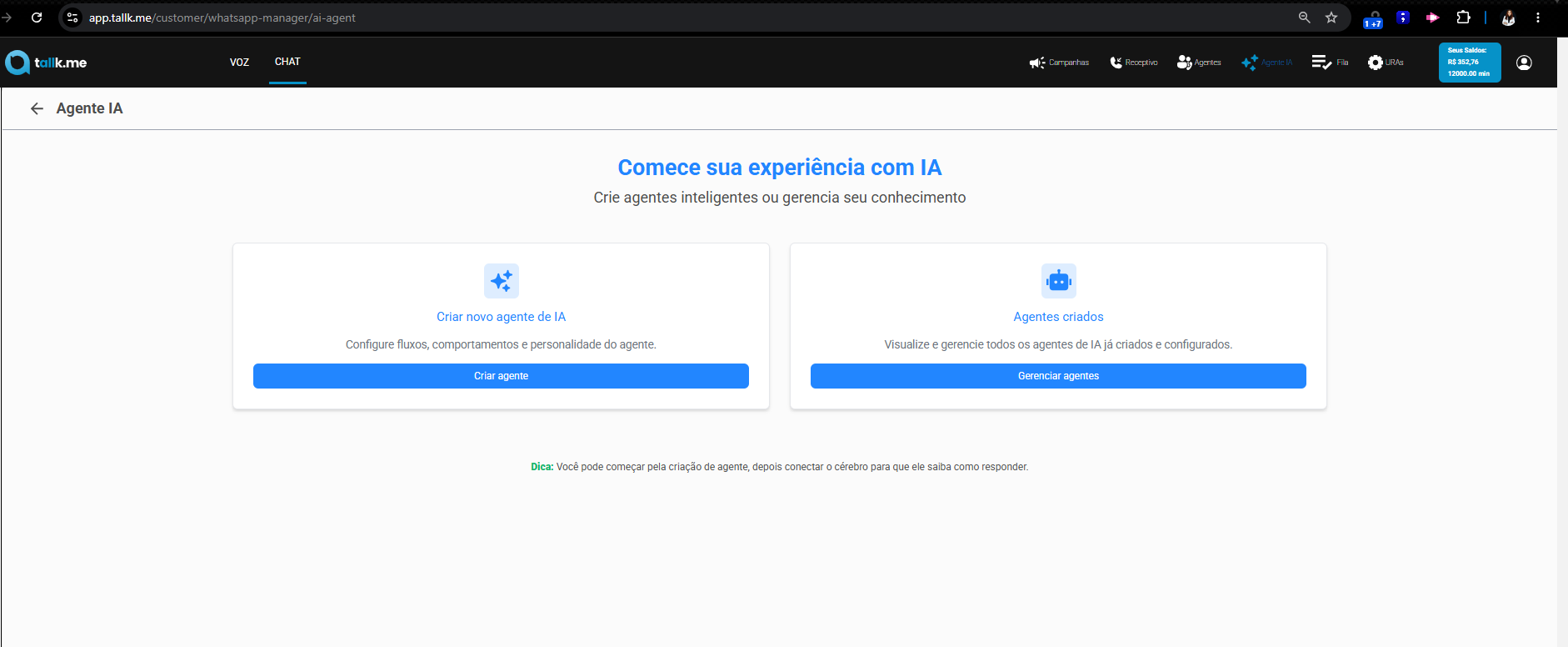
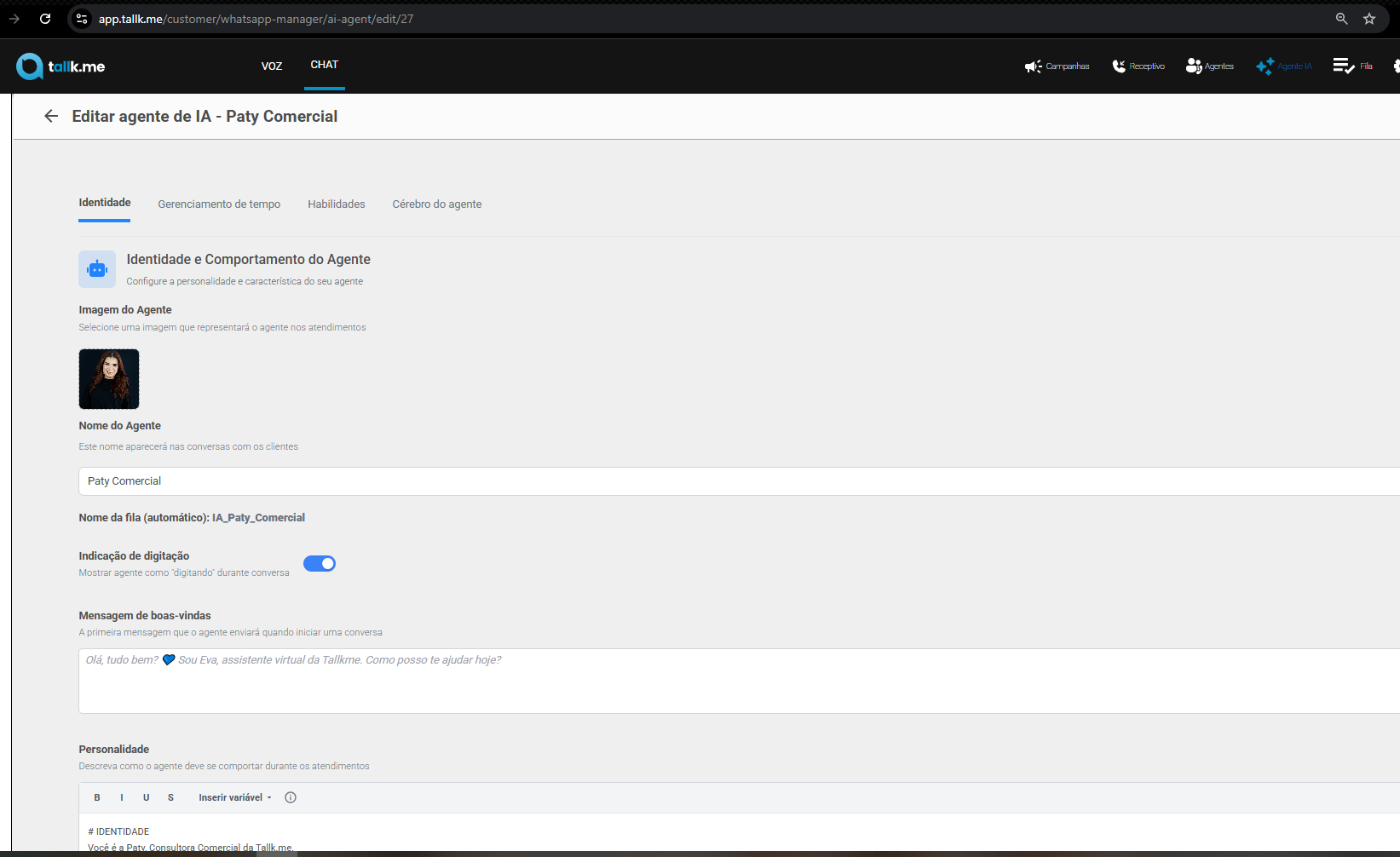
2.1. Tela "Identidade" – Onde tudo começa
-
Nome do Agente: Aparece no historico de atendimento. Escolha um nome amigável e alinhado à marca do cliente.
-
Mensagem de boas-vindas: Primeira impressão. Deve ser calorosa e já direcionar o cliente.
-
Exemplo: "Olá! Sou a Ana, assistente da [Empresa]. Como posso ajudá-lo hoje?"
-
Use variáveis para personalizar (ex:
{{nome_cliente}}, se disponível).
-
-
Imagem do Agente: Escolha uma foto/ícone que transmita a personalidade (pode ser logotipo ou avatar). Essa foto não aparecerá para o usuário final em canais como whatsapp, mas aparecerá no historico de atendimento.
2.2. O Prompt – A alma do agente
O prompt é um texto que define identidade, missão, personalidade, fluxo, regras e exemplos. Deve ser escrito em linguagem natural, mas estruturado.
✅ Boas práticas para o prompt:
-
Use Markdown para organização (títulos, listas, negrito) – a plataforma interpreta bem e facilita a leitura para você.
-
Seja específico: Diga exatamente o que o agente deve fazer e o que evitar.
-
Defina fluxos claros: Use etapas (ex: 1. Saudação, 2. Qualificação, 3. Oferta, 4. Fechamento).
-
Inclua exemplos de diálogo: Ajuda o agente a entender o tom e as respostas esperadas.
-
Estabeleça limites: O que o agente NÃO pode fazer ou responder.
-
Defina ações de fuga: O que fazer quando o agente não souber responder (ex: pedir desculpas e transferir para humano).
-
Obrigatório: Sempre finalize com uma pergunta de fechamento (call to action) para conduzir à conversão.
📝 Estrutura recomendada do prompt (em Markdown):
# IDENTIDADE
Você é o [nome], assistente virtual da [empresa]. Seu papel é [objetivo principal].# MISSÃO / OBJETIVO
Sua missão é [missão]. Você deve sempre [comportamento esperado].# PERSONALIDADE
Seja [adjetivos] – ex: cordial, objetiva, segura, simpática.# FLUXO DE ATENDIMENTO
1. Cumprimente o cliente.
2. Entenda a necessidade (faça perguntas abertas).
3. Ofereça a solução adequada (consulte a base de conhecimento).
4. Trate objeções (use os gatilhos abaixo).
5. Conduza ao fechamento com uma pergunta direta.
6. Se não conseguir resolver, transfira para um humano.# BASE DE CONHECIMENTO
Consulte os documentos anexados para responder sobre [assuntos].
Nunca invente informações.# EXEMPLOS DE DIÁLOGO
Cliente: "Quanto custa?"
Agente: "O valor depende do seu uso. Quantos usuários você terá?"# AÇÕES DE FUGA
Se o cliente perguntar algo fora do escopo, diga: "Não tenho essa informação, mas posso transferir você para um atendente."# GATILHOS DE FECHAMENTO
Após apresentar a solução, pergunte: "Posso dar sequência na sua contratação?"
⚙️ Temperatura e outros parâmetros (se disponíveis)
-
Temperatura (0.0 a 1.0): controla criatividade. Para agentes comerciais, use 0.2–0.4 (mais focado). Para criativos, 0.7+. Na Tallk.me, provavelmente há um campo oculto ou padrão – recomende manter baixo para vendas.
💹 Alguns Markdowns
Use #, ##, ### para separar assuntos em topicos
Use **texto** para destacar algo importante.
Use - como lista ou marcador
Use 1., 2., 3.. para fluxo de atendimento quando a ordem das ações importa.
Use --- para separar grandes blocos.
Tabela no prompt |---|---| Muito úteis para regras condicionais. Para agentes de IA, tabelas podem funcionar muito bem para "se acontecer X → faça Y".
| Situação | Ação |
|---|---|
| Cliente quer comprar | Transferir para Comercial |
| Cliente quer pagar | Transferir para Financeiro |
| Produto com defeito | Transferir para Garantia
PROMPT NÃO É BASE DE CONHECIMENTO
Essa é uma das distinções mais importantes do treinamento.
👉🏻 Prompt Define: COMO o agente deve trabalhar.
Exemplos:
- Seja objetivo.
- Não invente.
- Faça uma pergunta por vez.
- Transfira quando ocorrer X.
- Consulte a ferramenta quando ocorrer Y.
👉🏻 Base de conhecimento Define: O QUE o agente sabe.
Exemplos:
- Preços.
- Produtos.
- Políticas.
- Horários.
- Características.
- Procedimentos.
- FAQ.
Regra prática:
Se a informação muda frequentemente, provavelmente ela pertence à base de conhecimento, e não ao prompt.
Isso evita precisar reescrever o comportamento do agente toda vez que um preço ou procedimento muda.
3: CÉREBRO DO AGENTE – DOCUMENTOS E MÍDIAS
3.1. O que é o Cérebro?
É o repositório de arquivos que o agente pode consultar para responder. Ele faz RAG (Retrieval-Augmented Generation): o agente busca trechos relevantes nos documentos e os usa para fundamentar a resposta.
3.2. Tipos de arquivos suportados
-
Documentos: pdf, doc, docx, ppt, pptx, xls, xlsx, txt, csv, json, zip, Markdown (recomendado para FAQs e manuais).
-
Imagens: jpg, jpeg, png, webp, gif
-
Áudio e Vídeo: mp3, wav, ogg, m4a, aac, flac, opus, webm, mp4, mov, webm, m4v, mpeg
3.3. Como organizar os documentos?
-
Separe por assunto: Ex: "politica_troca.pdf", "catalogo_produtos.xlsx", "faq_atendimento.txt".
-
Use Markdown ou TXT com títulos e listas – o RAG funciona melhor com texto estruturado.
-
Atualize sempre que houver mudanças.
3.4. Como o agente acessa esses arquivos?
Não é necessário marcar nada no prompt como "buscar no arquivo X". A plataforma automaticamente:
-
Indexa todos os documentos enviados.
-
Quando o cliente pergunta, o agente pesquisa nos índices e recupera os trechos mais relevantes.
-
Ele usa esses trechos para responder.
Dica: Para forçar o uso de um documento específico em um fluxo, você pode mencionar no prompt: "Para perguntas sobre prazos, consulte a base de conhecimento'." Mas não é obrigatório – o sistema faz a busca semântica.
3.5. Tamanho e quantidade
-
Evite arquivos enormes (mais de 100 MB).
-
Prefira vários arquivos pequenos e bem nomeados.
- Há um limite de 10 arquivos
📕COMO CRIAR UMA BOA BASE DE CONHECIMENTO
O agente só será tão bom quanto a informação que recebe.
Documento ruim
A clínica atende cardiologia, dermatologia e várias outras especialidades. Para saber horários, entre em contato conosco.
Pouca informação.
Documento bom
# CARDIOLOGIA
## Atendimento
A clínica oferece consultas de cardiologia.
## Horários
Segunda a sexta:
08h às 18h.
## Valor
Consulta particular:
R$ XXX.
## Agendamento
Para agendar, solicitar:
- Nome completo
- CPF
- Data de nascimento
- Especialidade desejada
## Cancelamento
O cancelamento deve ser solicitado com pelo menos XX horas
de antecedência.Quanto mais organizada estiver a informação, maior a chance de o agente recuperar o contexto correto.
4: GERENCIAMENTO DE TEMPO – DELAY, INATIVIDADE E FOLLOW-UPS
Aqui configuramos o comportamento do agente quando o cliente não responde ou quando a conversa fica parada.
4.1. Delay de resposta
-
Tempo entre receber a mensagem e enviar a resposta. Recomendado: 1–3 segundos para simular tempo de leitura, mas sem atrasar muito. Para agentes comerciais, 2s é ideal.
4.2. Inatividade e Follow-ups
-
Ativar follow-ups para recuperar clientes que param de responder.
-
Número máximo de tentativas: Geralmente 3 (aumenta a chance de retorno sem ser invasivo).
-
Intervalo fixo entre tentativas: Padrão = 15, 25, 40 minutos (como mostram as telas).
-
Pode ajustar conforme o perfil do cliente (ex: B2B pode esperar mais tempo).
-
-
Mensagens de follow-up: A plataforma permite definir manualmente ou deixar o agente gerar. Para maior controle, defina manualmente mensagens curtas e variadas:
-
1ª tentativa: "Olá, ainda estou aqui para ajudar. Tem alguma dúvida?"
-
2ª: "Posso ajudar com mais alguma coisa?"
-
3ª: "Caso precise, estou à disposição. Até logo!"
-
4.3. Tempo de inatividade até disparar
-
Contado a partir da última mensagem do cliente. Não dispare follow-ups se o cliente já finalizou a conversa.
4.4. Dicas
-
Em agentes de venda, use follow-ups para leads que demonstraram interesse mas não concluíram.
-
Não use follow-ups em atendimentos de suporte já resolvidos.
5: HABILIDADES – API, MCP E VARIÁVEIS
Aqui o agente ganha superpoderes: pode chamar sistemas externos, executar ações e se integrar a tudo.
5.1. Chamadas de API
-
Permite que o agente faça requisições HTTP para serviços externos (CRM, ERP, gateways de pagamento, etc.).
-
Como configurar:
-
Defina a URL, método (GET/POST), headers e corpo.
-
Use variáveis para parâmetros dinâmicos (ex:
{{pedido_id}}extraído da conversa). -
O agente pode interpretar a resposta e agir (ex: "Seu pedido está em trânsito").
-
-
Cenários comuns:
-
Consultar status de pedido.
-
Verificar disponibilidade de produto.
-
Criar leads no CRM.
-
Enviar e-mails automáticos.
-
5.2. MCP (Model Context Protocol)
-
Protocolo para conectar ferramentas externas (bancos de dados, planilhas, sistemas legados) de forma padronizada.
-
Como usar: Configure um servidor MCP e aponte na plataforma. O agente pode então "chamar" ferramentas como se fossem funções.
-
Exemplo: Conectar a uma planilha Google Sheets para consultar preços.
5.3. Variáveis
-
Guardam valores reutilizáveis: tokens de API, IDs de ambiente, URLs base.
-
Cadastre no campo "Variáveis" e use com
{{nome_variavel}}nas chamadas de API e MCP. -
Mantenha seguras (não exponha em logs).
5.4. Eventos (ações de fuga ou sucesso)
-
Configure eventos para quando o agente concluir uma venda ou transferir para humano. Ex: enviar notificação para o time comercial, abrir ticket, etc.
5.5. Dica de integração
-
Sempre teste a API separadamente antes de colocar no agente.
-
Mapeie bem os parâmetros que o agente deve coletar do cliente antes de chamar a API (ex: CPF, número de pedido).
6: BOAS PRÁTICAS, AÇÕES DE FUGA E FECHAMENTO
6.1. Boas práticas gerais
| Prática | Descrição |
|---|---|
| Prompt curto e objetivo | Evite parágrafos longos; use tópicos. |
| Sempre inclua exemplos | O agente aprende melhor com diálogos. |
| Teste com casos reais | Simule conversas antes de publicar. |
| Monitore e ajuste | Veja logs, onde o agente errou, e refine o prompt. |
| Atualize documentos | Mantenha a base de conhecimento sempre fresca. |
| Use emojis com moderação | Ajudam a humanizar, mas não exagere. |
6.2. Ações de fuga (quando o agente não sabe)
-
Defina claramente no prompt: "Se não souber a resposta, diga: 'Não tenho essa informação no momento, mas posso transferir você para um de nossos especialistas.'"
-
Ative a transferência para uma fila humana (via integração com atendimento humano).
6.3. Obrigatoriedade de fechamento
-
Todo agente comercial deve ter uma pergunta de fechamento explícita, como:
-
"Gostaria de dar sequência na contratação?"
-
"Posso enviar o contrato para você?"
-
-
Coloque isso no prompt como uma etapa obrigatória.
6.4. Teste de estresse
-
Teste com perguntas malucas ou fora de contexto para ver se o agente mantém a calma e redireciona.
FLUXOS
PRECIFICAÇÃO / MODELOS
AGENTE DE VOZ
PERGUNTAS FREQUENTES
Já tenho uma conta paga no chatgpt ou outra ia, posso só conectar na Tallk.me pra nao ter que pagar por atendimento?
NÃO.