GA - CALENDÁRIO
Dentro da plataforma do agente (https://agente.tallk.me/app/main), no canto esquerdo da tela, tem um ícone semelhante a um calendário:
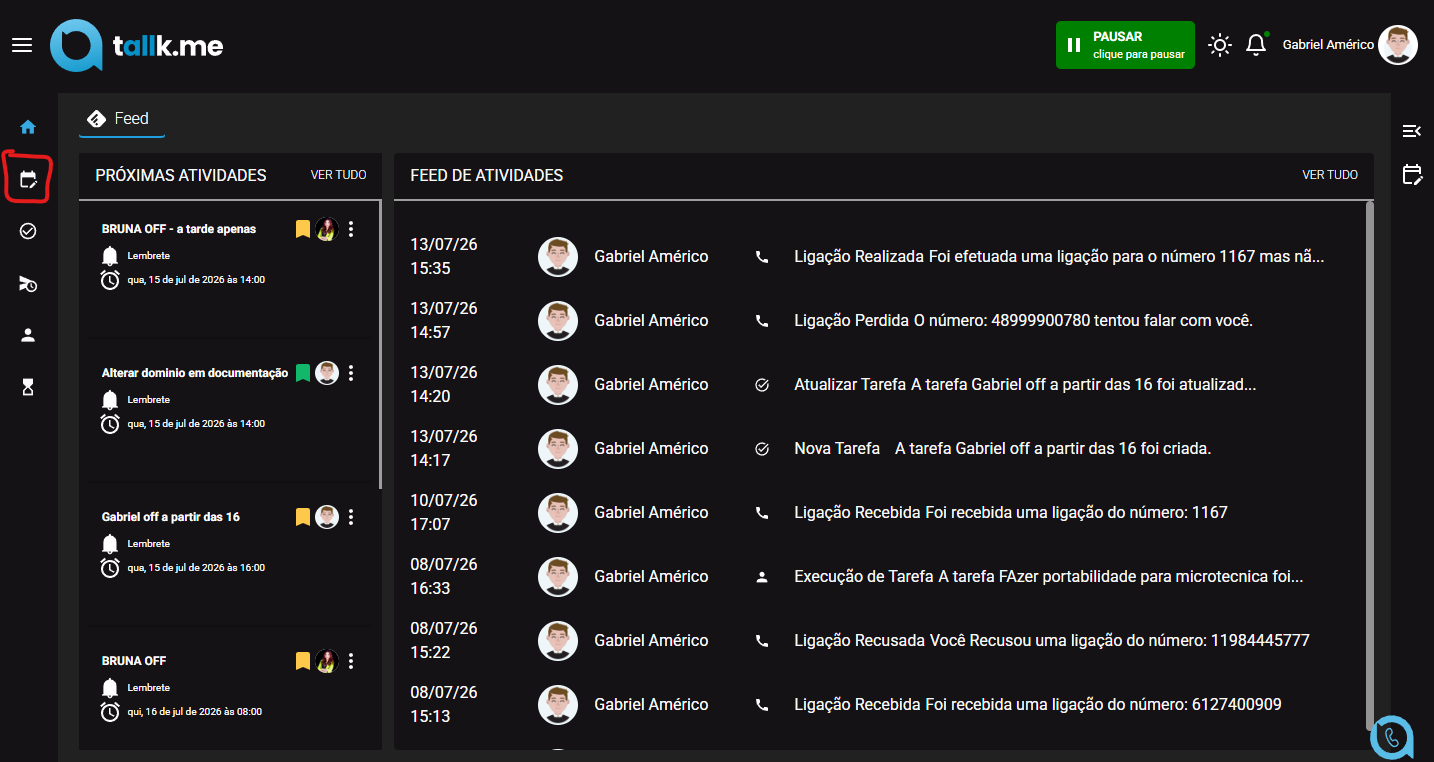
Aqui dentro, você pode adicionar tarefas pessoais para você, ou até mesmo para seus atendentes.
Ainda sobre as tarefas, você consegue adicionar algumas características sobre ela, como por exemplo - importância, horário, dia e descrição, segue abaixo uma explicação mais detalhada.
CRIAÇÂO DE TAREFA:
Após clicar no ícone do calendário, você será redirecionado para esta parte:
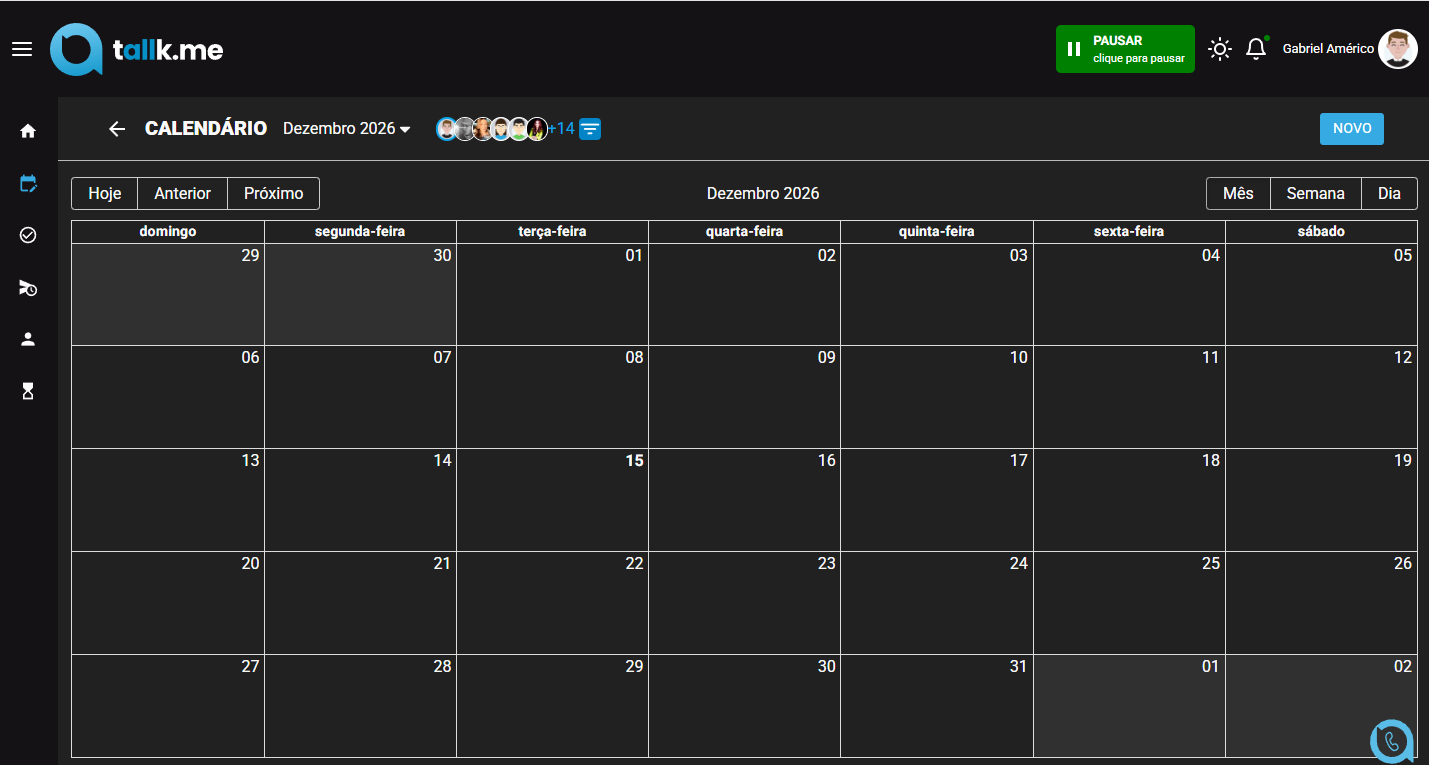
Aqui dentro você vai selecionar o dia e até o mês em que deseja adicionar a tarefa, basta clicar no dia desejado, segue exemplo:
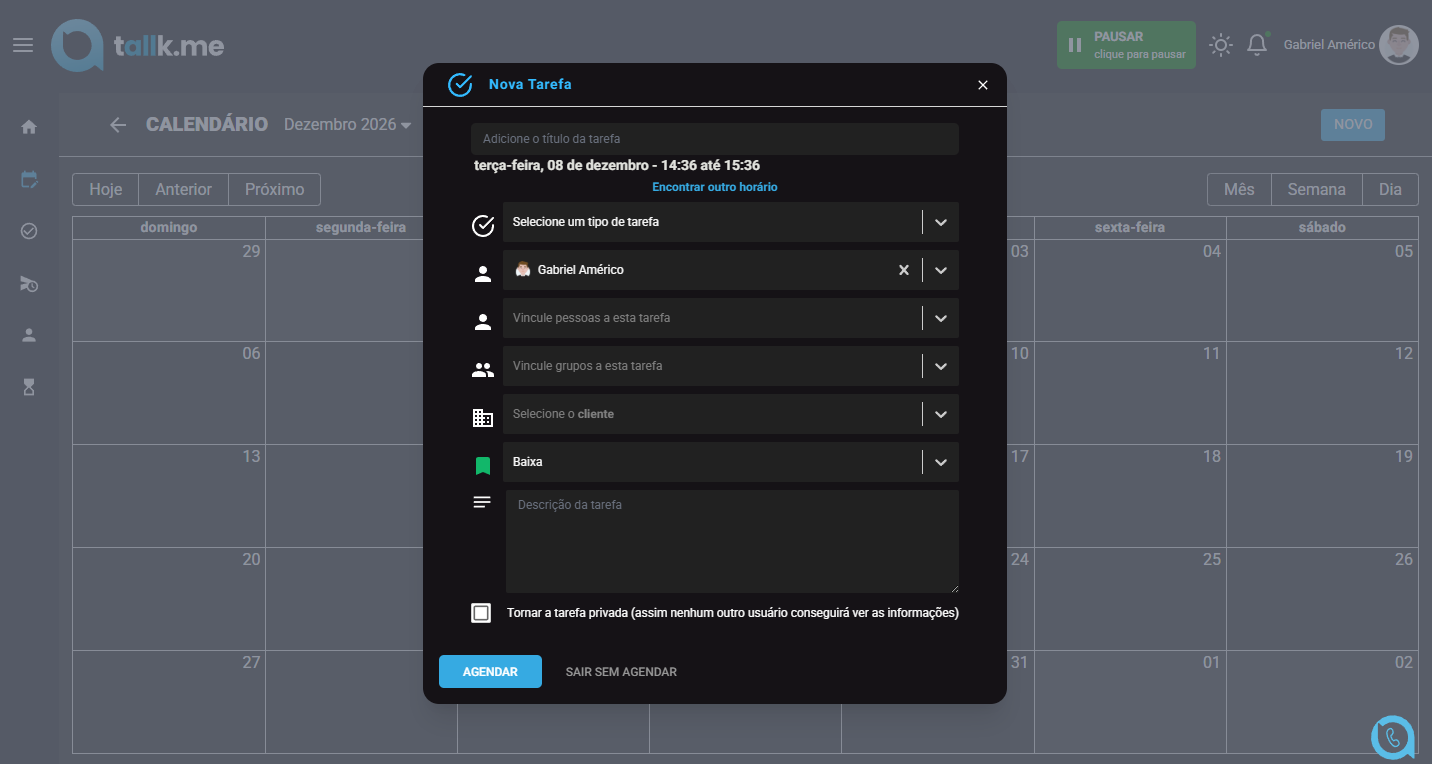
Após isso, temos algumas especificações que são obrigatórias, como por exemplo - Titulo e tarefa.
-Titulo - importante ser sempre bem direto e claro em relação ao tema, pois o titulo sempre vai aparecer primeiro
-Tarefa - existem alguns tipos de tarefa, como por exemplo ( lembrete, ligação, SMS, mensagem wpp, envio por e-mail e conferencia)
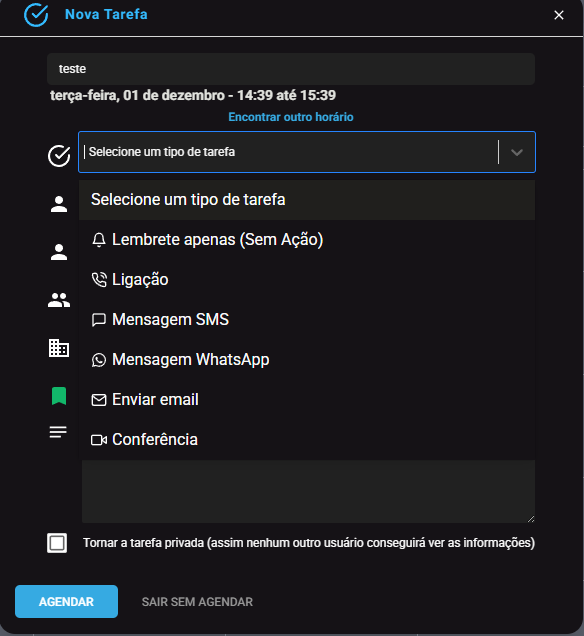
Segue abaixo um pequeno resumo de cada opção:
-Lembrete - vai aparecer na tela do seu agente assim que chegar no horário da tarefa, somente para lembrar desta tarefa
-Ligação - usamos quando é uma tarefa relacionada a ligar para outras pessoas, clientes ou até mesmo atendentes internos
-SMS - quando a tarefa tem relação com uma mensagem SMS
-Mensagem wpp - muito semelhante ao SMS, só que tem relação com o wpp
-E- mail - lembra da tarefa que tem relação com e-mail
-Conferencia - quando a demanda se trata de alguma reunião, interna ou externa.
Agora vamos ver alguns ícones e suas definições:
HORÁRIO DA TAREFA:
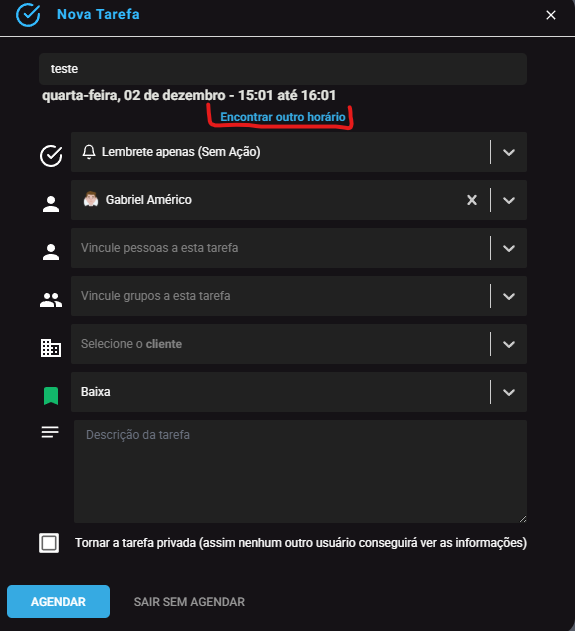
Após clicar nesta opção, você será redirecionado a página abaixo
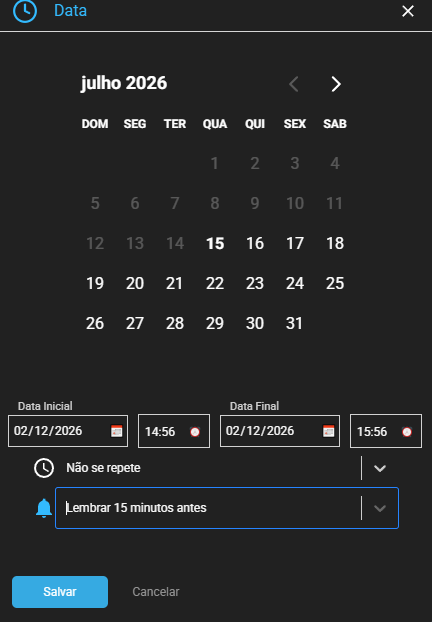
Aqui dentro você pode selecionar a data inicial da tarefa e também a data final, juntamente com os horários da tarefa
QUEM FEZ A TAREFA?
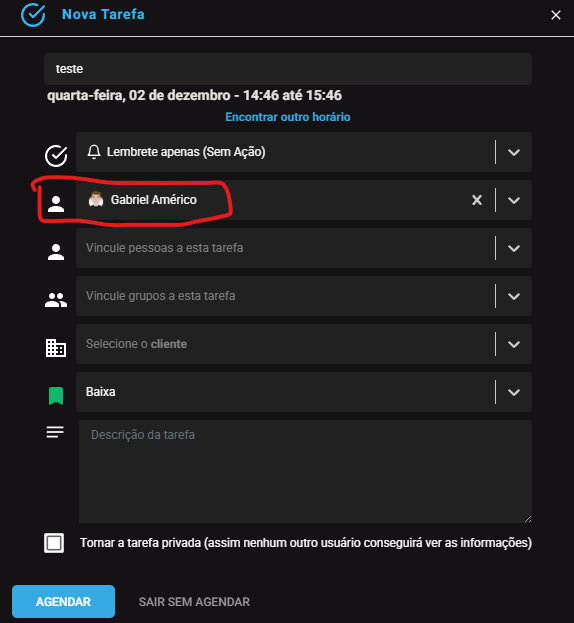
Esta opção seleciona o "criador/responsável" da tarefa
PESSOAS RELACIONADAS A TAREFA:
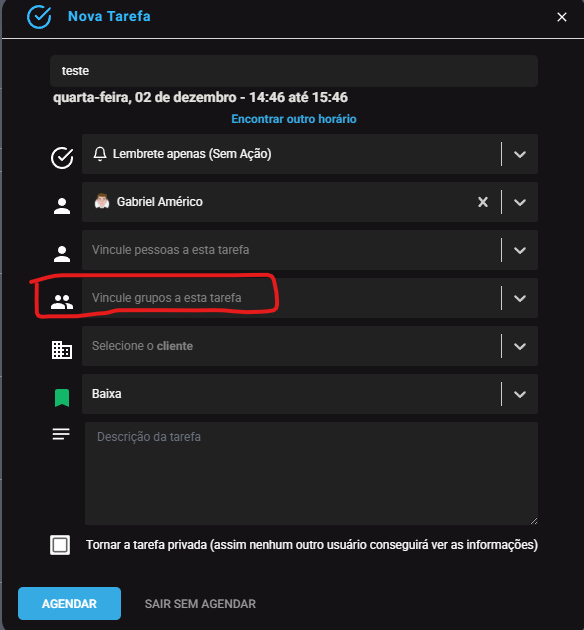
Nesta opção você consegue adicionar pessoas que tem relação com a sua tarefa ou até mesmo que participam diretamente
SELECIONAR CLIENTE:
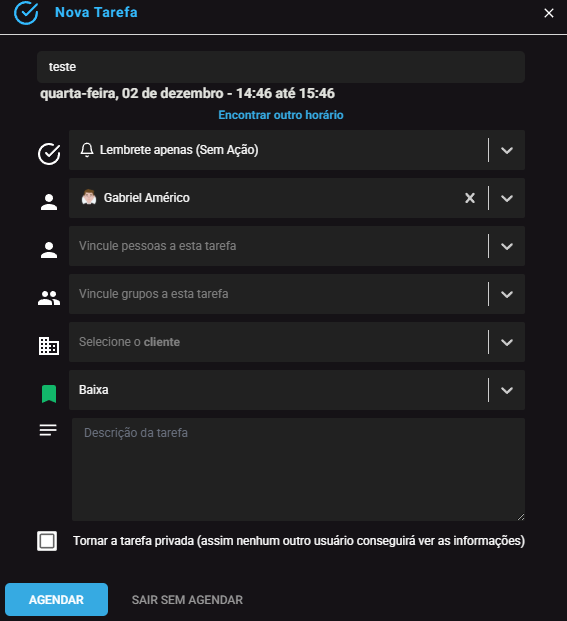
Aqui nessa opção, você pode selecionar de qual cliente a tarefa se trata
PRIORIDADE DA TAREFA:
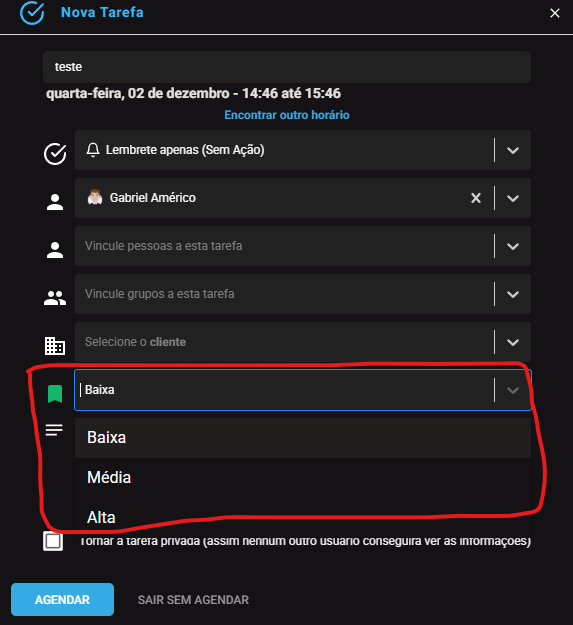
Aqui dentro, temos 3 opções de prioridades, sendo a baixa para tarefas menos importantes (cor verde), média para tarefas com um pouco mais de atenção (cor laranja) e alta para tarefas de extrema importância (cor vermelha).
DESCRIÇÂO DA TAREFA:
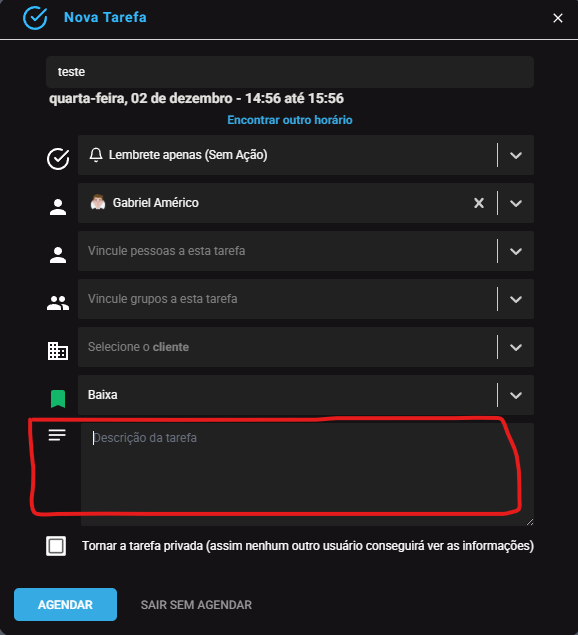
Dentro desta caixa, você deve colocar a descrição da tarefa, é muito importante que sua descrição esteja organizada e direta, pois assim você evita erros de comunicação
PRIVAÇÂO DA TAREFA:
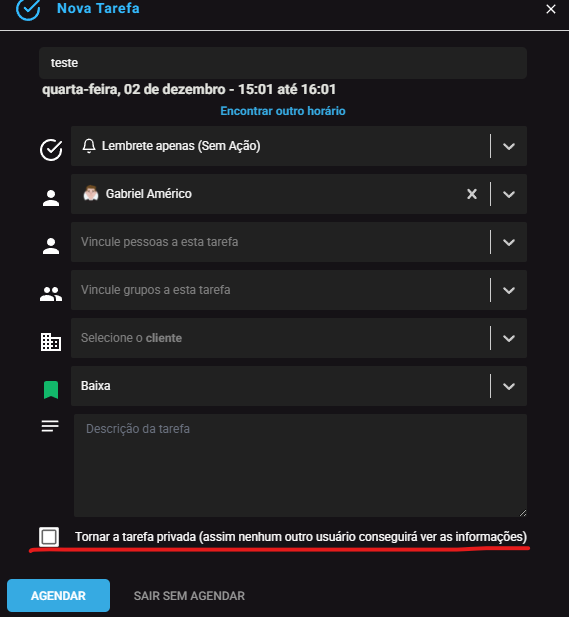
Caso você torne a tarefa privada, nenhum usuário além de você e dos que estão relacionados a esta tarefa vão poder ver ela, basta marcar aquela opção.