# Historico de atendimento
#### **Como utilizar o Histórico de Atendimento**
O módulo de Histórico de Atendimento da Tallk.me permite acompanhar todas as interações realizadas pela operação em um único lugar, incluindo atendimentos de voz, WhatsApp, e-mail, SMS e automações.
Nesta tela é possível visualizar informações detalhadas sobre cada atendimento, acompanhar métricas operacionais, aplicar filtros avançados e analisar o desempenho da equipe em tempo real.
O histórico centraliza todas as interações realizadas na plataforma, facilitando auditorias, análises de produtividade, acompanhamento de SLA e gestão operacional.
### 1. COMO ACESSAR O HISTÓRICO DE ATENDIMENTO
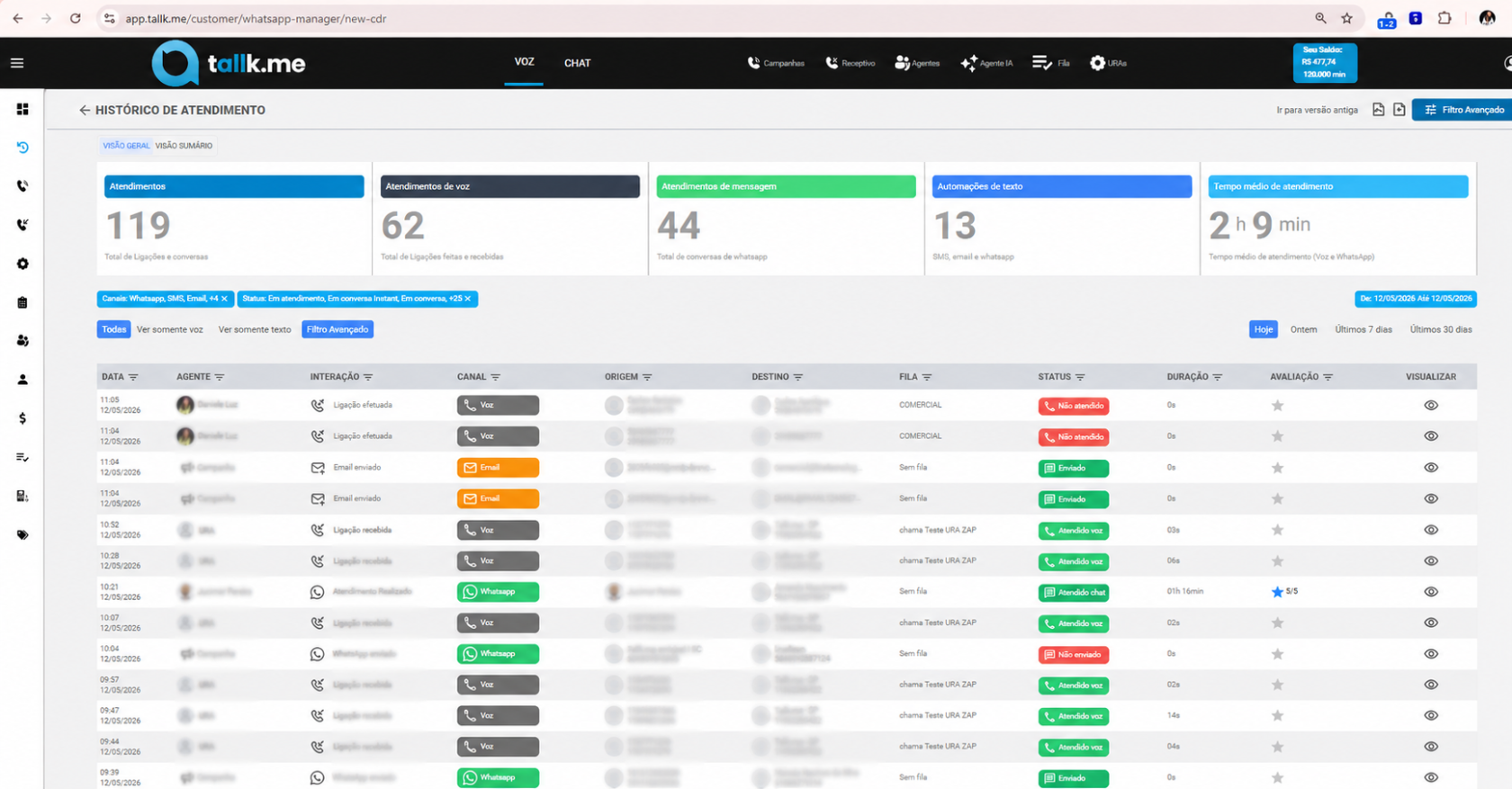
1. No menu lateral esquerdo, clique em Histórico de Atendimento.
[](https://wiki.tallk.me/uploads/images/gallery/2026-05/chatgpt-image-12-de-mai-de-2026-19-57-38.png)
---
### 2. VISÃO GERAL DA TELA
Ao acessar o módulo, você visualizará um painel consolidado (atendimentos encerrados) com todas as interações realizadas na plataforma.
Os indicadores superiores apresentam um resumo operacional em tempo real dos atendimentos realizados.
---
### 3. INDICADORES E MÉTRICAS
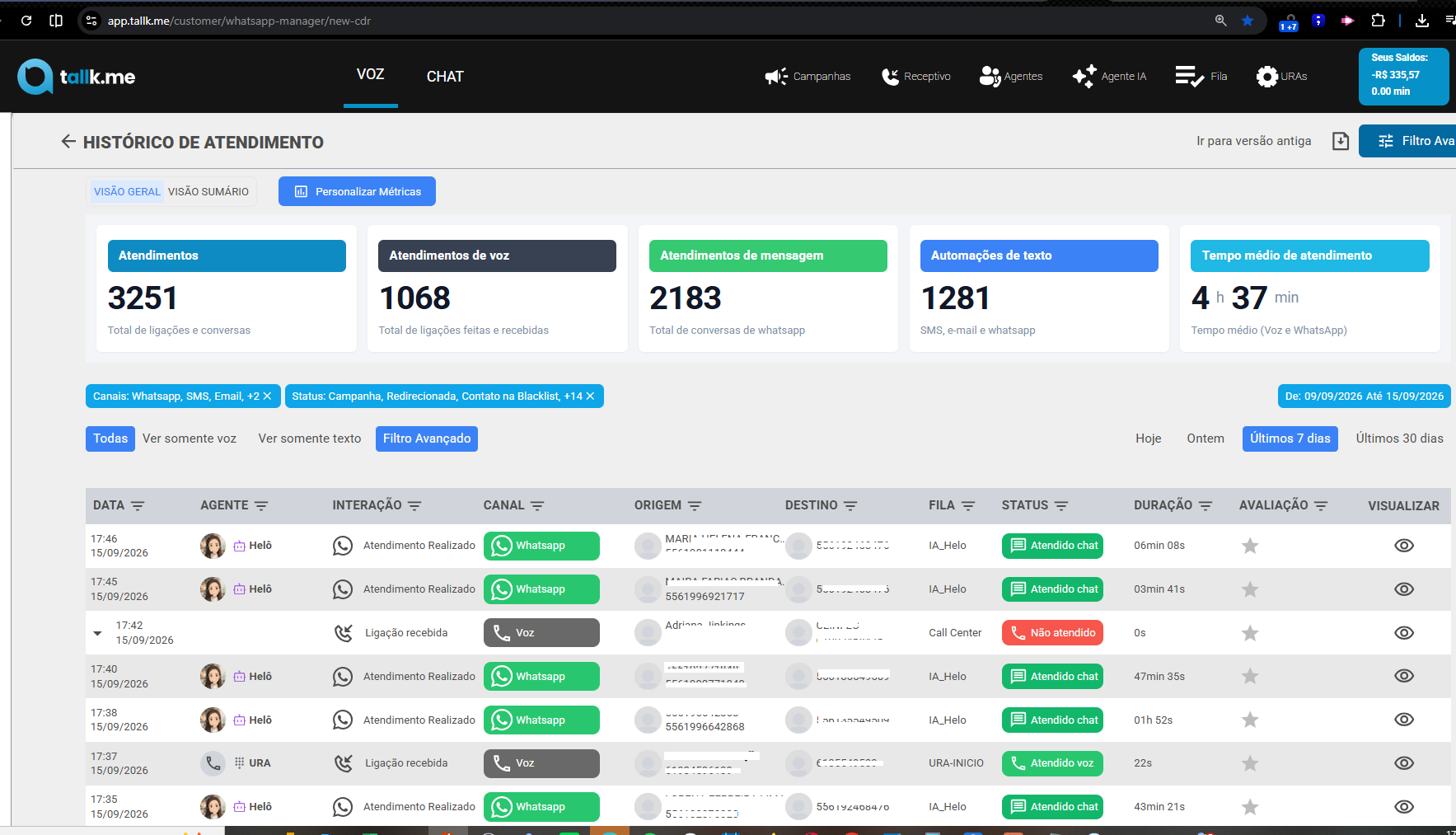
Na parte superior do **Histórico de Atendimento**, a Tallk.me apresenta alguns indicadores que resumem o volume de atendimentos e interações realizados no período selecionado.
Esses indicadores facilitam uma visão rápida da operação e ajudam a entender a quantidade de atendimentos realizados por voz, mensagens e automações.
> **Importante:** os valores apresentados respeitam os filtros aplicados no Histórico de Atendimento, como período, canal, status, campanha e demais filtros disponíveis.
[](https://wiki.tallk.me/uploads/images/gallery/2026-09/TiYimage.png)
##### **3.1. Atendimentos**
**Representa o total de atendimentos de voz e conversas de mensagens contabilizados no período.**
Esse indicador reúne os atendimentos realizados pelos canais de voz e mensagem.
**Exemplo:**
Se no período foram realizados:
- 1.000 atendimentos de voz;
- 2.000 atendimentos de mensagens;
O indicador **Atendimentos** apresentará o total de **3.000 atendimentos**.
---
#### **3.2. Atendimentos de Voz**
**Representa o total de ligações feitas e recebidas.**
São contabilizados os atendimentos realizados pelo canal de **voz**, incluindo chamadas realizadas manualmente pelos agentes e chamadas originadas por campanhas.
Esse indicador permite acompanhar o volume de ligações da operação.
---
#### **3.3. Atendimentos de Mensagem**
**Representa o total de conversas realizadas pelos canais de mensagens.**
Esse indicador considera as conversas realizadas por **WhatsApp e Webchat**, independentemente de terem sido conduzidas por:
- Agente humano;
- Bot;
- Agente de IA.
Ou seja, o indicador mostra o volume de **conversas de mensagens** realizadas no período.
---
#### **3.4. Automações de Texto**
**Representa o total de mensagens enviadas por automações de texto.**
São consideradas as mensagens automáticas enviadas pelos canais compatíveis, como:
- SMS;
- E-mail;
- WhatsApp.
Esse indicador é diferente de **Atendimentos de Mensagem**.
Uma conversa de WhatsApp atendida por um agente, bot ou IA entra em **Atendimentos de Mensagem**. Já uma mensagem enviada por uma **automação** é contabilizada em **Automações de Texto**.
---
#### **3.5. Tempo Médio de Atendimento**
**Representa o tempo médio dos atendimentos de voz e WhatsApp no período selecionado.**
Esse indicador apresenta uma média considerando os atendimentos dos canais de **voz e WhatsApp**.
Ele pode ser utilizado para acompanhar o tempo que, em média, os atendimentos permanecem em atendimento.
> **Dica:** utilize esse indicador em conjunto com os filtros de período, canal, agente ou fila para entender como o tempo médio varia em diferentes situações da operação.
### 4. FILTROS DISPONÍVEIS
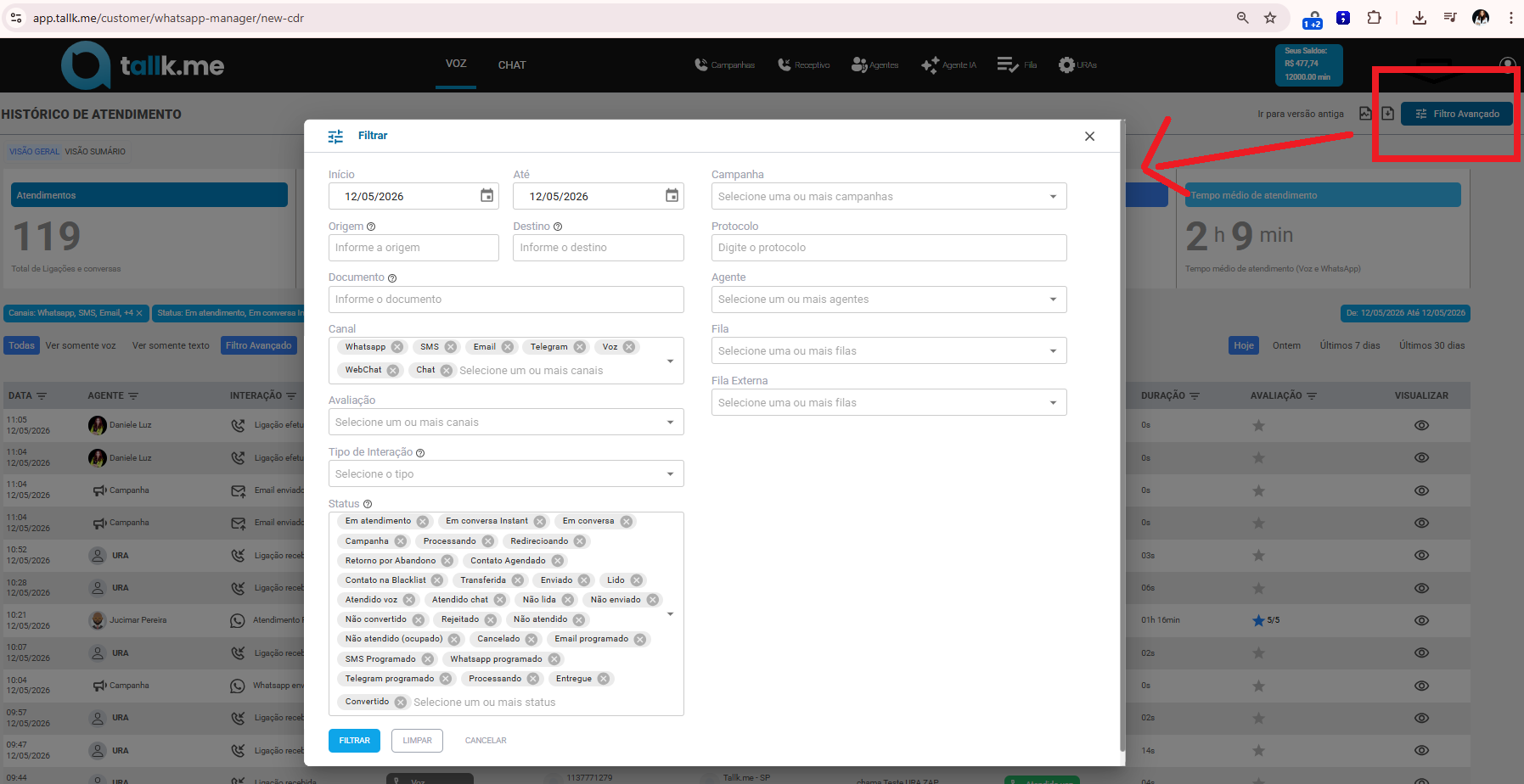
Os filtros permitem localizar atendimentos específicos e realizar análises mais detalhadas da operação.
Você pode filtrar por:
- Canal
- Status
- Agente
- Fila
- Data
- Origem e Destino
- Campanhas
- Protocolo
- Tipo de atendimento
- Agente
- E diversas combinações de filtros
[](https://wiki.tallk.me/uploads/images/gallery/2026-05/filtros.png)
---
### 5. TIPOS DE INTERAÇÃO
A Tallk.me registra diferentes tipos de interações dentro do histórico.
##### **Ligação efetuada**
Chamadas realizadas por agentes ou campanhas.
##### **Ligação recebida**
Chamadas recebidas pela operação.
##### **Atendimento realizado**
Conversas realizadas via WhatsApp.
##### **WhatsApp enviado**
Mensagens enviadas manualmente ou automaticamente.
##### **E-mail enviado**
Disparos realizados pela plataforma.
### 6. STATUS DOS ATENDIMENTOS
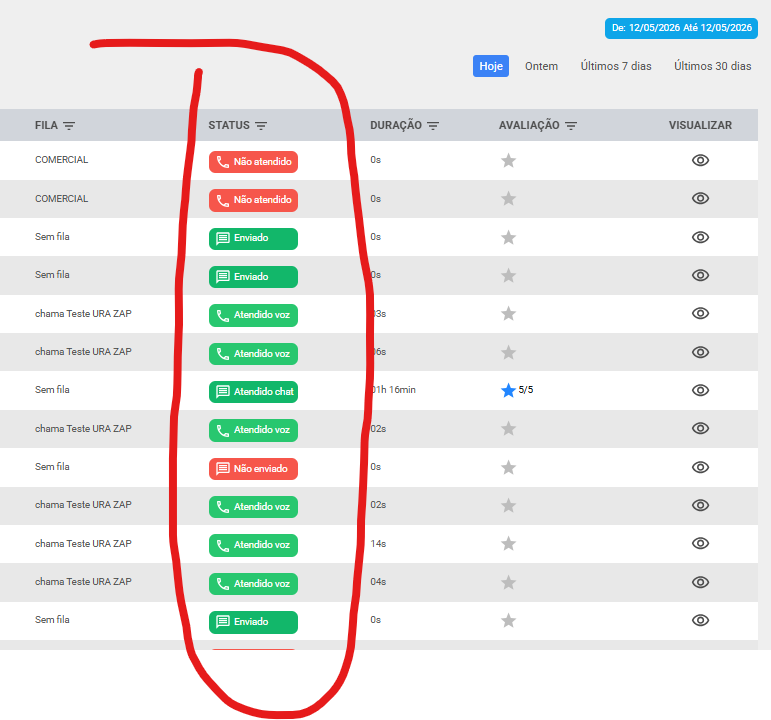
A coluna **Status** permite identificar rapidamente a situação de cada atendimento, ligação, mensagem ou automação realizada dentro da Tallk.me.
Cada status representa uma etapa ou resultado da interação realizada pela plataforma.
[](https://wiki.tallk.me/uploads/images/gallery/2026-05/VNpimage.png)
##### **Em atendimento**
O atendimento está em andamento neste momento.
Esse status normalmente aparece quando um agente está conversando com o cliente via chat, WhatsApp ou outro canal de texto.
---
##### **Em conversa Instant**
Existe um atendimento telefônico terceirizado em andamento.
Esse status pode aparecer durante operações integradas ou atendimentos instantâneos externos.
---
##### **Em conversa**
Existe uma chamada telefônica ativa em andamento.
O agente ainda está falando com o cliente.
---
##### **Campanha**
O registro pertence a uma campanha automatizada.
Pode ser um envio de WhatsApp, SMS, e-mail ou ação automatizada criada na plataforma.
---
##### **Processando**
A Tallk.me está processando a solicitação.
Esse status normalmente aparece temporariamente enquanto o sistema prepara o envio ou execução da ação.
---
##### **Redirecionando**
O atendimento está sendo transferido ou encaminhado para outro fluxo, fila ou agente.
---
##### **Retorno por Abandono**
O cliente abandonou o atendimento anteriormente e um retorno automático ou manual foi agendado.
Muito utilizado em operações de call center e recuperação de contatos perdidos.
---
##### **Contato Agendado**
Existe um atendimento, retorno ou contato programado para uma data futura.
---
##### **Contato na Blacklist**
O contato está bloqueado para novos envios ou atendimentos automáticos.
Isso pode acontecer por solicitação do cliente, bloqueio interno ou regras da operação.
---
##### **Transferida**
O atendimento foi transferido para outro agente, fila ou setor.
---
##### **Enviado**
A mensagem foi enviada com sucesso para o destinatário.
Pode ser utilizado para:
- WhatsApp
- SMS
- E-mail
- Telegram
---
##### **Lido**
A mensagem foi entregue e visualizada pelo destinatário.
Esse status depende da confirmação de leitura do canal utilizado.
---
##### **Não lida**
A mensagem foi entregue, porém ainda não foi visualizada pelo destinatário.
---
##### **Não enviado**
O envio da mensagem falhou.
Isso pode ocorrer por:
- Número inválido
- Canal desconectado
- Instabilidade externa
- Bloqueio do destinatário
- Template reprovado
- Falha operacional
Esse status refere-se aos canais de texto.
---
##### **Entregue**
A mensagem chegou ao destino com sucesso.
Porém, o destinatário ainda pode não ter visualizado a mensagem.
---
##### **Atendido voz**
A ligação foi atendida e finalizada corretamente.
Esse status indica sucesso no atendimento telefônico.
---
##### **Não atendido**
A chamada não foi atendida.
Pode acontecer quando:
- O cliente não atendeu
- O número estava indisponível
- A ligação caiu
- O telefone estava ocupado
---
##### **Não atendido (ocupado)**
O telefone do destinatário estava ocupado no momento da chamada.
---
##### **Rejeitado**
A chamada foi recusada pelo destinatário.
---
##### **Cancelado**
A ligação ou envio foi cancelado antes da conclusão.
##### **Convertido**
O atendimento atingiu o objetivo esperado definido pela operação.
Exemplos:
- Venda realizada
- Atendimento concluído
- Agendamento confirmado
- Cobrança finalizada
---
##### **Não convertido**
Não houve ação esperada.
Para que perceba esse status, na criação da campanha é necessário criar uma campanha seguinte e incluir o link da CTA (marcação de conversão)
---
##### **E-mail programado**
Existe um envio de e-mail agendado para execução futura.
---
##### **SMS Programado**
Existe um envio de SMS agendado.
---
##### **WhatsApp programado**
Existe um envio de WhatsApp programado.
---
##### **Telegram programado**
Existe um envio de Telegram agendado.
---
##### **Unknown**
A interação ainda está sendo processada ou aguardando atualização do canal.
Normalmente é um status temporário do sistema.
---
# 8. Avaliação
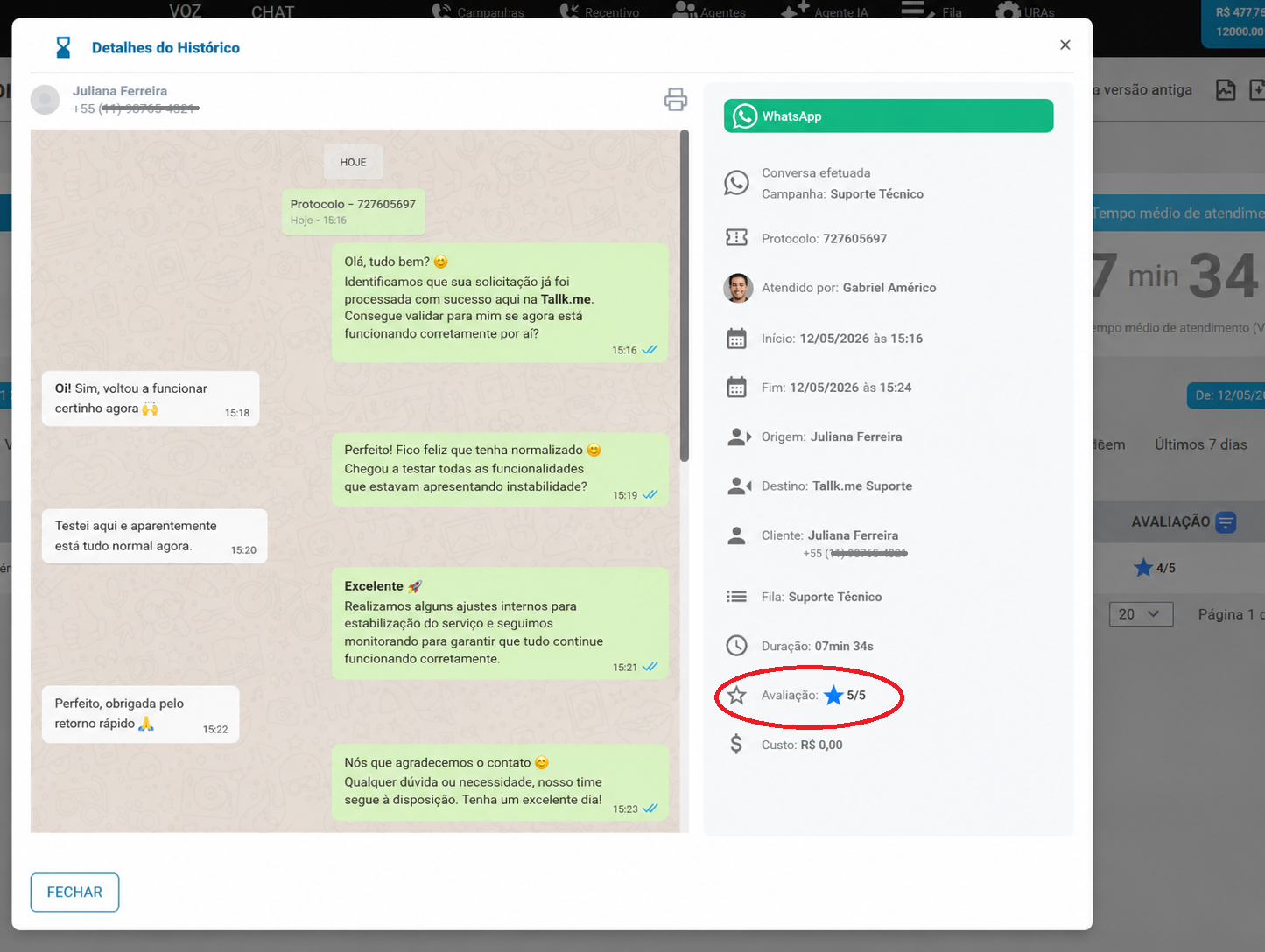
Se a opção de Avaliação de atendimento, via chat, estiver ativada, é possível ter acesso as respostas dadas pelo cliente nessa tela, inclusive fazer filtros para exibir apenas quem deu nota positiva ou negatva.
[](https://wiki.tallk.me/uploads/images/gallery/2026-05/sQSatebdimento-avaliacao.png)
---
# 8. VISUALIZANDO DETALHES DE UM ATENDIMENTO
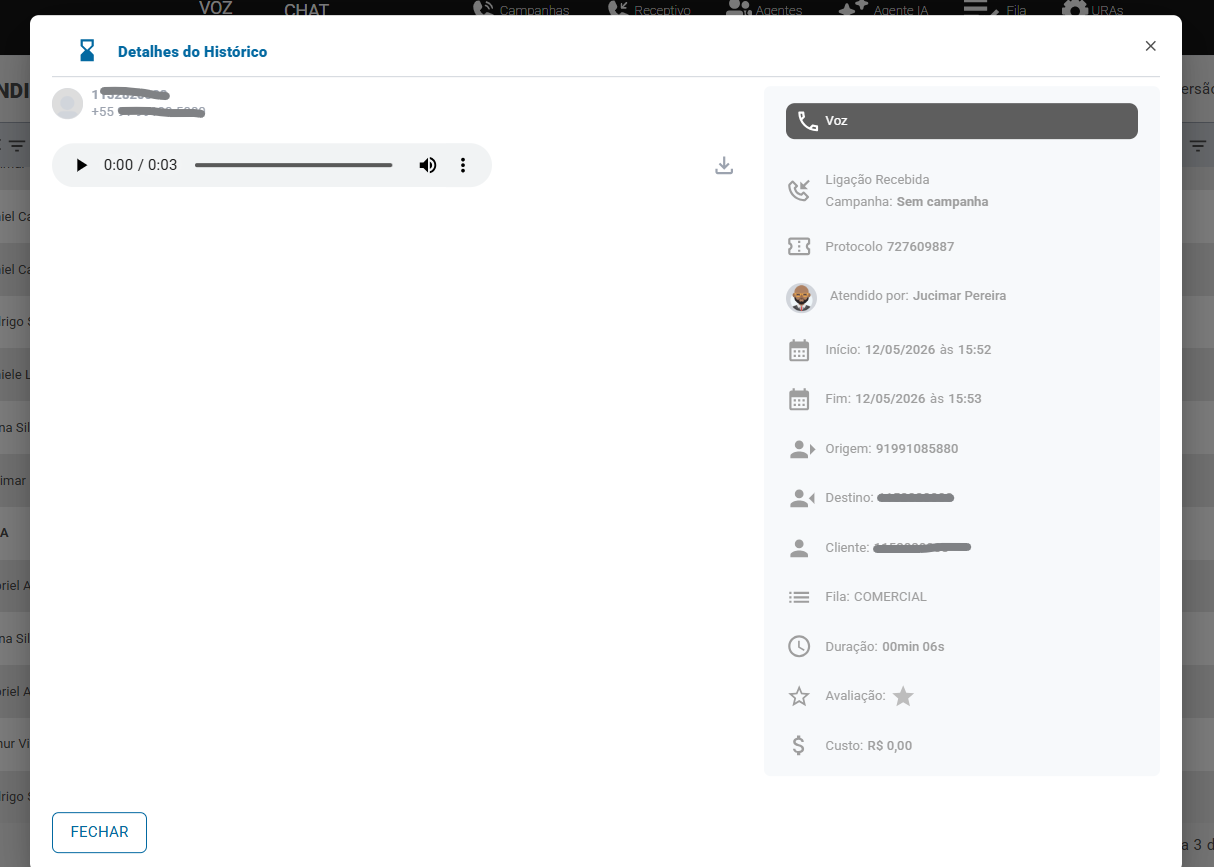
Para visualizar detalhes completos da interação, clique no ícone de visualização localizado na última coluna da tabela.
Nessa tela é possível acessar:
- Dados completos da interação
- Horário (Inicio e fim)
- Protocolo
- Canal utilizado
- Tempo de atendimento
- Agente responsável pelo atendimento
- Fila
- Histórico da conversa
- Informações técnicas da chamada
- Avaliação (Chat)
- Gravação da chamada (Voz)
- Custo (Planos tarifados)
[](https://wiki.tallk.me/uploads/images/gallery/2026-05/aZ9image.png)
#
Em caso de dúvida, [chame nosso time de suporte](https://wa.me/1152820008)