# Receptivo
- Para você fazer o acesso na parte do receptivo entre nessa parte:
[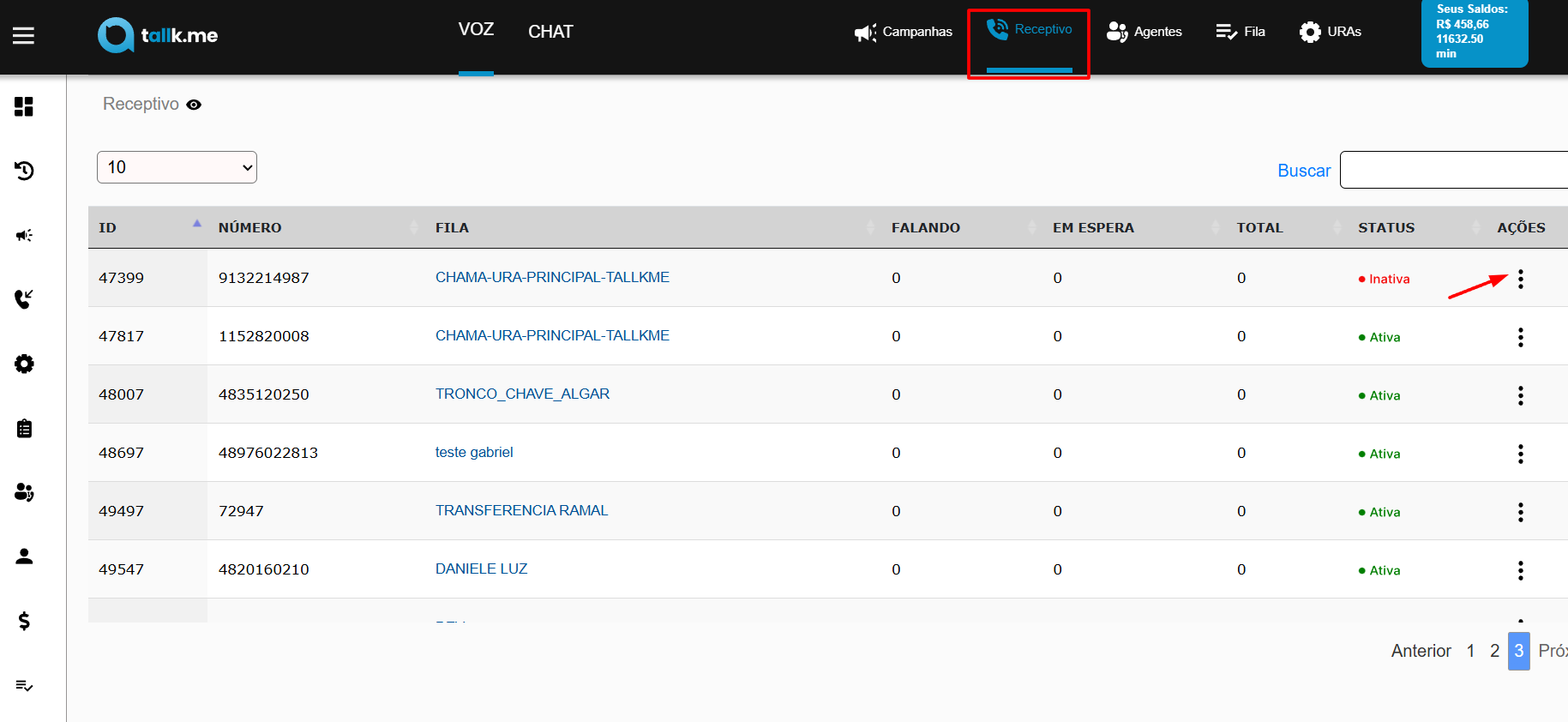](https://wiki.tallk.me/uploads/images/gallery/2026-07/screenshot-44.png)
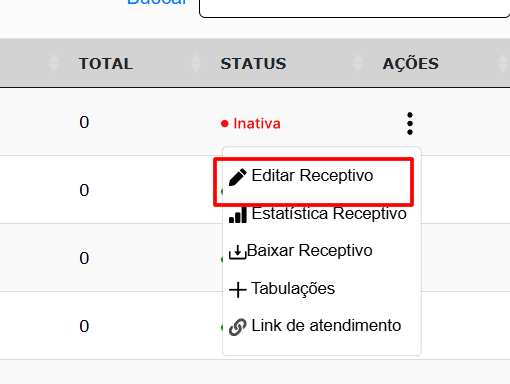
Aqui na parte do "receptivo" é onde os números ficam salvos, conseguimos ver todos. Para editar um receptivo, basta você clicar na parte que contém os 3 pontinhos e depois em "editar receptivo"
[](https://wiki.tallk.me/uploads/images/gallery/2026-07/screenshot-45.png)
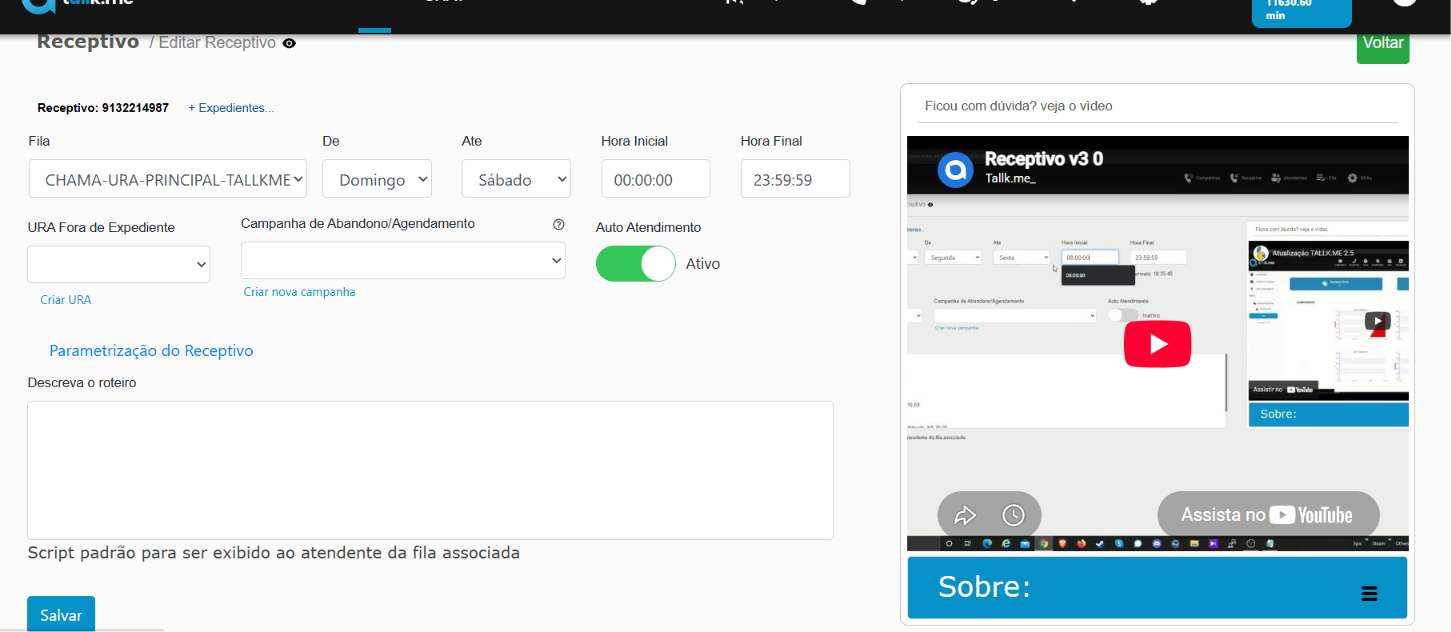
Após acessar essa parte, você vai ter acesso as configurações do número:
[](https://wiki.tallk.me/uploads/images/gallery/2026-07/JE0image.png)
Aqui você vai conseguir ver:
### **Fila**:
Seria a parte em qual fila o número vai ser direcionado (na fila tem os ramais que vão receber as ligações). Então quando o número receber a ligação, as chamadas vã oser direcionadas para a fila selecionada.
### **De/Até**
Aqui você consegue configurar os dias de funcionamento do número. Como exemplo na imagem, temos de Domingo até Sábado, então esse número funciona todo dia!
### **Hora inicial/final**
Aqui você consegue configurar o horario de inicio e de final do expediente, na imagem está de 00:00 até 23;59, no caso, funciona 24 horas!
### **Ura Fora de Expediente**
Aqui você vai configurar a URA que você quer utilizar para quando o número estiver em horário de fora de expediente. A configuração dessa URA é feita diretamente pela plataforma da Tallk.me, e também está nesses manuais!
### **Campanha de Abandono/Agendamento/**
Nessa parte você pode adicionar uma campanha para os contatos que não foram atendidos durante o horário de fora de expediente, assim, o número deles ficam salvos nessa campanha para eles terem o retorno depois.
### **Descreva o roteiro**
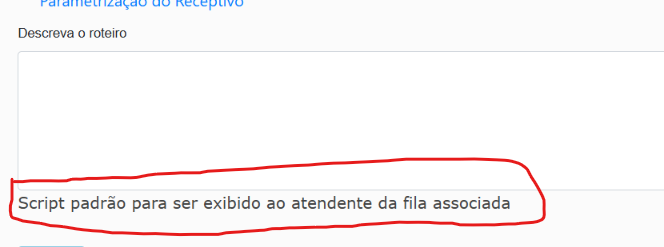
Na parte de descrever o roteiro você cosnegue colocar o roteiro que o atendente vai conseguir ler na hora de escrever, é um script falando de uma forma mais chique!
Um **script** é uma sequência de instruções que define como um sistema deve agir em determinadas situações. Ele organiza o fluxo de ações, decisões e respostas para automatizar processos e garantir que tudo aconteça na ordem correta.
[](https://wiki.tallk.me/uploads/images/gallery/2026-07/oMbimage.png)
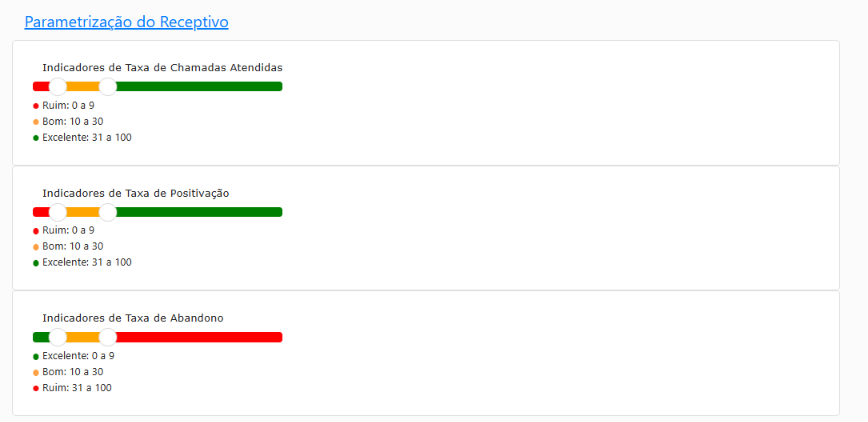
### **Parametrização do Receptivo**
Nessa parte você consegue verificar a Taxa de Chamadas atendidas, Taxa de Positivação e Taxa de Abandono!
É uma parte para medir estatisticas e validar em qual status o receptivo se encontra.
[](https://wiki.tallk.me/uploads/images/gallery/2026-07/CCuimage.png)
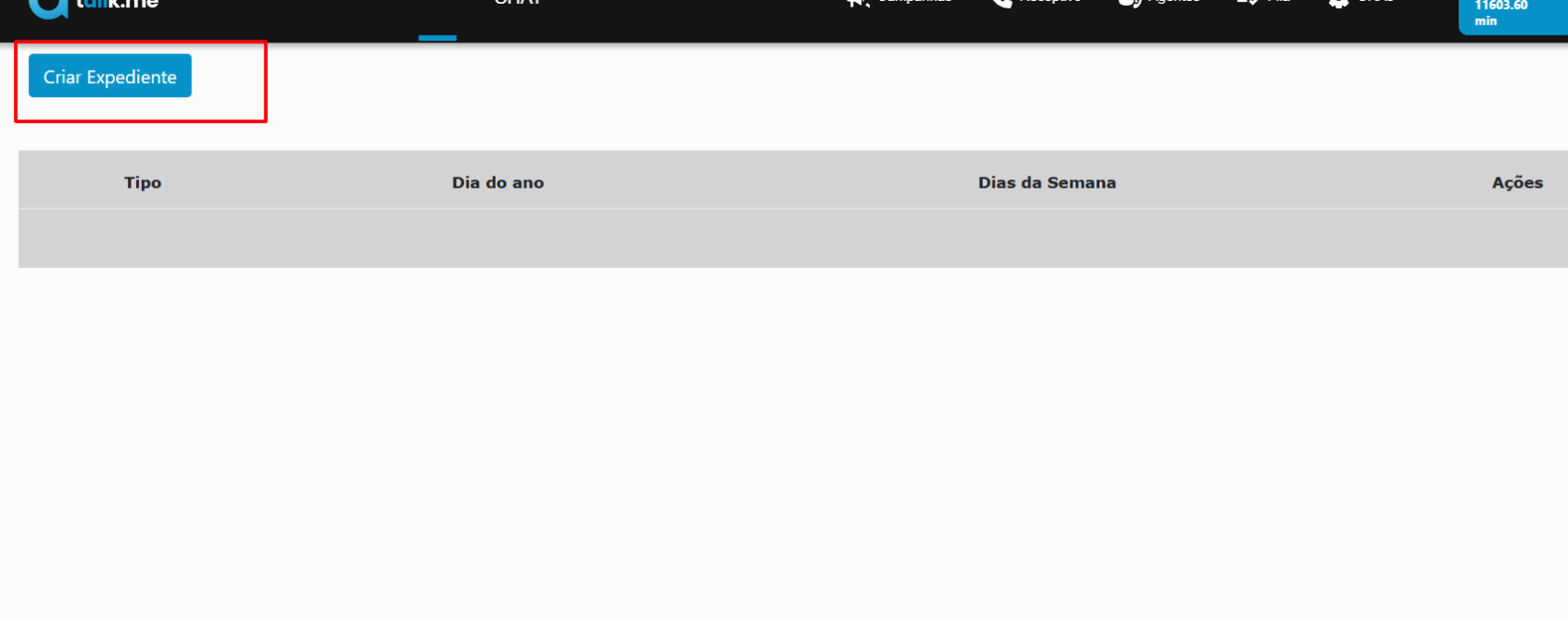
### **+Expedientes**
A parte de "+Expedientes" é onde você consegue configurar feriados ou horários extras!
Exemplo, de Segunda até Quinta o horário é de 08:00 às 18:00.
Na sexta o horário é de 08:00 às 17:00. Como você não consegue colocar um horario diferente em apenas um dia unico na primeira tela, nessa parte de mais expediente você consegue fazer essa configuração!
[](https://wiki.tallk.me/uploads/images/gallery/2026-07/screenshot-47.png)
Aqui nessa parte você consegue criar um expediente extra clicando em "Criar Expediente"!
[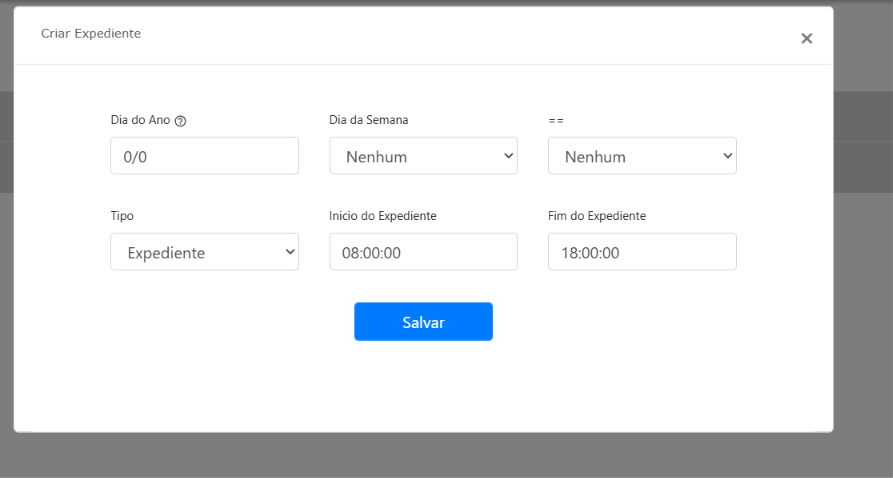](https://wiki.tallk.me/uploads/images/gallery/2026-07/DOkimage.png)
Após clicar vai aparecer essa tela aqui, onde a configuração é realizada!