
1 - Campanhas
Ao acessar o Painel de Gestão, basta ir em "Campanhas" para iniciar sua primeira campanha, abaixo uma visão geral da tela em questão e a explicação de cada coluna:
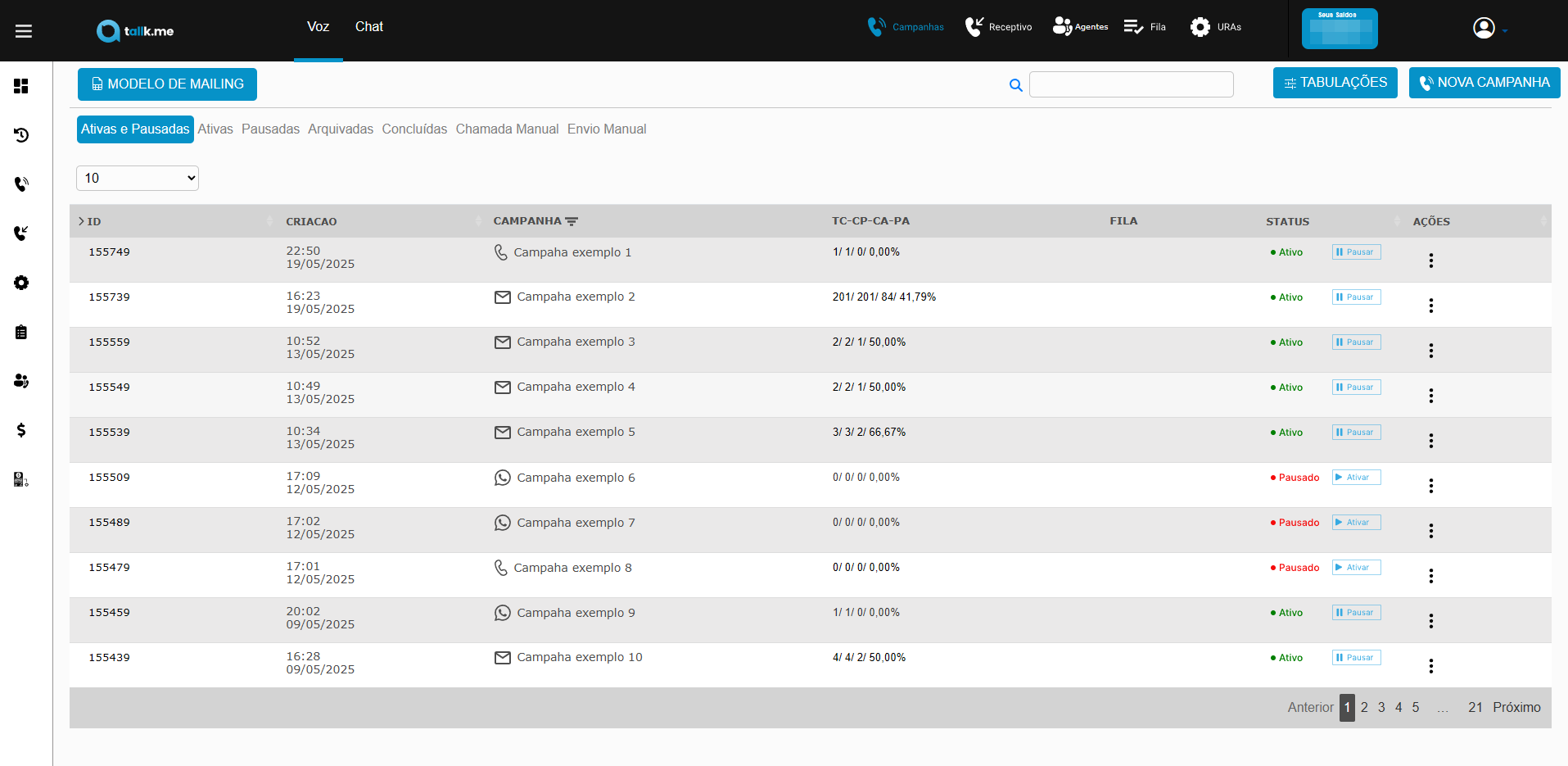
• Buscar: Encontrar campanha pelo nome;
• 10: Pode visualizar as últimas 10, 25, 50 e 100 campanhas;
• ID: Identificação da campanha;
• Criação: A data que a campanha foi criada;
• Campanha: Tipo do canal da campanha;
• TC: Total de Contato;
• CP: Contatos Processados;
• CA: Contatos Atendidos;
• PA: Percentual de Atendimento;
• Fila: Direcionamento das ligações para os ramais responsáveis;
• Status: Ativa ou Pausada;
• Ações: Editar Campanha, Estatísticas, Carregar Contatos, Download Campanha, Reprocessar, Arquivar Campanha e Remover contatos.
Em "Ações", última coluna das explicadas anteriormente, você terá algumas opções sobre o receptivo, abaixo uma breve explicação sobre as opções dispostas:
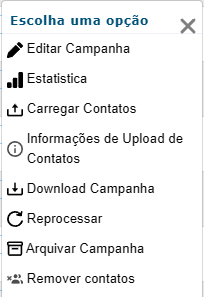
• Editar Campanha: Editar informações e configurações de sua campanha;
• Estatísticas: Tela que exibe dados adicionais sobre o desempenho e andamento da campanha;
• Carregar Contatos: Utilizado para subir ao sistema os contatos que farão parte dessa campanha;
• Informações de Upload de Contatos: Caso o upload de seu arquivo de contatos retorne erro, aqui será apresentado o motivo;
• Download Campanha: Fornece um arquivo em CSV com demais informações de sua campanha;
• Reprocessar: Refaz as ligações faltantes para os clientes que não atenderam;
• Arquivar Campanha: Move a campanha para a aba "Arquivadas", esse processo é irreversível;
• Remover contatos: Remove os contatos informados na campanha.