
Como criar pausas
Os Motivos de Pausa permitem identificar e organizar os períodos em que um agente fica indisponível para atendimento.
Eles ajudam a acompanhar como o tempo dos operadores está sendo utilizado e permitem configurar limites para determinados tipos de pausa.
Passo 1: Acesse a versão de Gestão
- Acesse a versão de Gestão da Tallk.me.
- No menu, clique em Agentes.
- Na parte superior da tela, clique em Motivos de Pausa.
- Clique em Novo Motivo de Pausa.
Passo 2: Preencha o Motivo de Pausa
Na tela de cadastro, preencha os campos conforme a necessidade da operação.
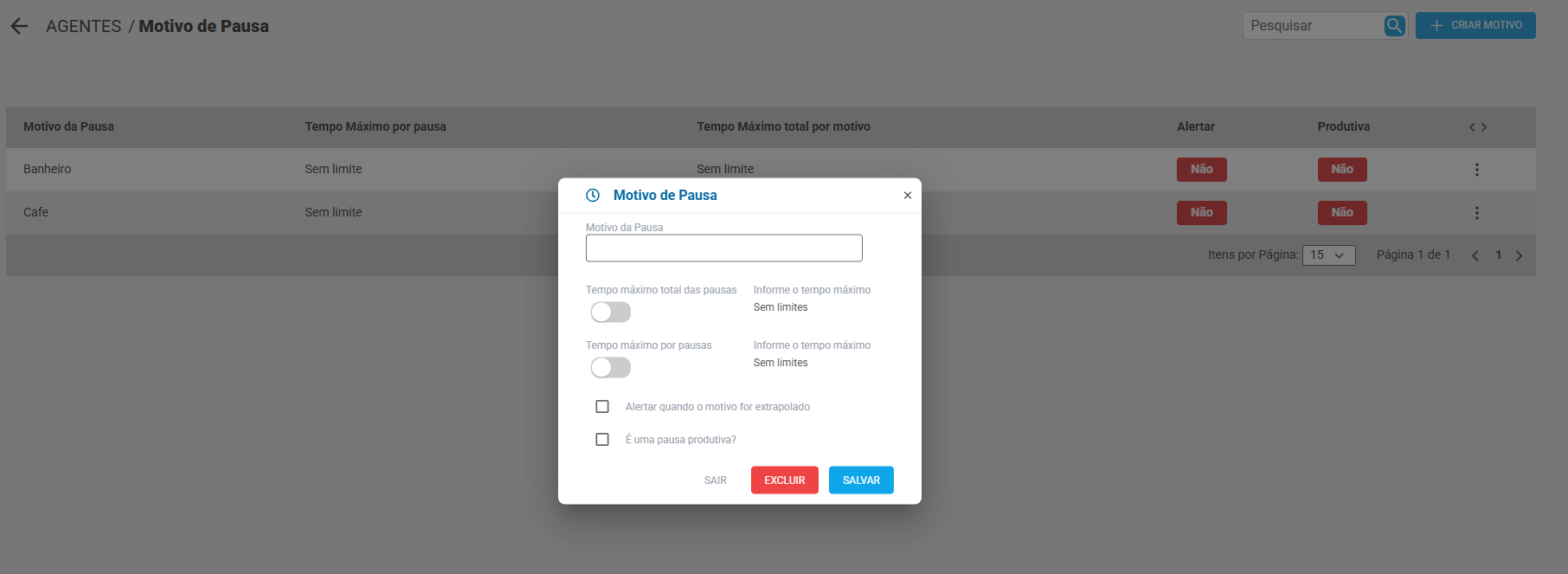
Informe o nome que será apresentado aos agentes no momento em que selecionarem uma pausa.
Exemplos:
- Almoço
- Café
- Banheiro
- Treinamento
- Reunião
- Atendimento interno
- Problemas técnicos
Tempo máximo total das pausas
Permite definir o tempo máximo que o agente poderá permanecer nesse motivo de pausa durante o período definido pela operação.
Para configurar:
- Ative a opção.
- Informe o tempo máximo permitido.
Caso não seja necessário estabelecer um limite, mantenha a opção desativada.
Exemplo: o motivo "Café" pode ter um limite máximo total de 20 minutos.
Tempo máximo por pausa
Permite definir o tempo máximo de cada pausa individual realizada pelo agente.
Para configurar:
- Ative a opção.
- Informe o tempo máximo permitido por pausa.
Caso não seja necessário estabelecer um limite, mantenha a opção desativada.
Exemplo: o motivo "Banheiro" pode permitir até 10 minutos por pausa.
Qual a diferença entre os dois?
Tempo máximo total: controla quanto tempo o agente pode utilizar aquele motivo no total.
Tempo máximo por pausa: controla quanto tempo pode durar cada utilização daquele motivo.
Alertar quando o motivo for extrapolado
Ao ativar essa opção, o sistema poderá alertar quando o agente ultrapassar o tempo máximo configurado para o motivo de pausa.
Utilize essa opção quando a operação precisar acompanhar ou controlar o cumprimento dos limites estabelecidos.
É uma pausa produtiva?
Marque essa opção quando o período de pausa for considerado produtivo para a operação.
Por exemplo, pausas destinadas a:
- Treinamentos;
- Reuniões;
- Atividades administrativas;
- Outras atividades relacionadas ao trabalho.
Essa configuração permite diferenciar pausas operacionais de períodos em que o agente continua realizando atividades produtivas.
Passo 3: Salve o motivo
Após preencher as informações:
- Revise as configurações.
- Clique em Salvar.
O motivo de pausa ficará disponível para utilização pelos agentes.
Exemplo de configuração
Imagine que a operação queira criar um motivo chamado Treinamento:
Motivo da Pausa: Treinamento
Tempo máximo total: 1 hora
Tempo máximo por pausa: 1 hora
Alertar quando o motivo for extrapolado: Ativado
É uma pausa produtiva?: Ativado
Dessa forma, a operação consegue identificar que o agente esteve fora da fila de atendimento, mas realizando uma atividade considerada produtiva.
Boas práticas
- Crie nomes simples e fáceis de identificar.
- Evite criar muitos motivos com funções semelhantes.
- Defina limites de tempo apenas quando fizer sentido para a operação.
- Utilize a opção Pausa produtiva para diferenciar atividades de trabalho de pausas pessoais.
- Revise periodicamente os motivos cadastrados e mantenha apenas os que realmente são utilizados.
Pronto!
Agora você já sabe como criar e configurar Motivos de Pausa na Tallk.me, permitindo organizar melhor a operação e acompanhar como os períodos de indisponibilidade dos agentes estão sendo utilizados.