
Como criar tabulações
Tabulações são utilizadas para classificar as chamadas de acordo com o resultado ou objetivo do atendimento.
Ao realizar uma chamada, o agente pode selecionar uma tabulação para registrar o resultado daquele contato. Essas informações ficam disponíveis no histórico de atendimentos e podem ser utilizadas posteriormente para filtrar e analisar as chamadas.
As tabulações também podem ser classificadas por tipo:
- Positiva
- Negativa
- Neutra
Quando utilizar?
As tabulações podem ser utilizadas para registrar diferentes resultados de uma chamada.
Exemplos:
- Cliente comprou
- Cliente não comprou
- Contato sem interesse
- Cliente solicitou retorno
- Número inválido
- Não conseguiu contato
- Agendamento realizado
- Atendimento concluído
- Problema resolvido
Dessa forma, a empresa consegue transformar o histórico das chamadas em informações úteis para análise da operação.
Passo 1: Acesse o menu de Tabulações
- Acesse a plataforma Tallk.me gestão.
- No cansu superior direito, clique em perfil.
- Acesse a opção Tabulações.
Passo 2: Preencha as informações da Tabulação
Clique em NOVA TABULAÇÃO e na tela de cadastro, preencha os campos disponíveis.
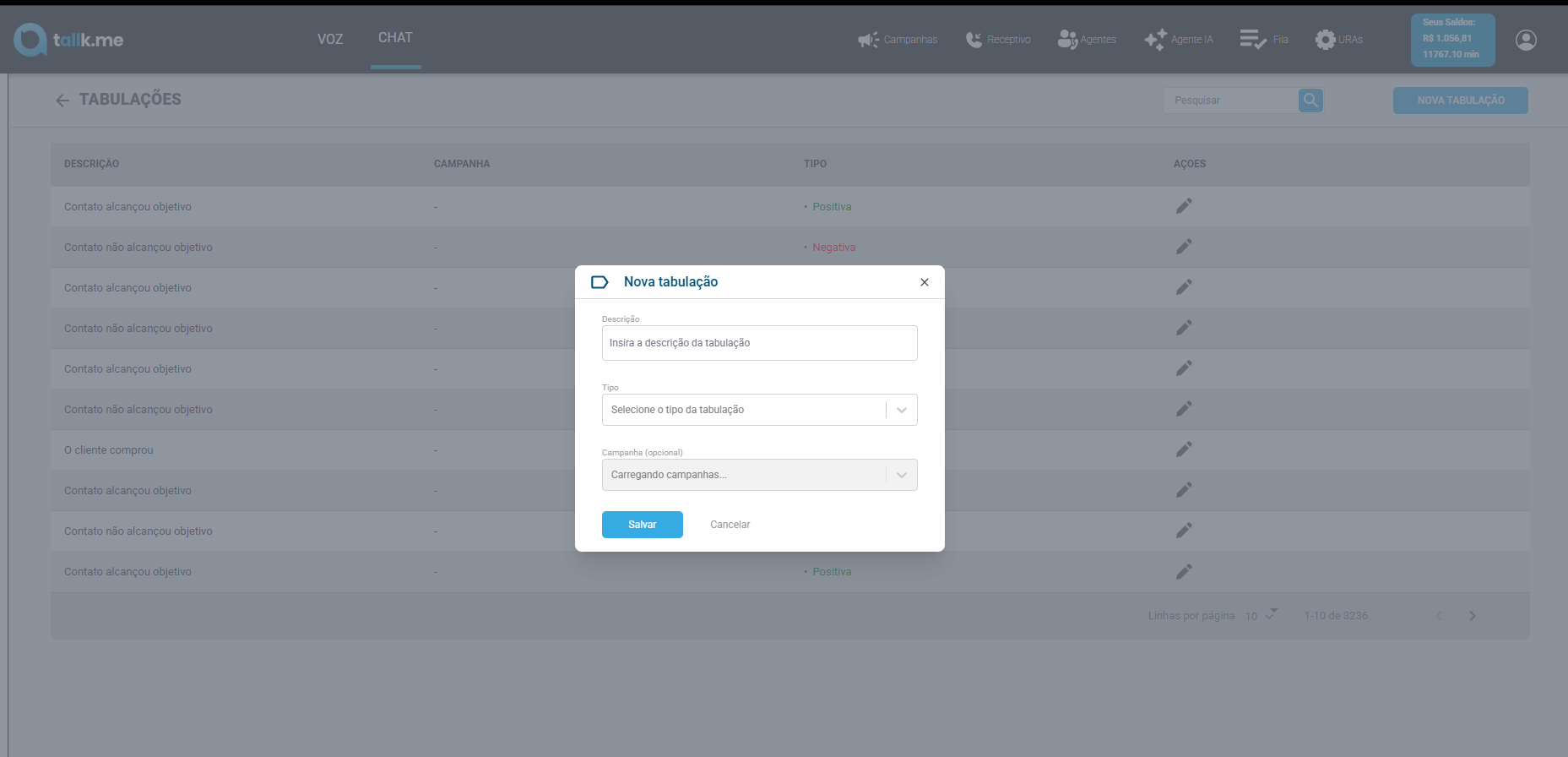
Informe o nome ou descrição que identificará a tabulação para os agentes.
Exemplos:
- Cliente alcançou objetivo
- Cliente não alcançou objetivo
- Cliente comprou
- Cliente solicitou retorno
- Número inválido
Utilize descrições claras e objetivas para facilitar a escolha pelo agente.
Tipo
Selecione o tipo que melhor representa o resultado da tabulação:
Positiva: Utilize quando o resultado da chamada for favorável para a operação.
Exemplo: Cliente comprou.
Negativa: Utilize quando o resultado da chamada não atingir o objetivo esperado.
Exemplo: Cliente recusou a proposta.
Neutra: Utilize quando o resultado não puder ser considerado positivo ou negativo.
Exemplo: Cliente solicitou retorno posteriormente.
Campanha (opcional)
É possível vincular a tabulação a uma campanha específica.
Esse recurso é útil quando determinada tabulação deve estar disponível somente para chamadas realizadas dentro de uma campanha.
Caso a tabulação possa ser utilizada em diferentes campanhas, não é necessário selecionar uma campanha específica.
Passo 3: Salve a Tabulação
Depois de preencher os campos:
- Revise as informações cadastradas.
- Clique em Salvar.
A tabulação ficará disponível para utilização de acordo com as configurações realizadas.
Como as Tabulações são utilizadas?
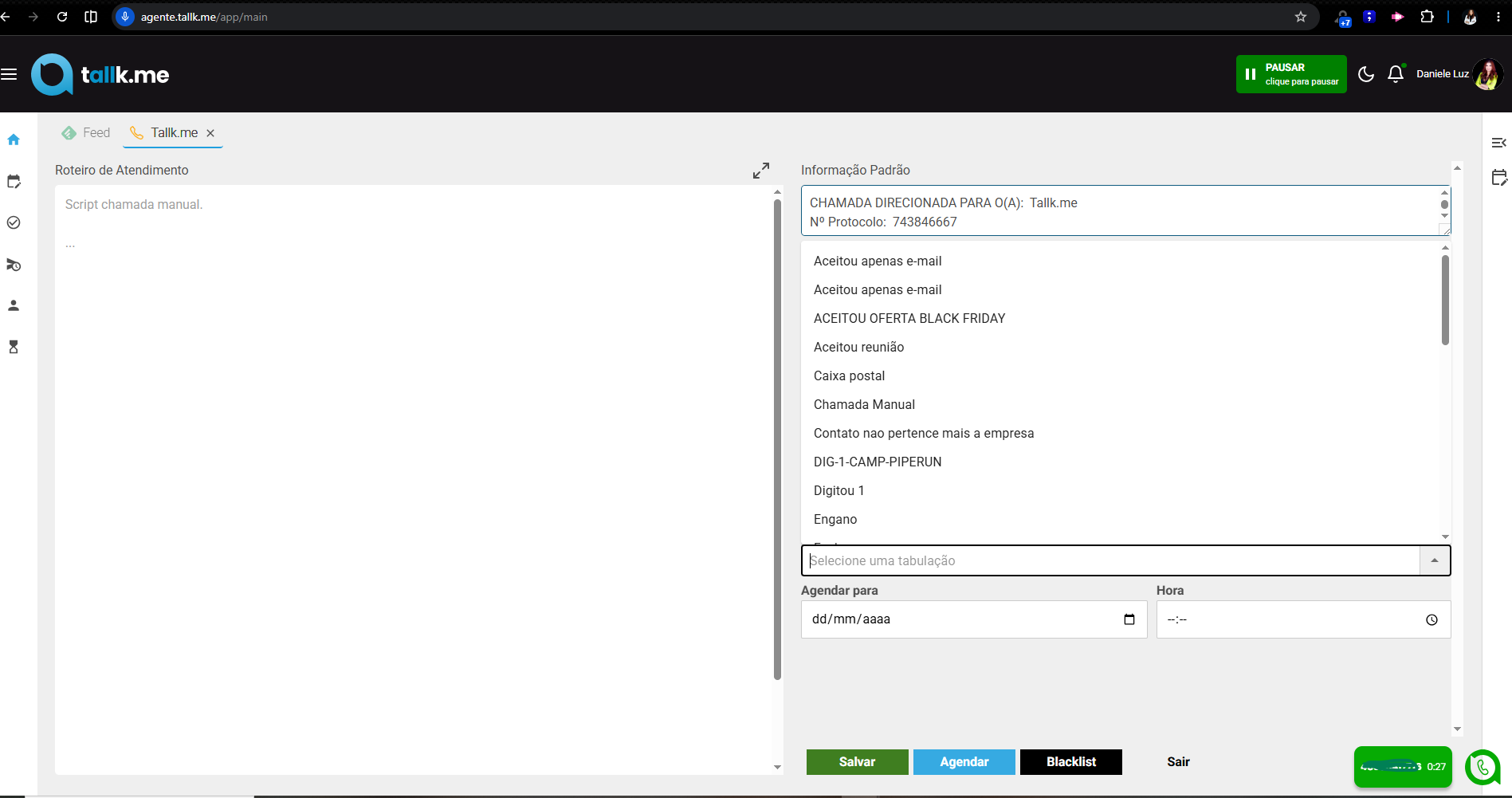
Durante o atendimento, o agente pode selecionar a tabulação correspondente ao resultado da chamada.
Esse registro passa a fazer parte do histórico do atendimento e permite que a empresa consulte posteriormente os resultados da operação.
Por exemplo:
Uma campanha possui 1.000 chamadas realizadas.
Ao utilizar tabulações como:
- Cliente comprou → Positiva
- Cliente não comprou → Negativa
- Solicitou retorno → Neutra
A empresa poderá posteriormente analisar e filtrar as chamadas de acordo com esses resultados.
Por que utilizar Tabulações?
O uso correto das tabulações ajuda a:
- Organizar o histórico dos atendimentos;
- Identificar o resultado das chamadas;
- Filtrar chamadas por uma tabulação específica;
- Filtrar chamadas por tipo: positiva, negativa ou neutra;
- Acompanhar os resultados das campanhas;
- Gerar informações para análise da operação.
Boas práticas
- Crie tabulações com nomes claros e objetivos.
- Evite criar várias tabulações com significados muito semelhantes.
- Padronize as tabulações utilizadas pela equipe.
- Utilize corretamente os tipos Positiva, Negativa e Neutra.
- Se uma tabulação for exclusiva de uma campanha, vincule-a à campanha correspondente.
- Revise periodicamente as tabulações para manter a operação organizada.
Exemplo de estrutura
Uma operação comercial pode utilizar:
| Tabulação | Tipo | Utilização |
|---|---|---|
| Cliente comprou | Positiva | Venda realizada |
| Agendou reuniao | Positiva | Cliente demonstrou interesse |
| Solicitou retorno | Neutra | Cliente pediu novo contato |
| Sem interesse | Negativa | Cliente recusou a oferta |
| Número inválido | Negativa | Número não pertence ao cliente |
| Não conseguiu contato | Neutra | Não houve contato efetivo |
Pronto!
Agora você já sabe como criar Tabulações na Tallk.me e utilizá-las para organizar o histórico dos atendimentos, classificar os resultados das chamadas e facilitar a análise da operação.