
Como criar uma mensagem agendada
A Tela de Agente permite programar o envio de uma mensagem para um cliente em uma data e horário específicos.
Essa funcionalidade é útil para situações como:
- Lembretes de atendimento;
- Retorno ao cliente;
- Avisos de vencimento;
- Confirmações;
- Acompanhamento de solicitações;
- Outras comunicações que precisam ser enviadas em um momento específico.
Importante: para realizar o agendamento, é necessário utilizar um Template de WhatsApp previamente cadastrado e aprovado.
Passo 1: Acesse a conversa
- Acesse a Tela de Agente.
- Localize e abra a conversa do cliente para quem deseja agendar a mensagem.
- Na barra verde da conversa clique na setinha para baixo.
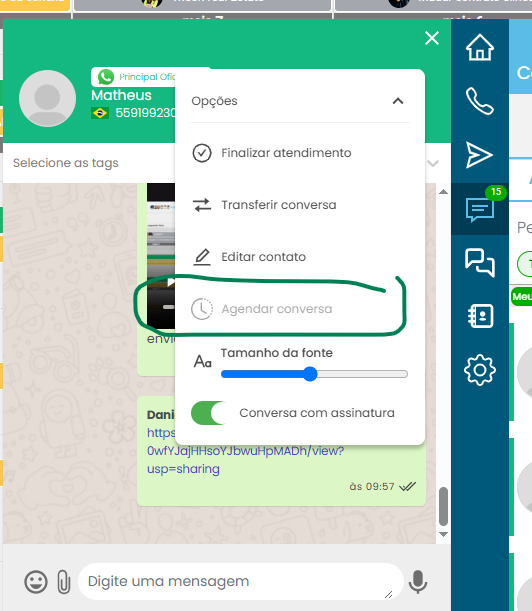
Essa opção permite programar o envio de uma mensagem para o cliente.
Passo 2: Configure o agendamento
Na tela de agendamento, informe:
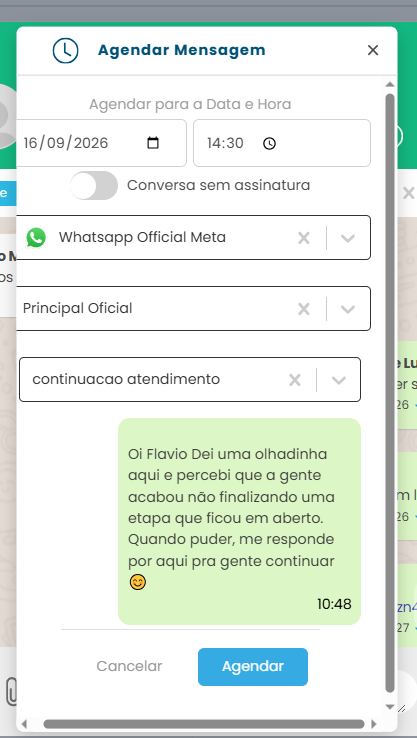
Selecione o dia em que a mensagem deverá ser enviada.
Informe o horário desejado para o envio.
Template
Selecione o Template de WhatsApp que será utilizado na mensagem.
O template escolhido será enviado automaticamente na data e horário definidos.
Passo 4: Confirme o agendamento
Depois de preencher todas as informações:
- Revise a data e o horário.
- Confira o template selecionado.
- Confirme o agendamento.
Após a confirmação, a mensagem ficará programada para ser enviada ao cliente no momento definido.
Exemplo de utilização
Imagine que um cliente tenha uma consulta agendada para sexta-feira.
O agente pode programar uma mensagem para ser enviada na quinta-feira, utilizando um template de lembrete:
Data: quinta-feira
Horário: 18:00
Template: lembrete_consulta
Dessa forma, o agente não precisa retornar à conversa manualmente para realizar o envio.
Acesse o https://app.tallk.me/ e clique na opção de "CHAT"
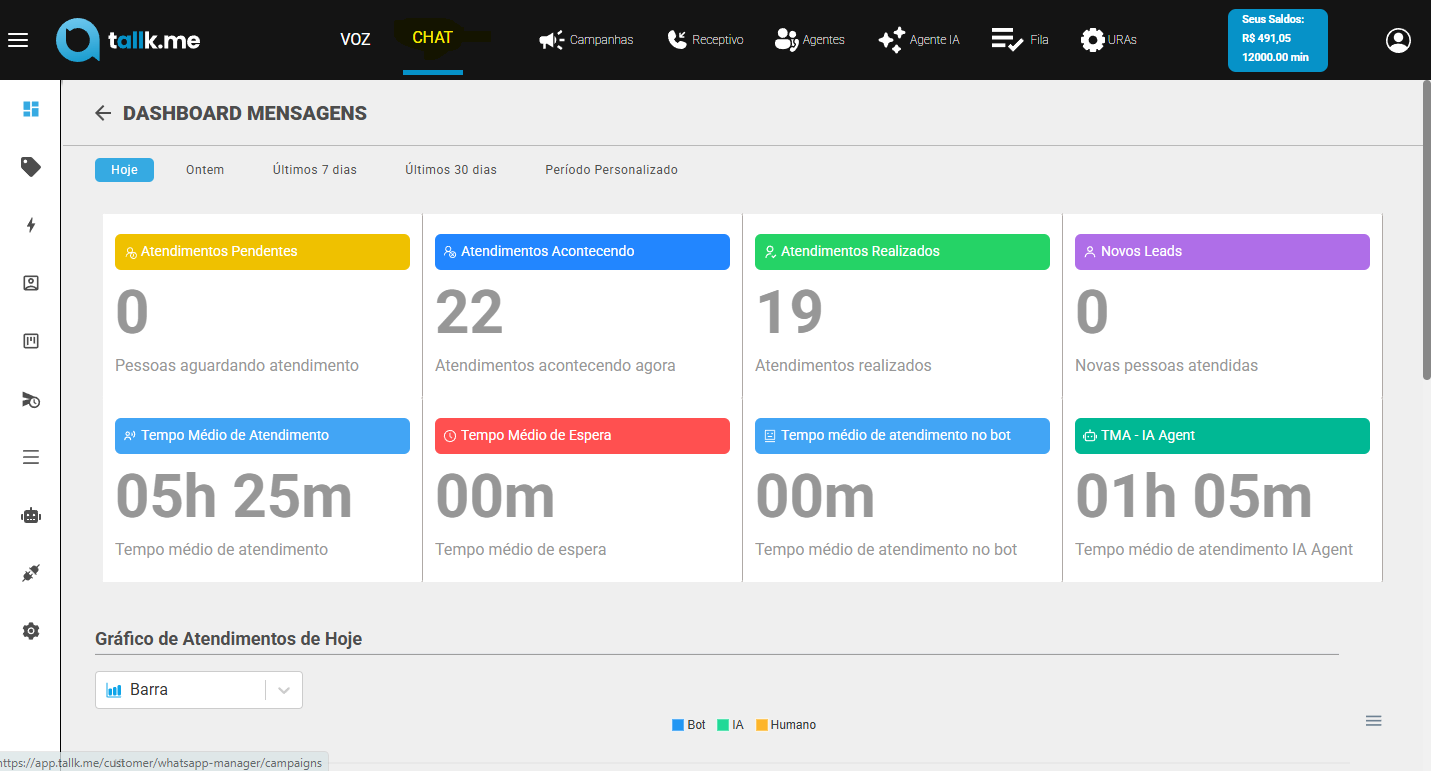
Agora ao lado esquerdo da plataforma, acesse a opção de "MENSAGENS AGENDADAS"
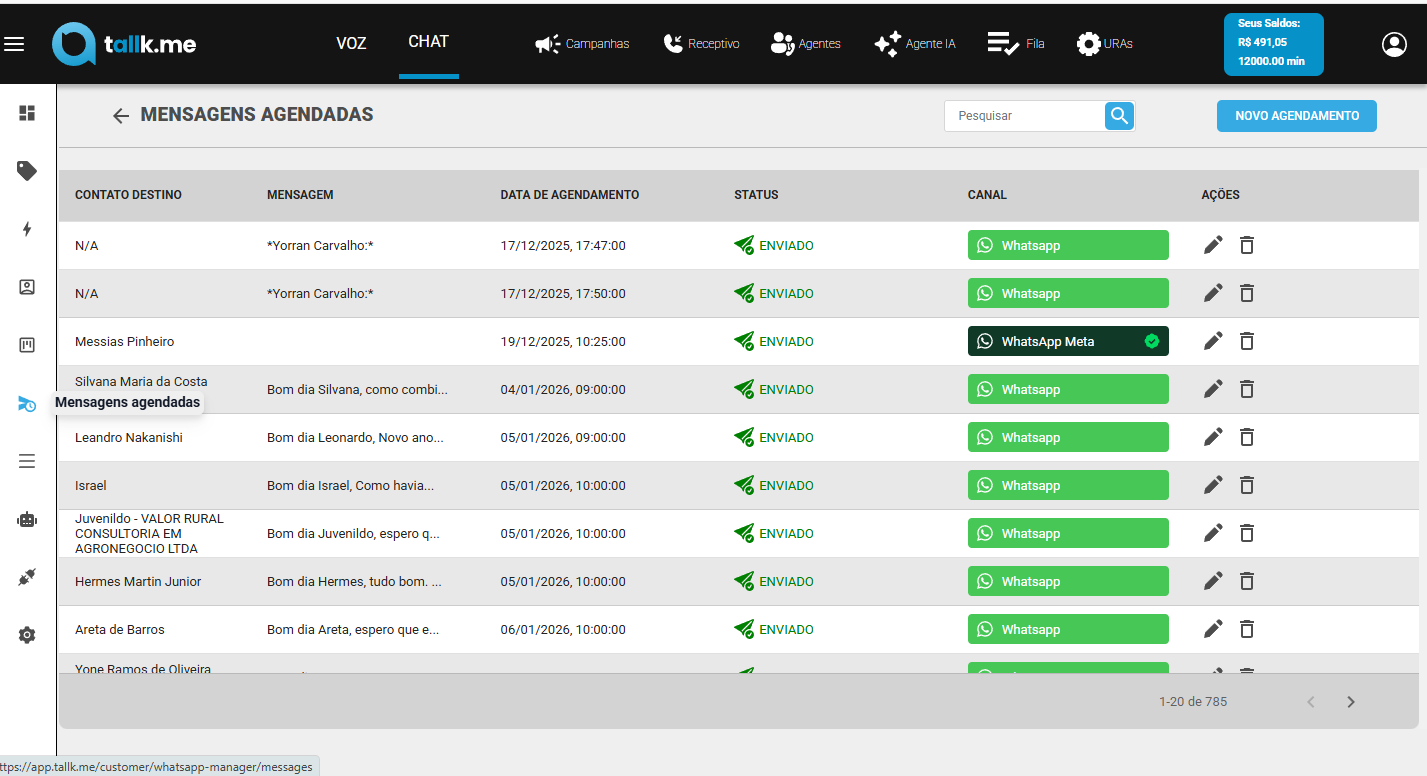
Agora dentro desta opção, clique em "NOVO AGENDAMENTO"
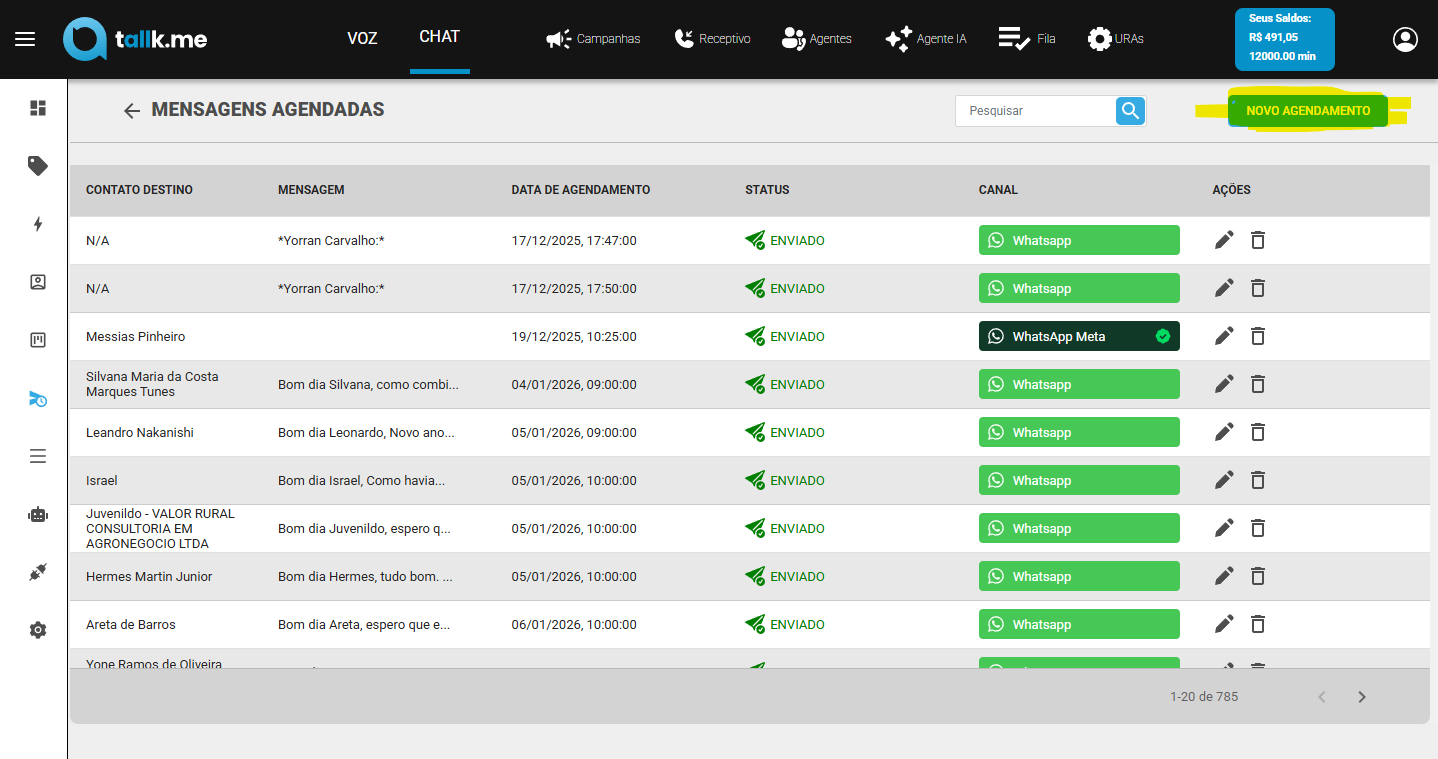
Dentro dessa opção, selecione as especificações:
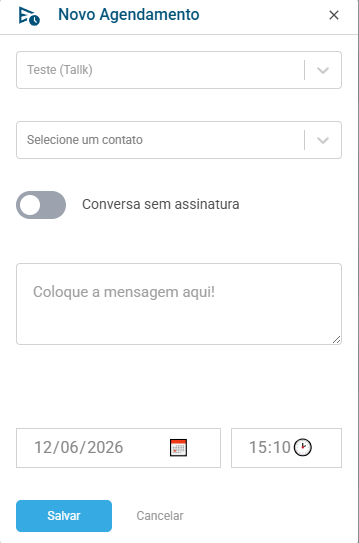 }
}
Importante: Todas essas opções são de acordo com a sua demanda, o print só foi usado como exemplo
Agora é só clicar em salvar e pronto!
Boas práticas
- Confira sempre a data e o horário antes de confirmar o agendamento.
- Utilize um template adequado ao objetivo da mensagem.
- Certifique-se de que o template está aprovado e disponível para uso.
- Evite agendar mensagens desnecessárias ou repetidas para o mesmo cliente.
- Antes de agendar, confirme se os dados utilizados no template estão corretos.
Pronto!
Agora você já sabe como agendar o envio de uma mensagem pela Tela de Agente da Tallk.me, programando o contato com o cliente para a data e horário desejados.