
Agentes
Como criar um login de Agente
Introdução
Os logins de Agente permitem que cada usuário tenha acesso individual à plataforma Tallk.me, garantindo controle de permissões, rastreabilidade dos atendimentos e gestão operacional da equipe.
Com usuários individuais, é possível:
- acompanhar produtividade
- visualizar atendimentos por agente
- controlar permissões
- registrar históricos
- monitorar atividades da operação
1. Introdução rápida
“Neste vídeo você vai aprender como criar um novo login de Agente na Tallk.me.”
2. Cadastro do usuário
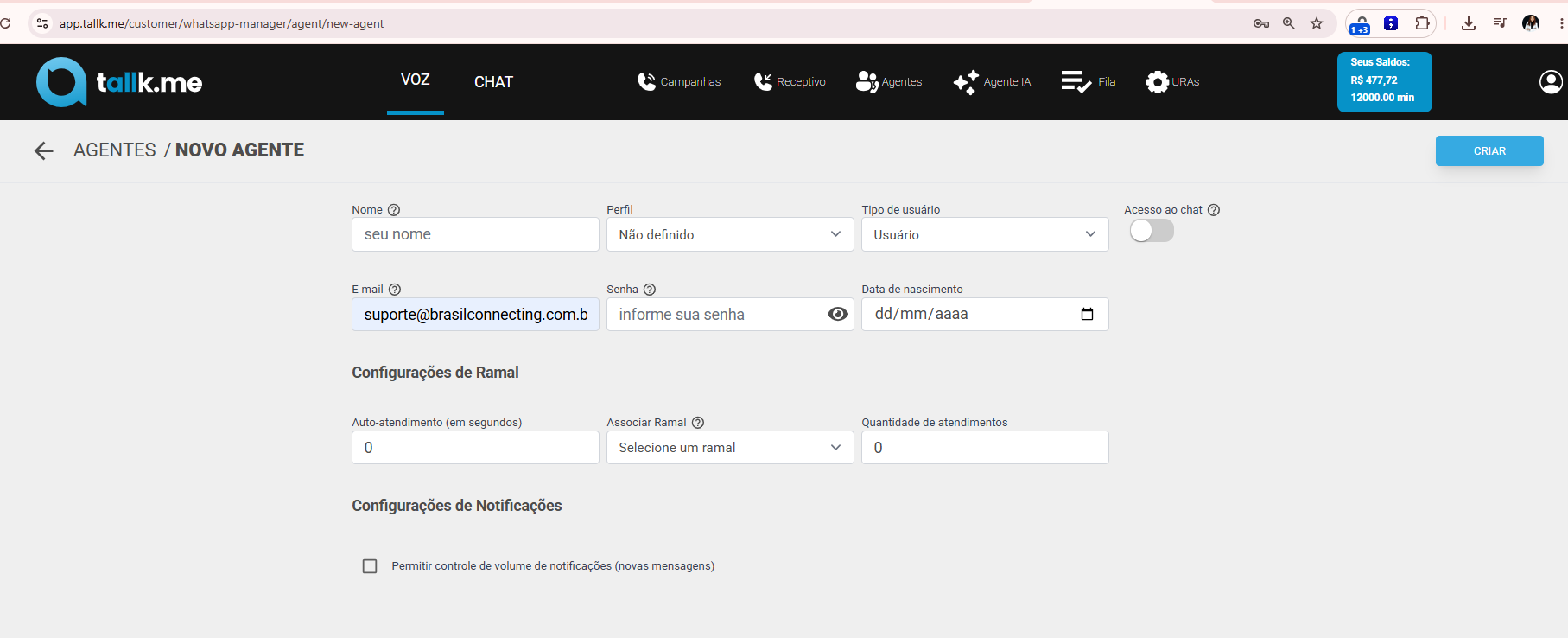
Preencha os campos de acesso.
- Perfil : Em caso de empresas que tenham várias "carteiras" na mesma operação, essa opção pode ser ítil para definir p perfil do atendente.
Ex: No setor de atendimento, existem pessoas que atendem carteira de cobrança, outra Vendas e outas atendimento Geral.
OBS: Essa opção atualmente pode ser deixada NÃO DEFINIDA e a separação pode ser feitas pelas filas de atendimento.
Tipo de usuário: Os usuários com perfil Administrador conseguem ver os seus atendimentos (chat) e dos demais, Já o perfil Usuário exibe apenas os atendimentos referentes a sua fila.
- Auto atendimento: Em caso de atendimentos receptivos por voz, com esta opção marcada, as chamadas serão direcionadas ao atendente que nao precisará "atender" a chamada, ela será atendida de maneira automatica pelo agente.
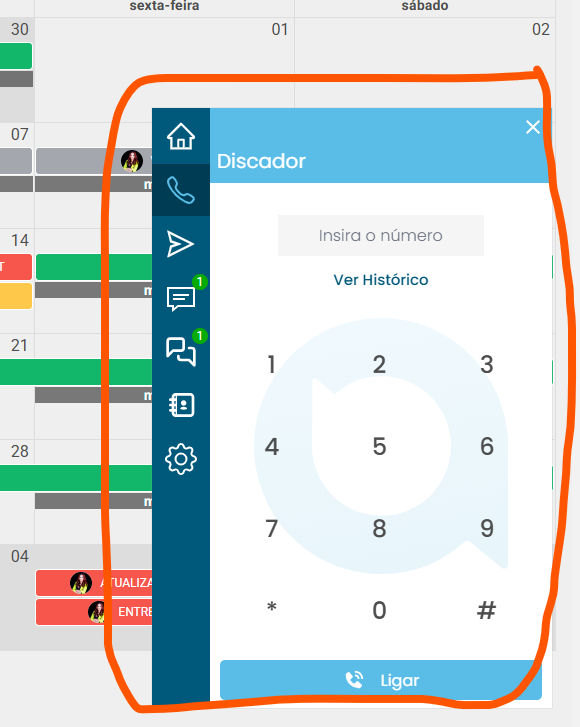
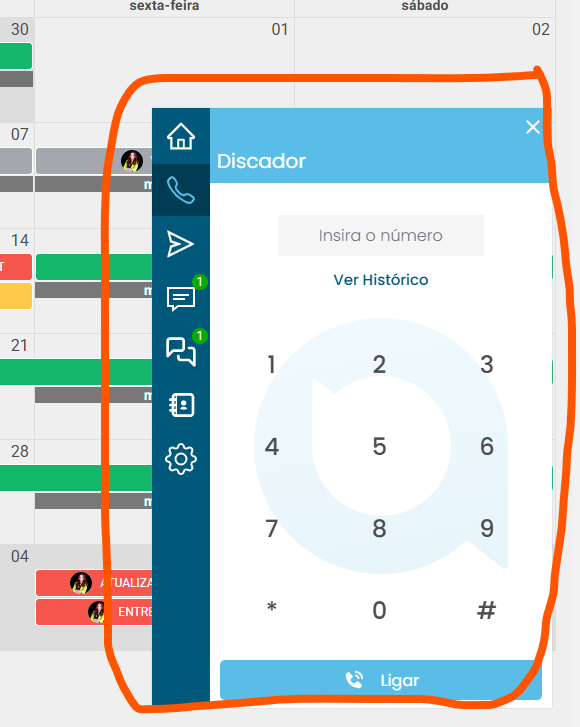
- Associar Ramal: Para que o agente use o Softphone e consiga se relacionar por texto ou voz, é necessário associar um ramal.
- Quantidade de atendimentos: Para empresas que tenham um fluxo alto de atendimentos por chat e que desejam manter uma quantidade saudável de maximo de atendimento por cada agente, essa opção pode ser preenchida com a quantidade máxima que um operador pode atender.
Exemplo: Desejo que cada agente atenda no máximo 30 pessoas pelo whatsapp. Neste caso deve-se preencher 30 na quantidade de atendimentos.
5. Finalização
Após salvar, basta informar aos agentes o link de acesso: https://agente.tallk.me/ bem como o e-mail e senhas criadas.
BOAS PRÁTICAS
Utilize logins individuais
Evite compartilhar usuários entre operadores.
Controle permissões corretamente
Liberar apenas os acessos necessários reduz erros operacionais.
Organize filas por setor
Isso melhora distribuição e monitoramento dos atendimentos.
Use o navegador Chrome
A plataforma de agente tem melhor compatibilidade com este navegador, que mantem o acesso ativo o tempo todo e que envia as notificações de chamadas e mensagens recebidas
ERROS COMUNS
O atendente não recebe atendimentos
Verifique:
- filas vinculadas
- permissões
- status do agente
Usuário não consegue acessar
Verifique:
- senha
- login ativo
PERGUNTAS FREQUENTES
Posso criar usuários ilimitados?
Depende do plano contratado.
Posso restringir acessos?
Sim. As permissões podem ser configuradas individualmente.
O usuário pode atender WhatsApp e voz?
Sim. Isso depende das permissões e filas vinculadas.