
Agentes
Como criar um login de atendenteAgente
Introdução
Os logins de atendenteAgente permitem que cada usuário tenha acesso individual à plataforma Tallk.me, garantindo controle de permissões, rastreabilidade dos atendimentos e gestão operacional da equipe.
Com usuários individuais, é possível:
- acompanhar produtividade
- visualizar atendimentos por agente
- controlar permissões
- registrar históricos
- monitorar atividades da operação
1. Introdução rápida (10s)
“Neste vídeo você vai aprender como criar um novo login de
atendenteAgente na Tallk.me.”
2. Caminho até a tela (20s)
Mostrar:
IMPORTANTE:Use zoom leve no mouse.
3. Cadastro do usuário (1min)
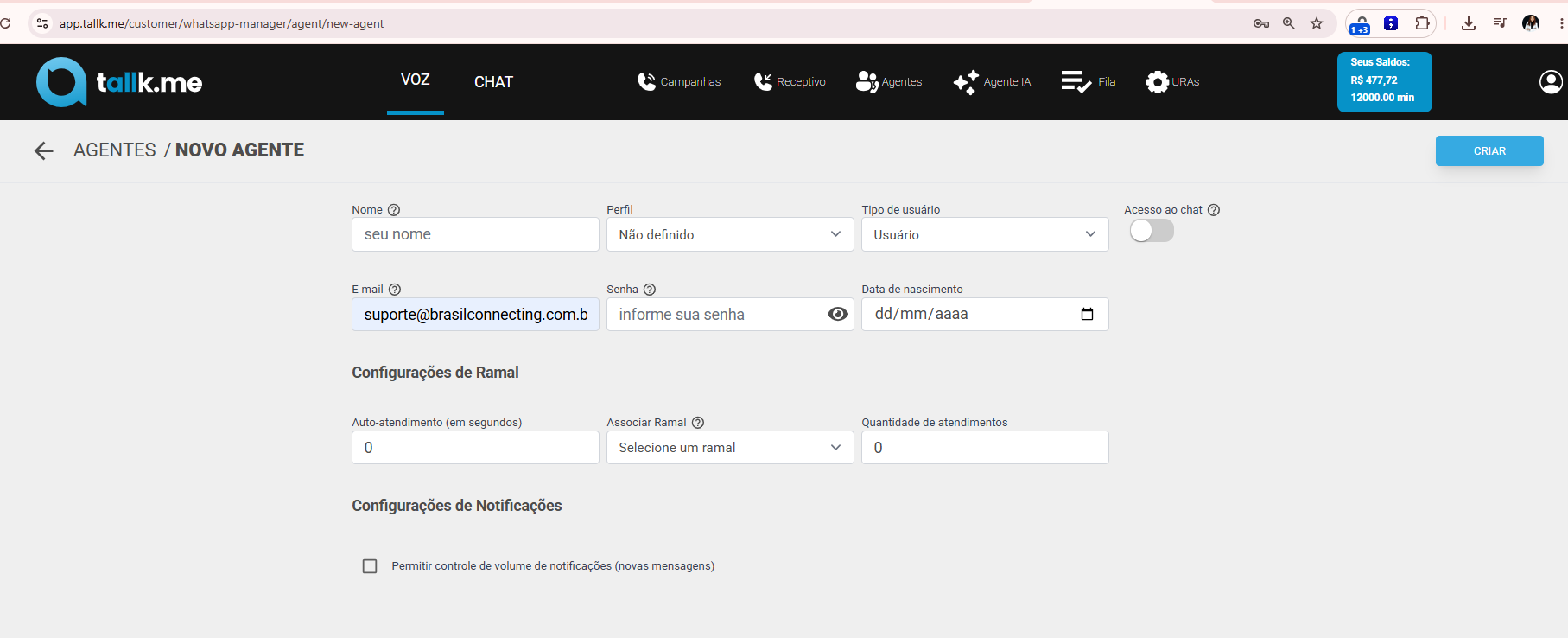
Preencha os campos de acesso.
nomePerfil e-mail: senhaEm ramalcaso permissõesde filasempresas que tenham várias "carteiras" na mesma operação, essa opção pode ser ítil para definir p perfil do atendente.
AquiEx: No setor de atendimento, existem pessoas que atendem carteira de cobrança, outra Vendas e outas atendimento Geral.
OBS: Essa opção atualmente pode ser deixada NÃO DEFINIDA e a separação pode ser feitas pelas filas de atendimento.
Tipo de usuário: Os usuários com perfil Administrador conseguem ver os seus atendimentos (chat) e dos demais, Já o ideal:perfil Usuário exibe apenas os atendimentos referentes a sua fila.
preencherAutocamposatendimento:reaismostrarEmexemploscaso explicarderapidamenteatendimentos receptivos por voz, com esta opção marcada, as chamadas serão direcionadas ao atendente que nao precisará "atender" a chamada, ela será atendida de maneira automatica pelo agente.
4. Permissões (40s)
Explicar:
administradorAssociar supervisorRamal: operadorPara que o agente use o Softphone e consiga se relacionar por texto ou voz, é necessário associar um ramal.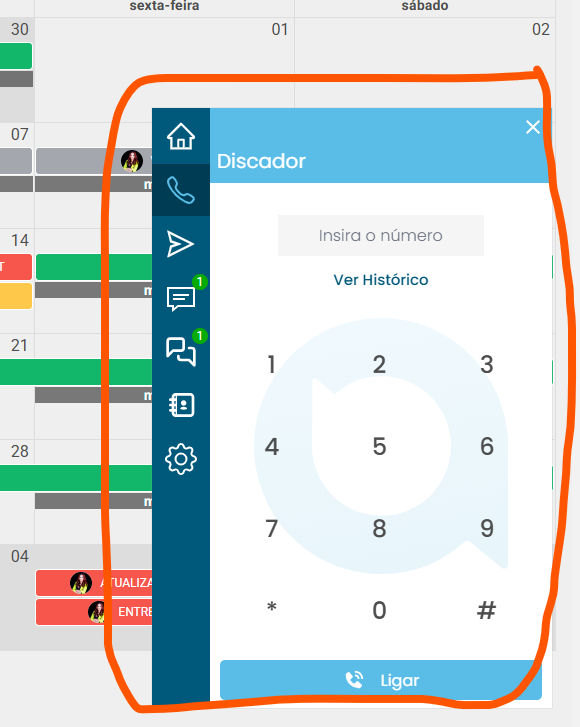
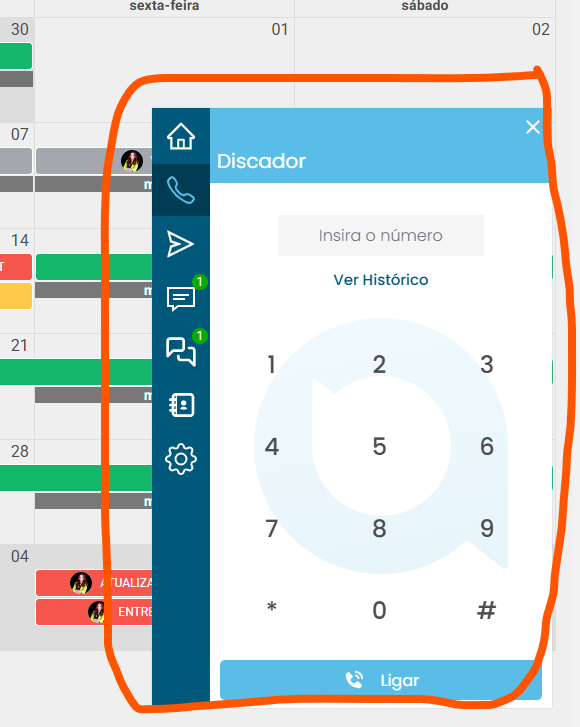
Esse é
- Quantidade de atendimentos: Para empresas que tenham um
pontofluxo alto de atendimentos por chat e quenormalmentedesejamgeramanterchamado.uma quantidade saudável de maximo de atendimento por cada agente, essa opção pode ser preenchida com a quantidade máxima que um operador pode atender.
Exemplo: Desejo que cada agente atenda no máximo 30 pessoas pelo whatsapp. Neste caso deve-se preencher 30 na quantidade de atendimentos.
5. Finalização (15s)
“Após salvar,obastaatendenteinformarjáaospoderá acessar a plataforma comagentes ologin criado.”
PASSO A PASSO
Como acessar a telalink de usuários
acesso: 📷 IMAGEM SUGERIDA:Print apenas do menu com destaque vermelho.
Preenchendo os dados do atendente
Preencha as informações do novo usuário:
NomeE-mailSenhaRamalSetorFilasPermissões
📷 IMAGEM SUGERIDA:Print apenas do formulário.
Definindo permissões
As permissões definem o que o atendente poderá visualizar e administrar dentro da plataforma.
Administrador
Possui acesso total ao sistema.
Supervisor
Pode acompanhar operação e equipe.
Operador
Possui acesso apenas aos atendimentos permitidos.
📷 IMAGEM SUGERIDA:Zoom apenas na área de permissões.
Associando filas de atendimento
As filas determinam quais atendimentos o agente poderá receber.
Exemplo:
ComercialFinanceiroSuporteCobrança
📷 IMAGEM SUGERIDA:Print da seleção de filas.
Salvando o usuário
Após finalizar as configurações:
Clique em Salvar.O login será criado imediatamente.O atendente já poderá acessar a plataforma.
📷 IMAGEM SUGERIDA:Botão salvar destacado.
BOAS PRÁTICAS
Utilize logins individuais
Evite compartilhar usuários entre operadores.
Controle permissões corretamente
Liberar apenas os acessos necessários reduz erros operacionais.
Organize filas por setor
Isso melhora distribuição e monitoramento dos atendimentos.
Use o navegador Chrome
A plataforma de agente tem melhor compatibilidade com este navegador, que mantem o acesso ativo o tempo todo e que envia as notificações de chamadas e mensagens recebidas
ERROS COMUNS
O atendente não recebe atendimentos
Verifique:
- filas vinculadas
- permissões
- status do agente
Usuário não consegue acessar
Verifique:
- senha
- login ativo
PERGUNTAS FREQUENTES
Posso criar usuários ilimitados?
Depende do plano contratado.
Posso restringir acessos?
Sim. As permissões podem ser configuradas individualmente.
O usuário pode atender WhatsApp e voz?
Sim. Isso depende das permissões e filas vinculadas.