
Historico de atendimento
Como utilizar o Histórico de Atendimento
O módulo de Histórico de Atendimento da Tallk.me permite acompanhar todas as interações realizadas pela operação em um único lugar, incluindo atendimentos de voz, WhatsApp, e-mail, SMS e automações.
Nesta tela é possível visualizar informações detalhadas sobre cada atendimento, acompanhar métricas operacionais, aplicar filtros avançados e analisar o desempenho da equipe em tempo real.
O histórico centraliza todas as interações realizadas na plataforma, facilitando auditorias, análises de produtividade, acompanhamento de SLA e gestão operacional.
1. COMO ACESSAR O HISTÓRICO DE ATENDIMENTO
2. VISÃO GERAL DA TELA
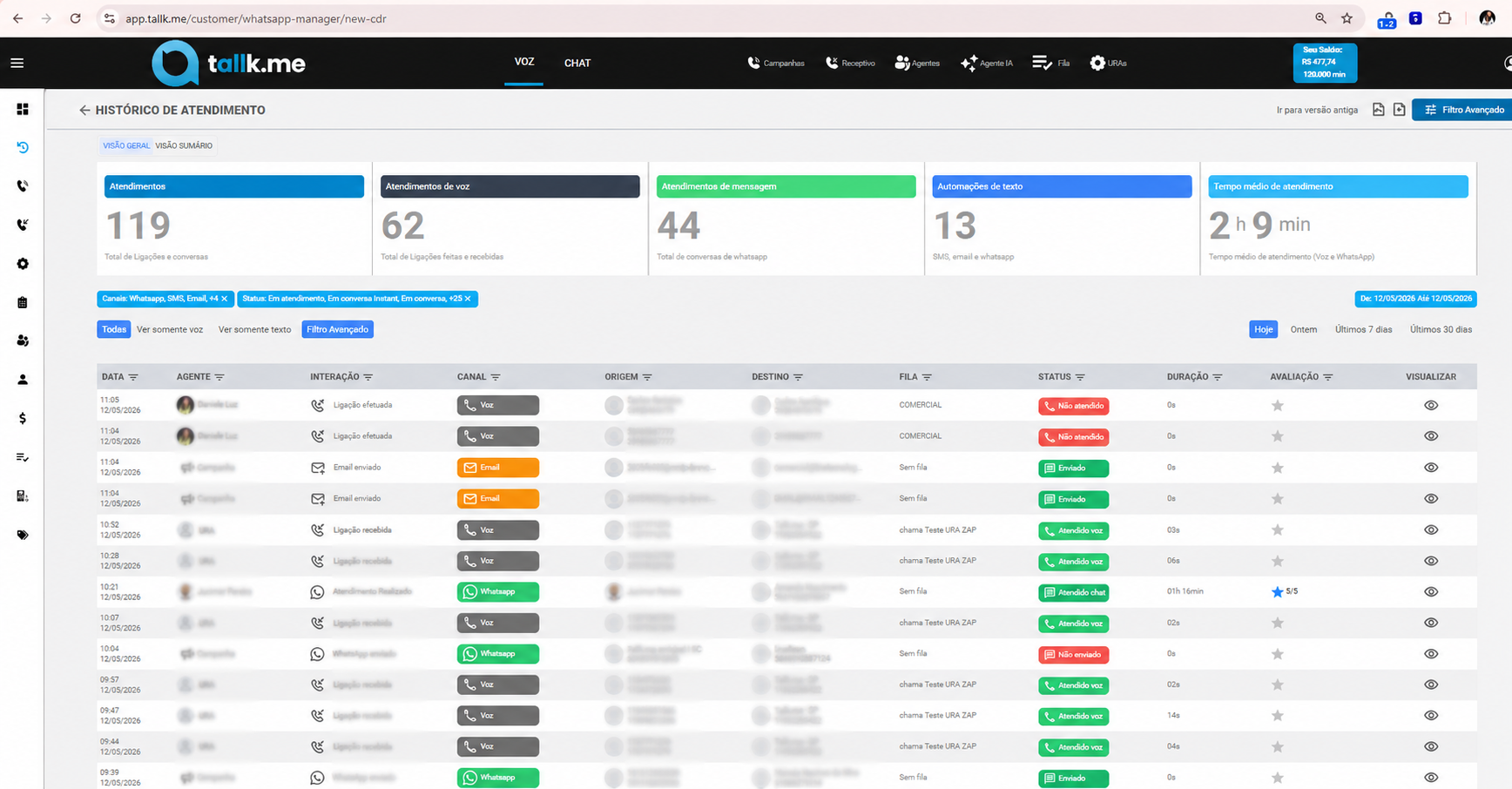
Ao acessar o módulo, você visualizará um painel consolidado (atendimentos encerrados) com todas as interações realizadas na plataforma.
Os indicadores superiores apresentam um resumo operacional em tempo real dos atendimentos realizados.
3. INDICADORES E MÉTRICAS
A parte superior da tela apresenta indicadores rápidos para acompanhamento da operação.
Atendimentos
Exibe o total de interações realizadas no período selecionado.
Atendimentos de voz
Mostra a quantidade de chamadas realizadas e recebidas.
Atendimentos de mensagem
Exibe atendimentos realizados via WhatsApp
Automações de texto
Mostra disparos automáticos via WhatsApp, SMS ou e-mail.
Tempo médio de atendimento
Apresenta o tempo médio das interações realizadas pelos canais de voz e whatsapp
4. FILTROS DISPONÍVEIS
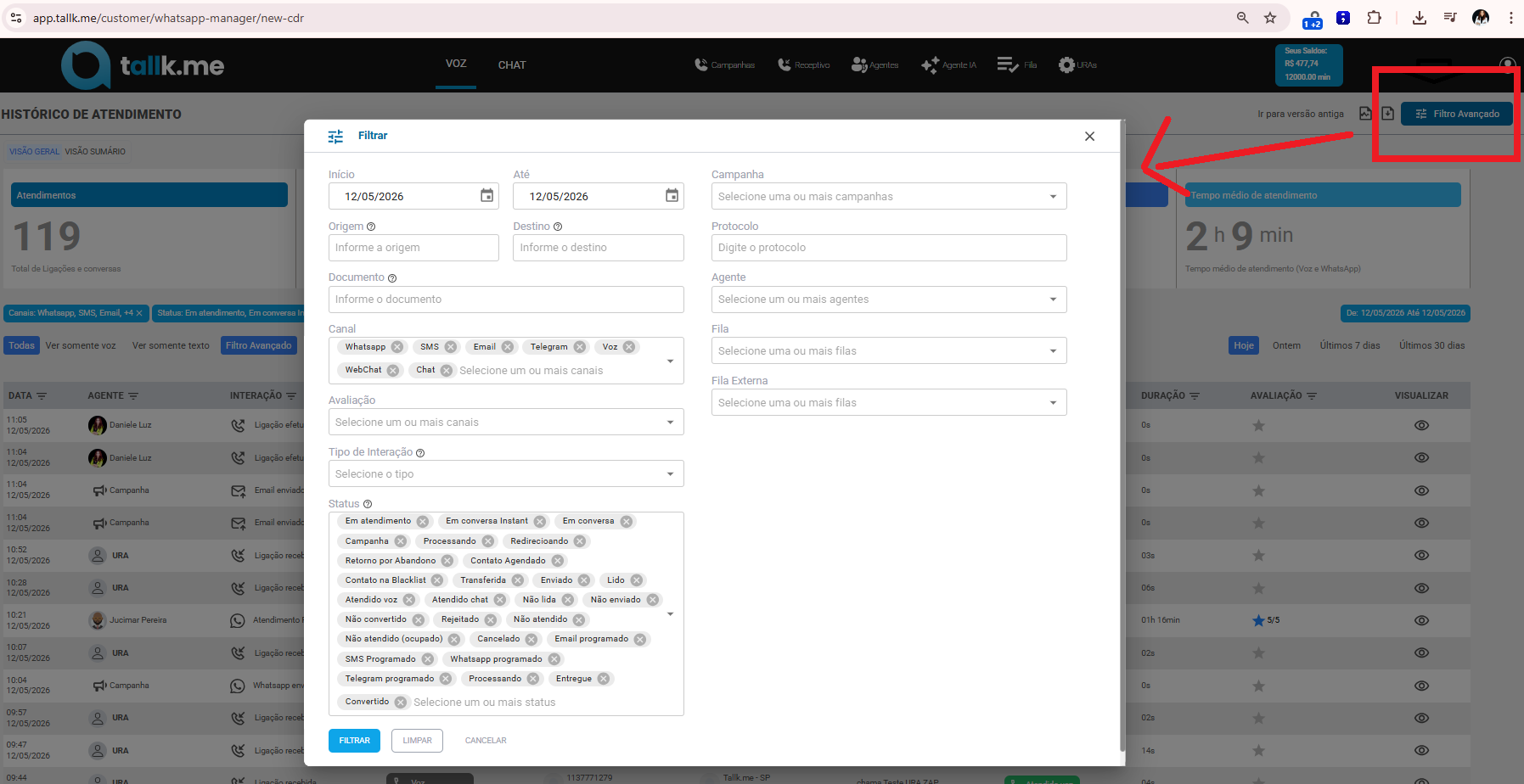
Os filtros permitem localizar atendimentos específicos e realizar análises mais detalhadas da operação.
Você pode filtrar por:
- Canal
- Status
- Agente
- Fila
- Data
- Origem e Destino
- Campanhas
- Protocolo
- Tipo de atendimento
- Agente
- E diversas combinações de filtros
5. TIPOS DE INTERAÇÃO
A Tallk.me registra diferentes tipos de interações dentro do histórico.
Ligação efetuada
Chamadas realizadas por agentes ou campanhas.
Ligação recebida
Chamadas recebidas pela operação.
Atendimento realizado
Conversas realizadas via WhatsApp.
WhatsApp enviado
Mensagens enviadas manualmente ou automaticamente.
E-mail enviado
Disparos realizados pela plataforma.
📷 IMAGEM SUGERIDA:
Print focado na coluna “Interação”.
6. STATUS DOS ATENDIMENTOS
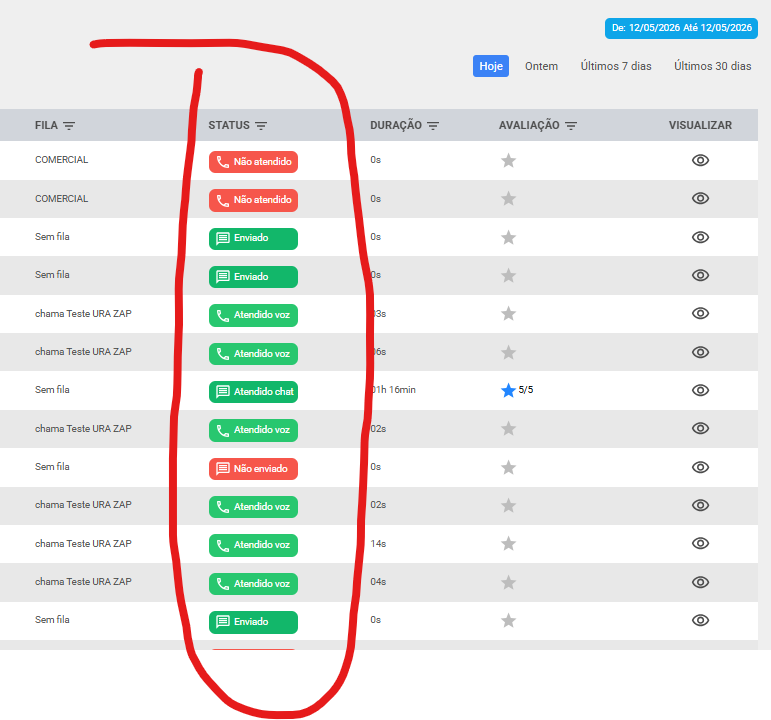
A coluna Status permite identificar rapidamente a situação de cada atendimento, ligação, mensagem ou automação realizada dentro da Tallk.me.
Cada status representa uma etapa ou resultado da interação realizada pela plataforma.
Em atendimento
O atendimento está em andamento neste momento.
Esse status normalmente aparece quando um agente está conversando com o cliente via chat, WhatsApp ou outro canal de texto.
Em conversa Instant
Existe um atendimento telefônico terceirizado em andamento.
Esse status pode aparecer durante operações integradas ou atendimentos instantâneos externos.
Em conversa
Existe uma chamada telefônica ativa em andamento.
O agente ainda está falando com o cliente.
Campanha
O registro pertence a uma campanha automatizada.
Pode ser um envio de WhatsApp, SMS, e-mail ou ação automatizada criada na plataforma.
Processando
A Tallk.me está processando a solicitação.
Esse status normalmente aparece temporariamente enquanto o sistema prepara o envio ou execução da ação.
Redirecionando
O atendimento está sendo transferido ou encaminhado para outro fluxo, fila ou agente.
Retorno por Abandono
O cliente abandonou o atendimento anteriormente e um retorno automático ou manual foi agendado.
Muito utilizado em operações de call center e recuperação de contatos perdidos.
Contato Agendado
Existe um atendimento, retorno ou contato programado para uma data futura.
Contato na Blacklist
O contato está bloqueado para novos envios ou atendimentos automáticos.
Isso pode acontecer por solicitação do cliente, bloqueio interno ou regras da operação.
Transferências
Transferida
O atendimento foi transferido para outro agente, fila ou setor.
Mensagens e envios
Enviado
A mensagem foi enviada com sucesso para o destinatário.
Pode ser utilizado para:
- SMS
- Telegram
Lido
A mensagem foi entregue e visualizada pelo destinatário.
Esse status depende da confirmação de leitura do canal utilizado.
Não lida
A mensagem foi entregue, porém ainda não foi visualizada pelo destinatário.
Não enviado
O envio da mensagem falhou.
Isso pode ocorrer por:
- Número inválido
- Canal desconectado
- Instabilidade externa
- Bloqueio do destinatário
- Template reprovado
- Falha operacional
Entregue
A mensagem chegou ao destino com sucesso.
Porém, o destinatário ainda pode não ter visualizado a mensagem.
Ligações e voz
Atendido voz
A ligação foi atendida e finalizada corretamente.
Esse status indica sucesso no atendimento telefônico.
Não atendido
A chamada não foi atendida.
Pode acontecer quando:
- O cliente não atendeu
- O número estava indisponível
- A ligação caiu
- O telefone estava ocupado
Não atendido (ocupado)
O telefone do destinatário estava ocupado no momento da chamada.
Rejeitado
A chamada foi recusada pelo destinatário.
Cancelado
A ligação ou envio foi cancelado antes da conclusão.
Conversões e resultados
Convertido
O atendimento atingiu o objetivo esperado definido pela operação.
Exemplos:
- Venda realizada
- Atendimento concluído
- Agendamento confirmado
- Cobrança finalizada
Não convertido
O atendimento não atingiu o resultado esperado.
Exemplos:
- Cliente sem interesse
- Não houve acordo
- Venda não concluída
- Atendimento encerrado sem sucesso
Agendamentos de envio
E-mail programado
Existe um envio de e-mail agendado para execução futura.
SMS Programado
Existe um envio de SMS agendado.
WhatsApp programado
Existe um envio de WhatsApp programado.
Telegram programado
Existe um envio de Telegram agendado.
Status temporários
Unknown
A interação ainda está sendo processada ou aguardando atualização do canal.
Normalmente é um status temporário do sistema.
8. Avaliação
Se a opção de Avaliação de atendimento, via chat, estiver ativada, é possível ter acesso as respostas dadas pelo cliente nessa tela, inclusive fazer filtros para exibir apenas quem deu nota positiva ou negatva.
8. VISUALIZANDO DETALHES DE UM ATENDIMENTO
Para visualizar detalhes completos da interação, clique no ícone de visualização localizado na última coluna da tabela.
Nessa tela é possível acessar:
- Dados completos da interação
- Horário
- Canal utilizado
- Tempo de atendimento
- Agente responsável
- Histórico da conversa
- Informações técnicas da chamada
📷 IMAGEM SUGERIDA:
Tela de detalhes do atendimento.