
Agendor
🔗
Tallk.meAgendor:
Registroautomação de contatos em campanhas
cada etapa do funil
EssaA integração atualmenteentre suportaa duasTallk.me açõese doo Agendor:
- permite
- automatizar
conformeCriaçtodo o fluxo de comunicaçãodecomnovasseuspessoasleads(contatos)eles Ao mover um contato de etapa
negócios.
vendas.Assim que uma oportunidade entra ou muda de etapa, você pode disparar automaticamente ações como ligações, WhatsApp, SMS ou e-mail, garantindo contato no momento certo e sem depender da ação manual do time.
Além disso, também é possível agendar ligações, organizando melhor a rotina comercial e aumentando a produtividade da equipe.
🛠️ Principais funcionalidades:
-
Disparo automático de comunicações por etapa do funil.
-
Agendamento de ligações direto no fluxo.
Redução do tempo de resposta ao lead.
Aumento da produtividade e padronização do atendimento.
⚙️ Como ativar a integração:
-
Crie sua campanha ou fluxo de contatos na Tallk.me.
-
Solicite a integração ao nosso suporte.
-
Nossa equipe realiza toda a configuração com o Agendor.
-
Pronto! Seus contatos passam a ser automatizados conforme o avanço no funil.
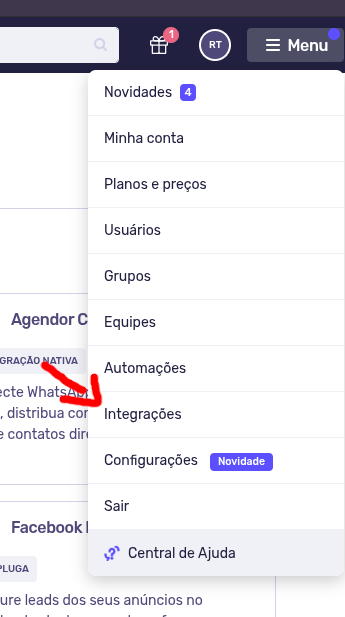
Para que essa integração possa ser realizada, necessitamos de algumas informações. Primeiramente, precisamos coletar o token da API do Agendor. Para isso, vá até "Integrações" no Menu e clique na opção "Token da API".
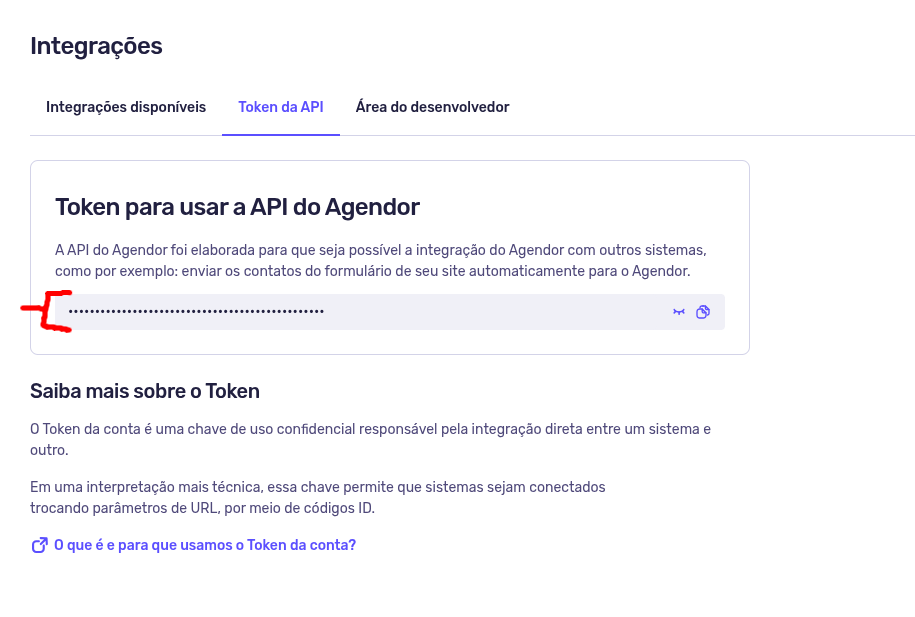
Copie o token e salve-o, vamos precisar dele para gerar a integração depois.
Nessa mesma aba, em "Área do desenvolvedor", conseguimos acessar a documentação dos webhooks do Agendor.
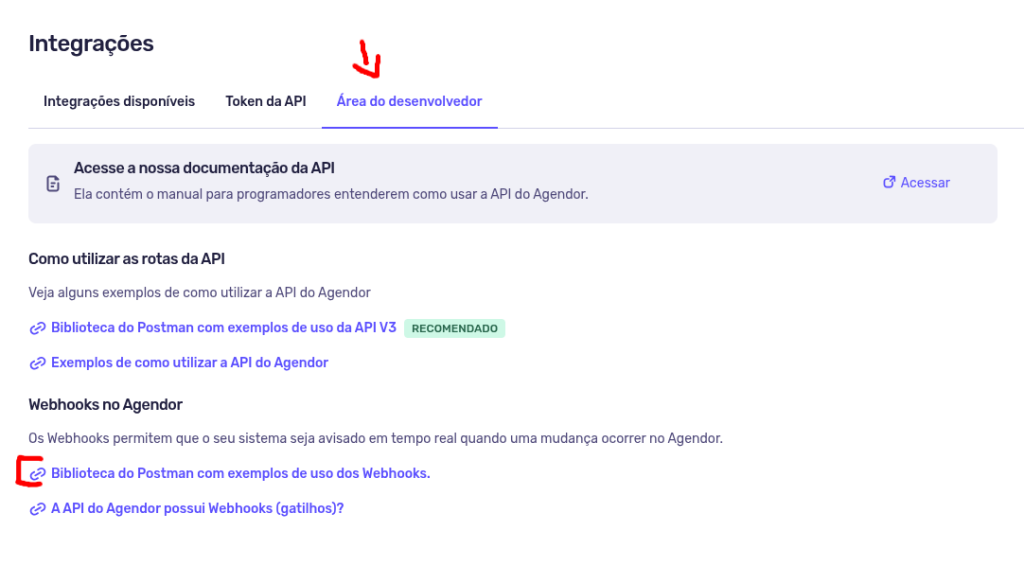
E aqui podemos visualizar dois webhooks para as ações específicas da integração.
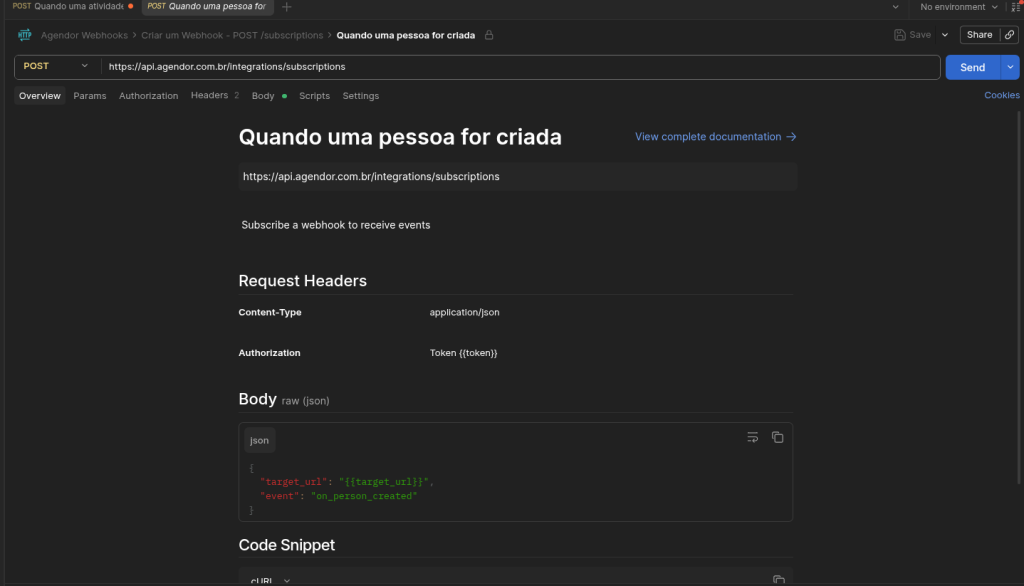
Para que possamos enviar uma requisição para a API do Agendor para a criação do Webhook, precisamos informar três coisas:
-
Token de autenticação (obtido anteriormente no Anexo 04);
-
URL para disparo dos eventos do webhook;
-
Ação relacionada ao evento disparado (circuladas nas ações 01 e 02)
Percebe-se que nas ações acima, a sintaxe de parâmetros e autenticação é a mesma, mudando apenas o parâmetro "event" do body, sendo "on_person_created" para criação de pessoas e "on_deal_stage_updated" para quando um negócio for movido de etapa.
Em relação à url para disparo dos eventos, devemos estruturá-la da seguinte maneira:
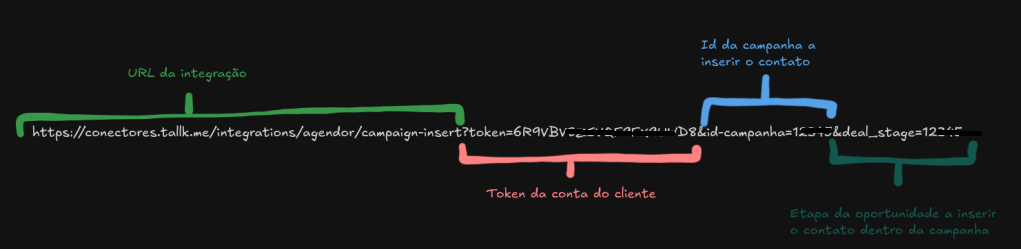
https://conectores.tallk.me/integrations/agendor/campaign-insert-
URL da integração
?token=6R9VBV8ZSVQF9FX9UWD8-
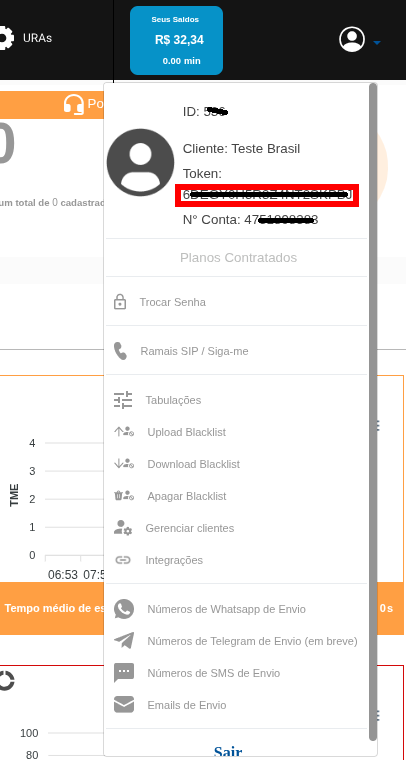
Token da conta do cliente (obtido ao acessar o painel do manager)
&id_campanha=12345-
ID da campanha onde os contatos serão adicionados
&deal_stage=12345-
ID da etapa a filtrar em casos de atualização da etapa do contato. Por exemplo, ao mover um contato da etapa de ID "1" para a etapa de ID "2", onde queremos que apenas os contatos movidos para a etapa "2" sejam enviados para a campanha, o parâmetro nesse caso seria: deal_stage=2
Para que possamos conseguir a informação do ID da etapa, siga as instruções a seguir:
-
No seu navegador, acesse o console pressionando a tecla F12 (ou Ctrl + Shift + I) e vá até a aba Network (ou Rede, se o console estiver em português);
-
No filtro logo abaixo da seleção de abas, digite por "stages";
-
Navegue até a aba de "Negócios" no Agendor (AINDA COM O F12 ABERTO) e clique na primeira requisição que aparecerá;
Copie o conteúdo da requisição, e vamos utilizá-la para localizar o ID da etapa que desejamos coletar.
Como o JSON da requisição é muito extenso, você pode utilizar algum site que facilite sua visualização, como por exemplo o JSON Crack. Ele divide os objetos em grafos que facilitam a visualização das informações.
Com isso, conseguimos filtrar todas as etapas (ficam nas primeiras divisões do objeto).
Aqui, conseguimos visualizar o ID da etapa desejada (nesse caso, Contato). Esse será o dado utilizado para o parâmetro deal_stage da requisição.
Com essas informações em mãos, conseguimos montar a integração. Para facilitar utilize algum cliente HTTP como Postman, Insomnia ou Bruno, por exemplo. (você pode usar utilitários em linha também, como cURL.)
No exemplo a seguir, utilizarei o Postman.
A estrutura da requisição para a criação ficaria dessa forma:
Não se esqueça de inserir o token da API do Agendor obtido anteriormente na aba "Authorization".
Para o evento de "on_deal_stage_updated", deve-se criar um webhook também. (aqui utilizamos o parâmetro deal_stage pois queremos capturar a etapa a qual o contato for movido)
Com isso, finalizamos a primeira integração. Agora ao criar um contato, ou mover uma etapa de posição o contato será inserido dentro da campanha de ID especificada no parâmetro.
Agendamento de ligações (task-to-call)
Essa integração atualmente suporta a seguinte ação:
Ao criar uma tarefa do tipo ligação e definir o número a ligar na descrição da tarefa, uma ligação será agendada na plataforma do Tallk.me no horário agendado da tarefa.
-
Para definir a data da ligação, deve-se editar o prazo (data e horário):
-
A integração considerará o número para ligação na primeira linha do texto. É possível adicionar qualquer outro texto nas linhas subsequentes.
A URL de integração deve ser estruturada da seguinte forma:https://conectores.tallk.me/integrations/agendor/task-to-call -
URL da integração
?token=6R9VBV8ZSVQF9FX9UWD8 -
Token da conta do cliente (obtido ao acessar o painel do manager)
&id_cliente=123 -
ID do cliente dentro da plataforma (também obtido ao acessar o painel do manager)
&ramal=1234 -
Ramais (USUÁRIOS SIP) a serem disparados a ligação. Você pode inserir múltiplos ramais separando-os por vírgula. Ex: &ramal=1234,5678,7657. Se optar por inserir dessa forma, a ligação será disparada em um ramal por vez, seguindo intervalos de 30 segundos entre um disparo e outro.
O webhook deve ser criado da seguinte forma:
Feito isso, a integração estará completa e as ligações serão agendadas na plataforma e direcionadas aos ramais inseridos.
🚀 Chega de perder timing de lead!
Ative a integração com o Agendor e deixe seus contatos acontecerem no momento certo: veja como começar