
URAs
Criar URA
1- Entre na conta do cliente:
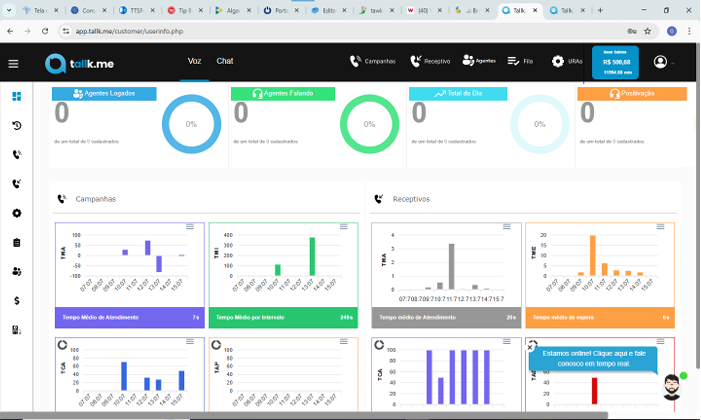
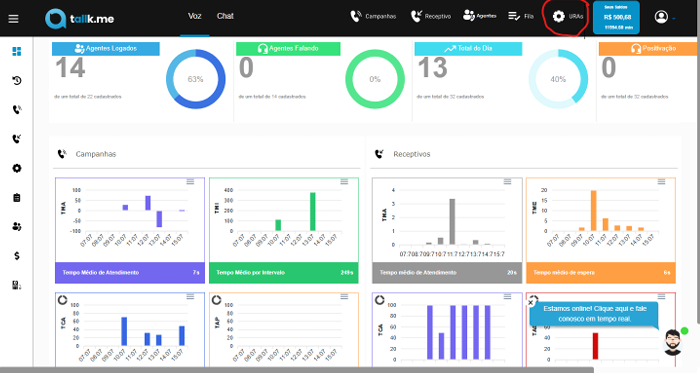
2- Clique na opção de URAs:
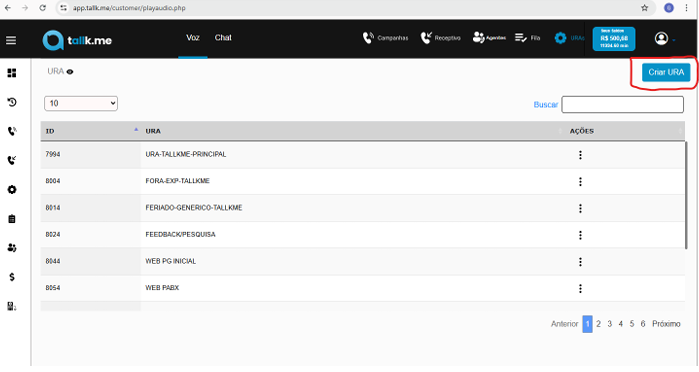
3- Selecione a opção de "Criar Ura"
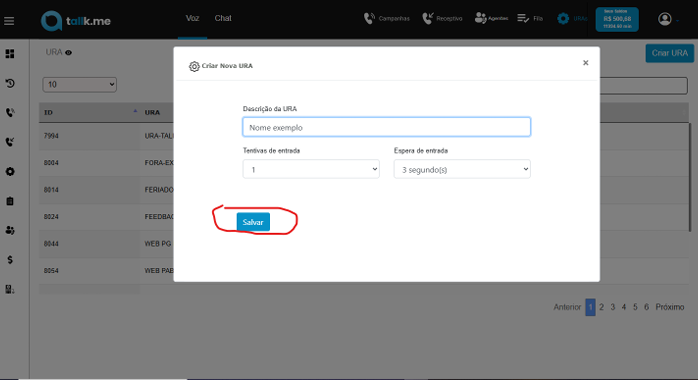
4-Coloque o nome da Ura e suas especificações e salve a cada alteração:
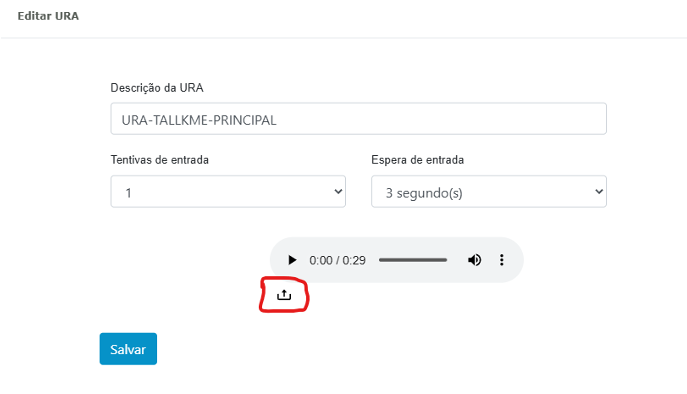
5- Com a Ura ja criada, clique nos 3 pontinhos e adicione o audio desejado!
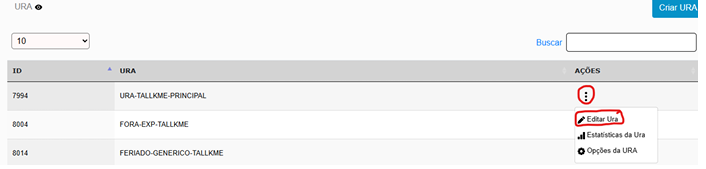
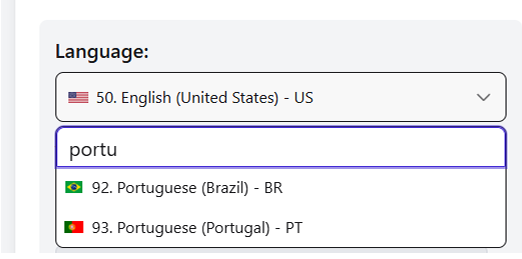
6- Para a criação do audio, acesse o site "https://ttsfree.com/#google_vignette", selecione a
linguagem correta:
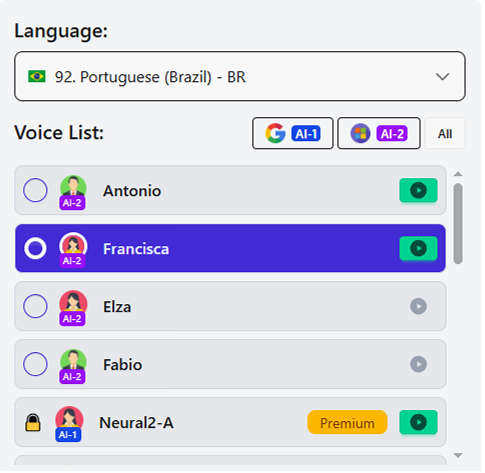
6.1- Selecione a voz da Franscisca por padrao:
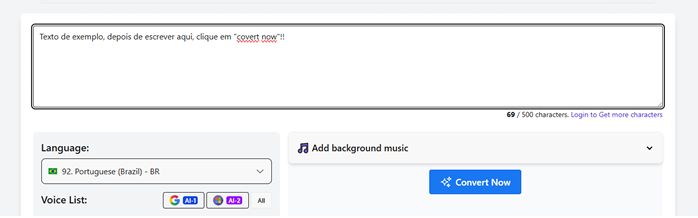
6.2- Escreva o texto desejado e converta em voz:
6.3- Após converter em voz, escute o audio e analise se precisa de alguma alteração, logo em
seguida, clique para fazer o download!
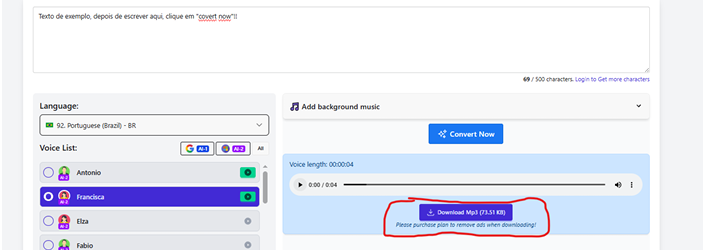
7- Com o audio pronto, volte na Ura, no mesmo 3 pontinhos, e la dentro adicione um arquivo, que
no caso, sera o audio que foi baixado:
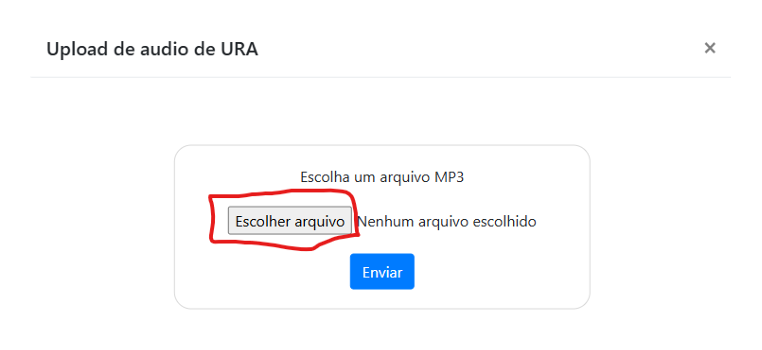
Logo em seguida, selecione o arquivo e salve as alterações!
-----------------------------------------------------------------------------------------------------------------------------------------------------
Configurar URA Feriado - Voz
1 - Crie uma fila
-fila
-criar fila
-nome da fila
-salvar
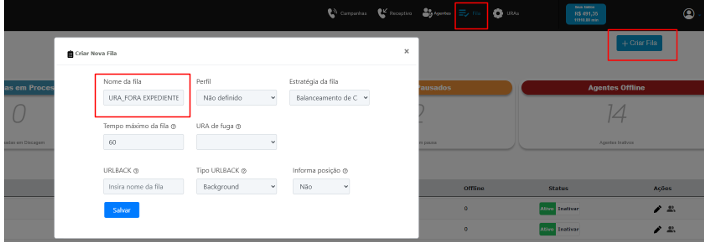
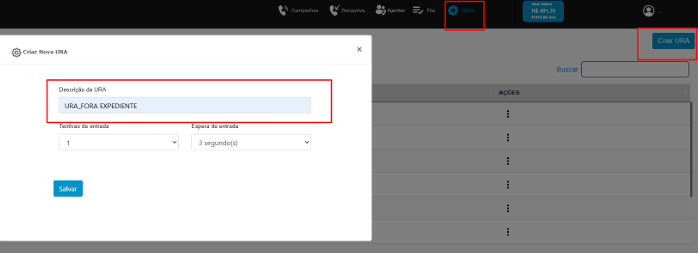
2 - Crie URA
-URAs
-Criar URA
-Coloque o mesmo nome da fila
-Salvar
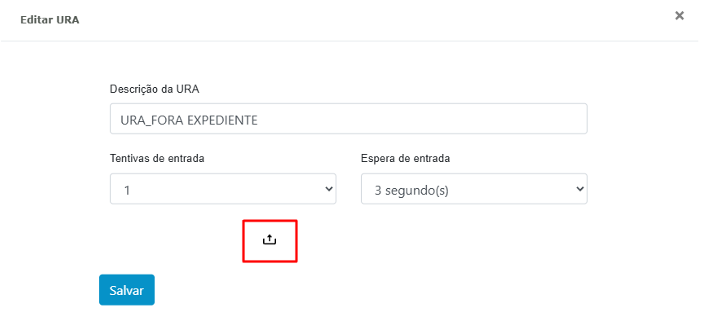
-Editar URA
-Selecione o arquivo
-Salvar
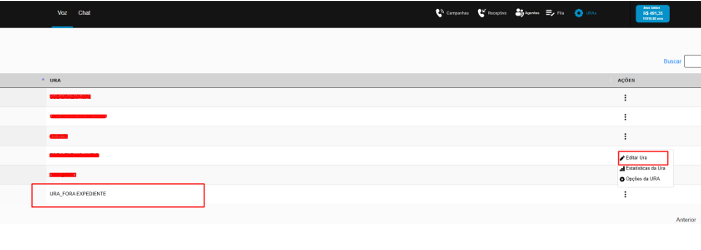
-Opção da URA
-Inserir opção na URA
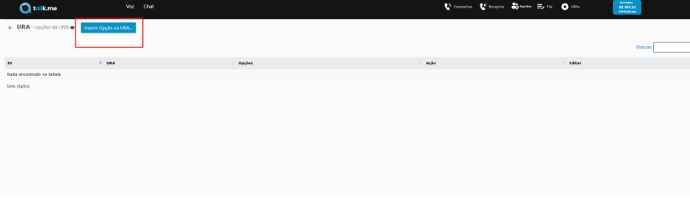
-opção da URA: i de indiferente
-ação da ura: escolha fila que criou
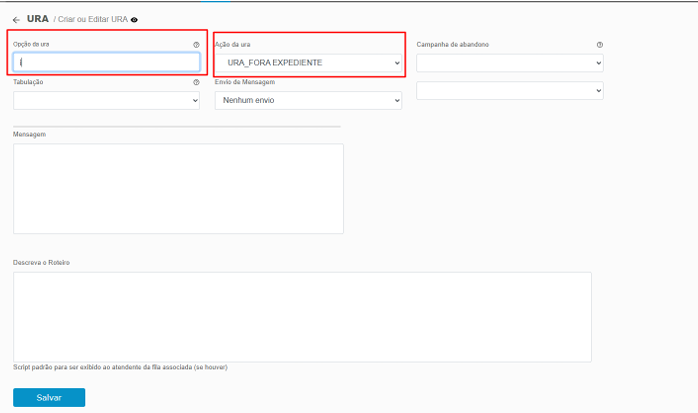
3 - Coloque a URA na fila
-Volte para o campo de fila
-Na fila criada selecione a opção de membros da fila
-Adicionar membro
-Confirme se a fila está correta
-Tipo: escolha a URA
-URA: selecione a que você criou no campo de URA
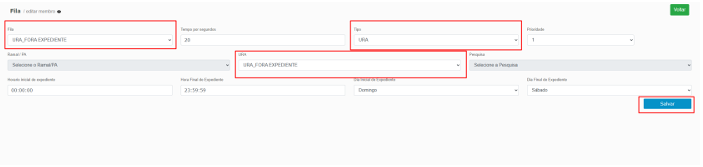
4 - Configure a função de fora de
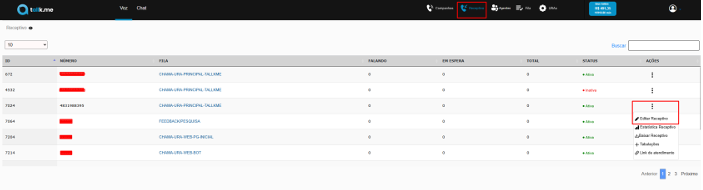
-expediente
-No campo de receptivo
-no seu número - em ação
-Editar receptivo
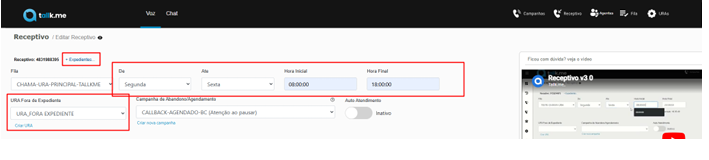
-Configurar o dia da semana e horário de expediente
-URA de fora de expediente
-Selecione a ura criada
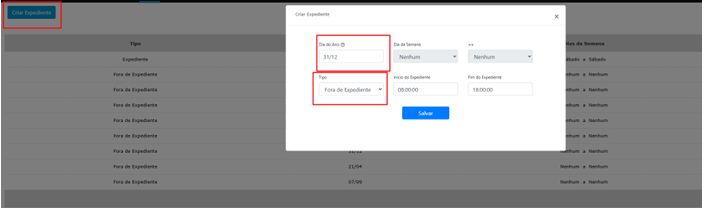
-Em caso de feriados selecione +expediente
-Criar expediente
-Escolha a data
-Tipo: Fora de expediente
------------------------------------------------------------------------------------------------------------------------------------------------------
URA ZAP - Como configurar
Se voce ainda nao viu o passo a passo de criar a Ura, o recomendado é verificar primeiro como
fazer uma Ura e depois retornar aqui!
1- Após ter criado a Ura, va em opções da Ura
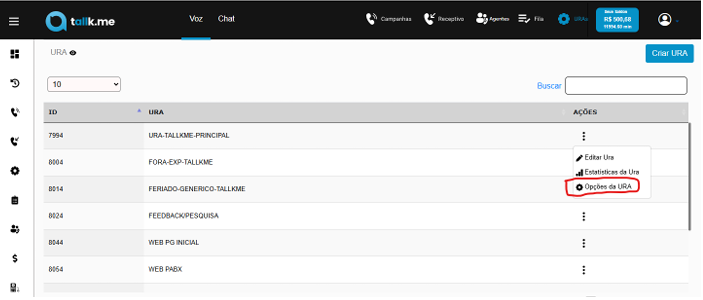
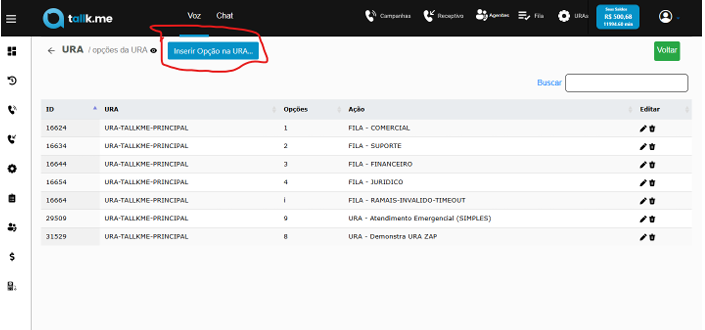
2- La dentro, clique em "inserir opção na Ura:
3-Clique na opção de "envio de mensagem" e selecione a opção "whatsapp":
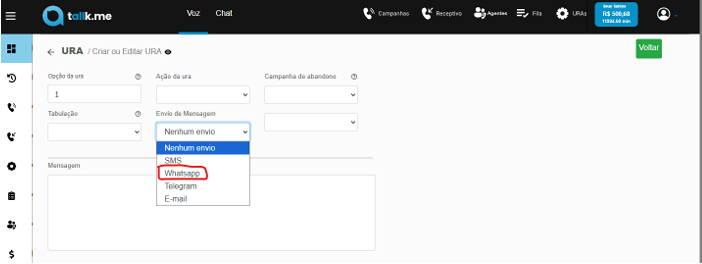
4- Em seguida, selecione o numero desejado e salve.
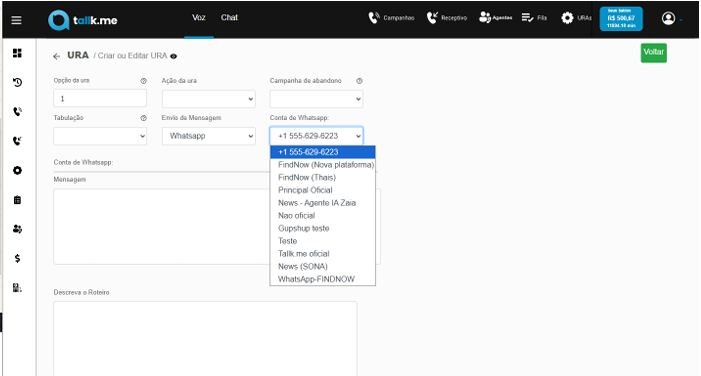
5- Apos esses passos, entrar em contato com o vinicios para adicionar o template desejado!