
🔗 Integração Tallk.me + LinkedIn Ads: leads quentes, contatos imediatos
A integração entre a Tallk.me e o LinkedIn Ads resolve a principal dor de quem investe em mídia na plataforma: a demora no contato com o lead.
Com essa integração, assim que um lead preenche um formulário de campanha no LinkedIn, os dados são enviados automaticamente para uma campanha da Tallk.me. Isso permite que o lead seja contatado em poucos minutos, por voz, e-mail, SMS ou WhatsApp, sem depender da ação manual do time de vendas.
Resultado: tempo de resposta mais rápido, mais chances de conversão e um fluxo totalmente automatizado.
REQUISITO: Essa integração funciona com campanha de Formulários de geração de leads
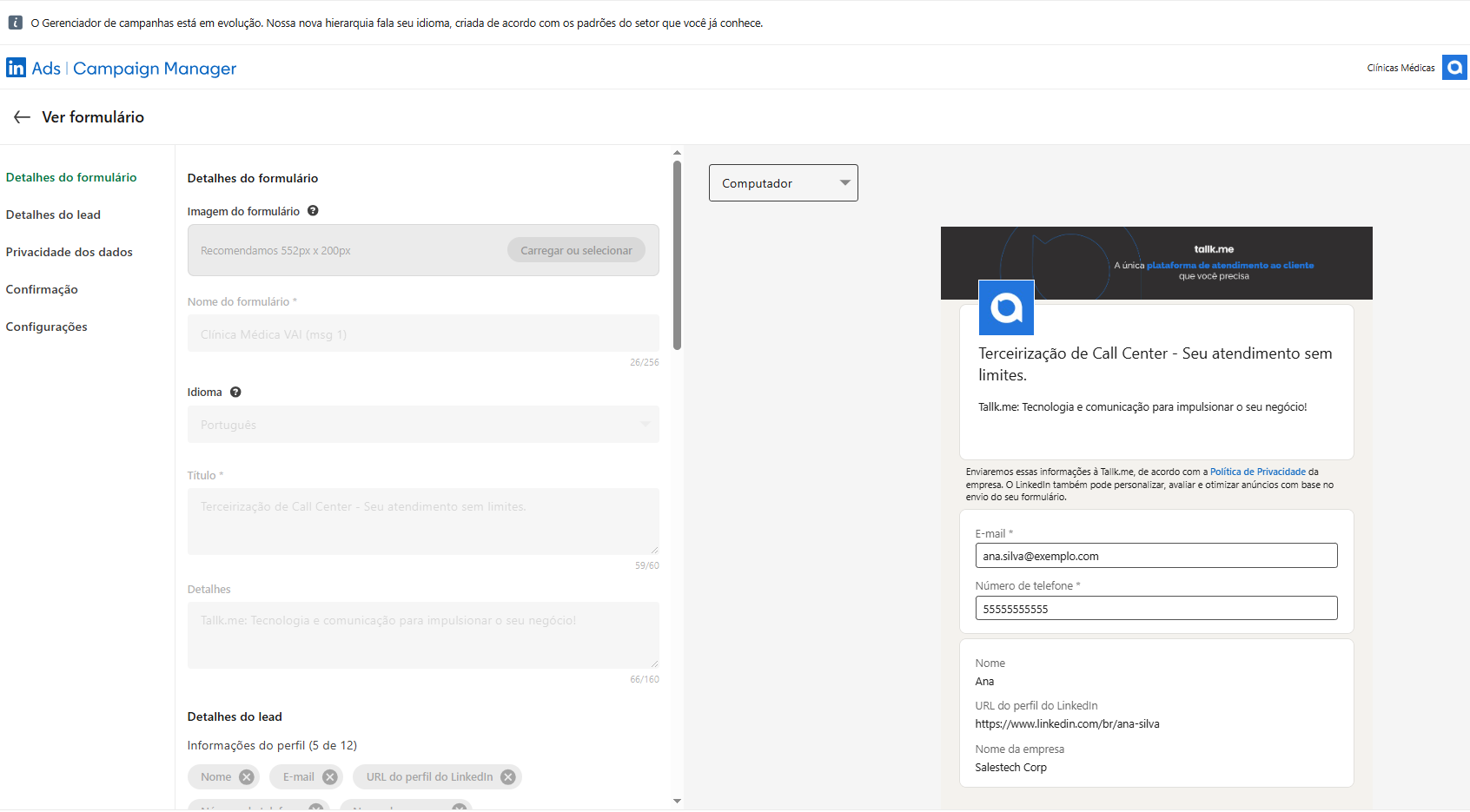
🛠️ Como configurar a integração LinkedIn Ads + Tallk.me
Etapa 1 – Acesse a área de integrações
-
Entre no painel de Gestão (Manager) da Tallk.me.
-
Clique no avatar no canto superior direito.
-
Vá até o menu "Integrações".
-
Clique em “Nova Integração” em LinkedIn Ads.
Etapa 2 – Faça login na conta do LinkedIn
-
Será aberta uma janela para você fazer o login com a conta do LinkedIn que tem acesso ao formulário da campanha.
-
Após o login, a Tallk.me puxará automaticamente os formulários disponíveis para integração.
Etapa 3 – Configure a campanha
-
Dê um nome para essa integração (ex: “Campanha Leads Inbound LinkedIn”).
-
Escolha o formulário que você quer integrar.
-
Selecione a campanha da Tallk.me que irá receber os leads automaticamente.
Etapa 4 – Faça o mapeamento de campos
-
Mapeie os campos do formulário do LinkedIn com os campos internos da Tallk.me.
Exemplo:-
Campo "CARGO" do LinkedIn → Campo "GERAL1" na Tallk.me
-
Campo "E-MAIL" do LinkedIn → Campo "EMAIL" na Tallk.me
-
-
Esse mapeamento é essencial para garantir que as mensagens da campanha sejam personalizadas com os dados corretos.
Etapa 5 – Pronto!
A partir de agora, sempre que alguém preencher o formulário da campanha no LinkedIn, ele será automaticamente incluído em uma campanha de contato da Tallk.me, com comunicações rápidas e direcionadas.
💡 Exemplo de uso prático:
O lead preencheu “Diretor de Marketing” no formulário?
A mensagem de WhatsApp pode ser personalizada com:
“Olá, vimos que você atua como Diretor de Marketing e queremos mostrar como podemos ajudar no seu dia a dia!”